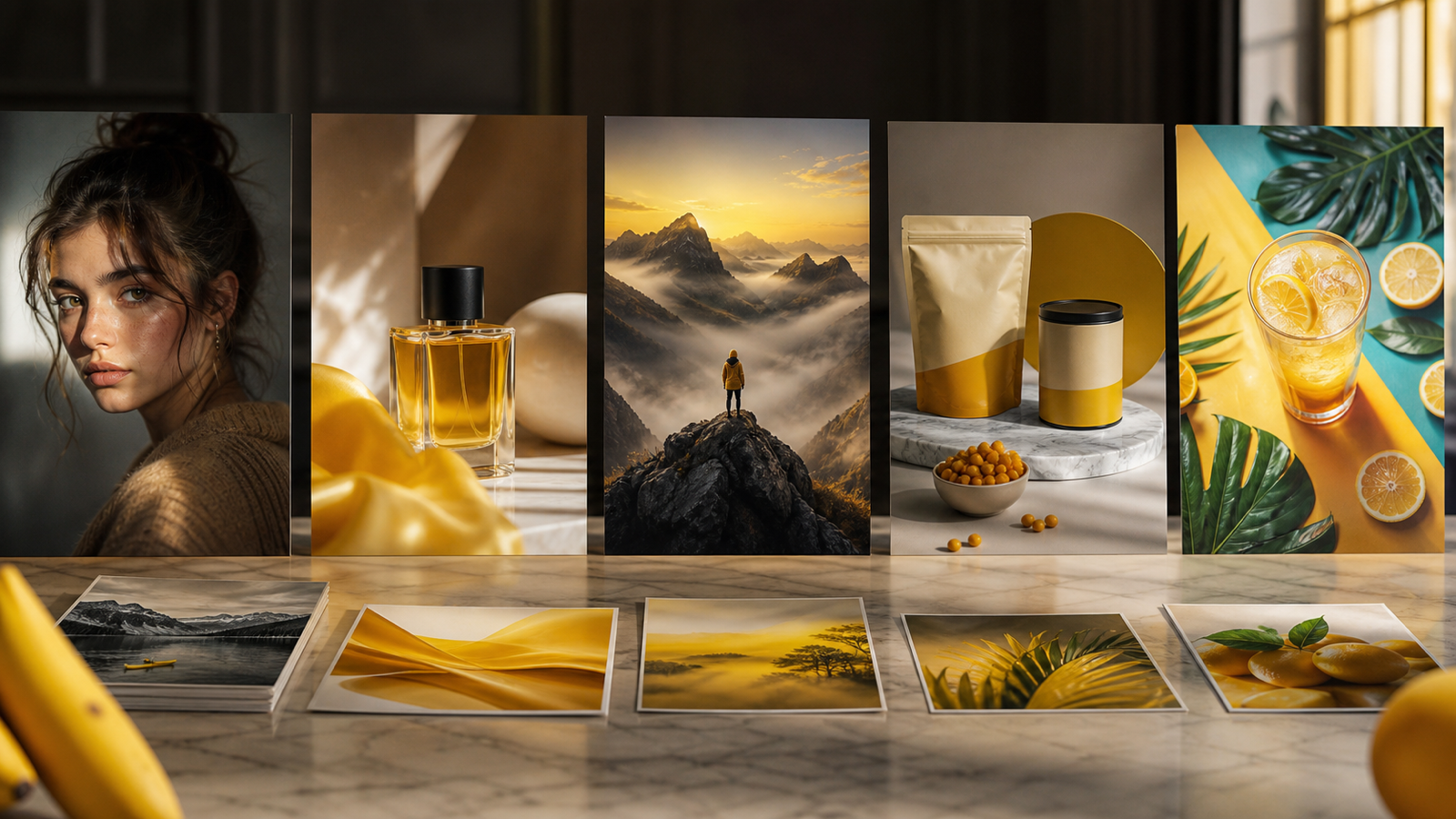
If كنت تعرف بالفعل مدى الرضا الذي تشعر به عند توليد صورة ذكاء اصطناعي قوية، فالخطوة التالية تبدو بديهية: تريد أن تتحرك تلك الصورة. ليس بشكل فوضوي ومشوّه، بل بطريقة متحكَّم فيها وسينمائية، تبدو قابلة للاستخدام على وسائل التواصل الاجتماعي، والعروض الترويجية، وكشف الشخصيات، ولقطات المزاج، والسرد البصري القصير.
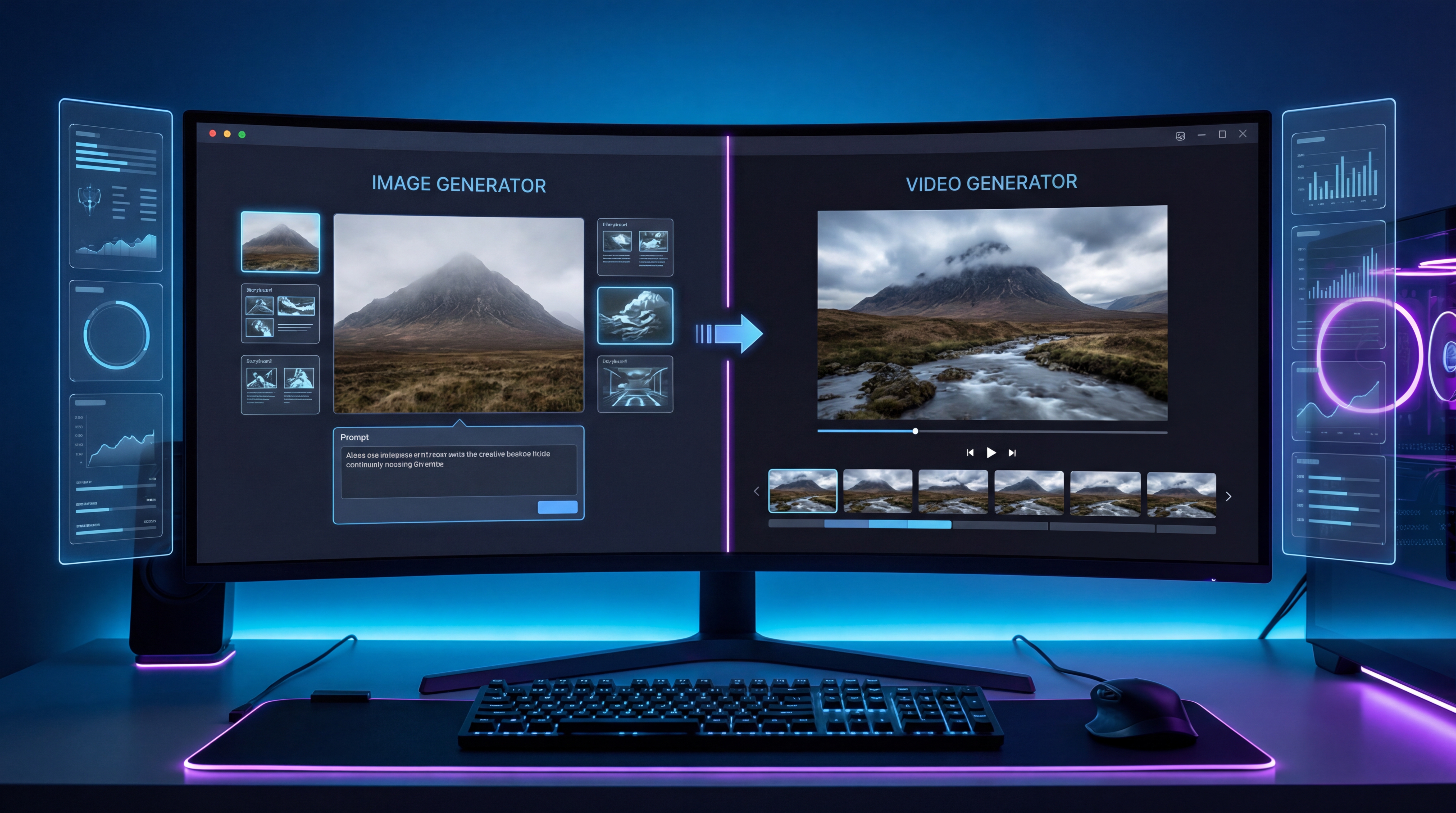
هنا يصبح هذا سير العمل عمليًا. يمكنك إنشاء الإطارات المفتاحية مجانًا باستخدام Grok 4 AI Image Generator، ثم إدخال تلك الصور الثابتة إلى VideoWeb AI video generator لتحويلها إلى مقاطع قصيرة مع حركة، وتوجيه كاميرا، وجوّ عام.
هذا الدليل يشرح العملية الكاملة بطريقة بسيطة وبشرية: خطِّط لإطاراتك، أنشئ صورًا متسقة، حرِّكها، حسِّن الحركة، وتجنَّب الأخطاء التي تتسبب عادة في انهيار فيديوهات الذكاء الاصطناعي.
لماذا يعمل سير عمل Grok + VideoWeb هذا جيدًا
الكثير من المصممين يقعون في نفس الخطأ في البداية: يتوقعون من موجه فيديو واحد أن يقوم بكل شيء. في الواقع، نتائج الفيديو بالذكاء الاصطناعي تتحسن كثيرًا عادة عندما تقسّم سير العمل إلى مرحلتين.
أولًا، تبني صورًا ثابتة قوية. ثانيًا، تحرّكها.
لهذا فإن الجمع بين Grok 4 image generation و**VideoWeb AI for video creation** منطقي. يساعدك Grok على إنشاء أفكار بصرية وإطارات مفتاحية نظيفة بسرعة. ثم يتولى VideoWeb جانب الفيديو، بما في ذلك رفع إطار البداية، وموجه الحركة، والمدة، والنسبة، والإخراج النهائي.
بدلًا من إرغام النموذج على اختراع كل شيء دفعة واحدة، تعطيه أولًا أساسًا بصريًا. هذا غالبًا ما يؤدي إلى حركة أنظف، واتساق أفضل، ووقت أقل مهدورًا.
ابدأ بفكرة فيديو بسيطة
قبل فتح أي أداة، قرِّر نوع المقطع الذي تريده بالضبط.
أفضل المشاريع للمبتدئين بسيطة:
- لقطة بطل منتج (product hero shot)
- كشف شخصية خيالية
- بورتريه سينمائي
- حلقة قصيرة بأسلوب الأنمي
- لقطة بيئة ذات مزاج معيّن
- تشويقة سريعة لوسائل التواصل الاجتماعي
بعد أن تحصل على الفكرة، قسّمها إلى 3 إلى 6 لحظات مفتاحية. على سبيل المثال، إذا كنت تنشئ كشفًا لشخصية، قد تكون سلسلتك:
- بورتريه افتتاحي ثابت
- إطار أقرب وأكثر عاطفية
- زاوية جانبية درامية
- لقطة البطل في النهاية
هذه الكمية الصغيرة من التخطيط تساعد كثيرًا لاحقًا عندما تنتقل إلى VideoWeb AI image-to-video، لأنك لن تخمّن بعد الآن ما الذي يفترض أن يصبح عليه الفيديو.
أنشئ إطاراتك المفتاحية مجانًا مع Grok
الآن حان وقت إنشاء العناصر البصرية. استخدم Grok 4 AI image generator لإنتاج الصور الثابتة التي ستعمل كإطارات مفتاحية.
الإطار المفتاحي الجيد يحتوي عادة على أربعة أمور:
- موضوع واضح
- إضاءة مقروءة
- تكوين بسيط
- عمق كافٍ ليشعر بالحركة بشكل طبيعي
إذا كان الإطار مزدحمًا جدًا، غالبًا ما تصبح مرحلة التحريك غير مستقرة. قد تنجرف الوجوه الصغيرة، وقد تتشوّه الأيدي، وقد تذوب عناصر الخلفية في بعضها. لذلك من المفيد أن تجعل إطاراتك نظيفة.
عند استخدام free Grok image generator، لا تتوقف عند صورة واحدة. أنشئ عدة نسخ من نفس الفكرة. حتى لو بدت صورتان متشابهتين، قد تكون إحداهما أفضل بكثير للتحريك لاحقًا.
حيلة عملية هي أن تحافظ على نفس وصف الموضوع عبر كل الإطارات. أعد استخدام التفاصيل مثل الملابس، وتصفيفة الشعر، ولون المنتج، والخلفية، ومزاج الإضاءة، وزاوية الكاميرا. هذا الاتساق سيكون مهمًا عندما تنقل العناصر البصرية إلى VideoWeb’s AI video tool.
حافظ على اتساق الإطارات قبل التحريك
الاتساق هو ما يفصل بين فيديو ذكاء اصطناعي مثير للاهتمام وآخر عشوائي.
إذا كان إطارك الأول يظهر سترة زرقاء، وإضاءة خلفية ناعمة، وشارعًا مطرًا مضيئًا بالنيون، فلا ينبغي للإطار التالي أن يتحول فجأة إلى سترة مختلفة، ووجه مختلف، وبيئة مختلفة — ما لم يكن هذا التغيير مقصودًا.
حاول أن تبقي هذه العناصر مستقرة:
- هوية الموضوع
- تصميم الملابس أو المنتج
- لوحة الألوان
- البيئة
- إحساس العدسة أو مسافة الكاميرا
- نسبة الأبعاد
هذه الخطوة مهمة بشكل خاص إذا كنت تريد بناء شيء أكثر من لقطة متحركة واحدة. سواء كنت تنشئ عرضًا ترويجيًا، أو تشويقة، أو تسلسلًا قصيرًا، فإن الاتساق يمنح VideoWeb AI video generation نقطة انطلاق أفضل.
اختر أفضل إطار قبل التحريك
بعد حصولك على عدة صور من Grok، توقّف واختر بعناية.
أفضل صورة مصدر للتحريك ليست دائمًا الأكثر تفصيلًا. إنها عادة الصورة التي تحتوي على:
- شكل موضوع أوضح
- انفصال أنظف بين الموضوع والخلفية
- إحساس أقوى بالعمق
- أقل قدر من الفوضى البصرية
إذا كنت تريد مقطعًا متحركًا واحدًا فقط، فصورة واحدة قوية تكفي. إذا كنت تريد شيئًا أكثر سينمائية، حضّر عدة صور ثابتة في Grok AI image generation وحوّلها إلى مقاطع منفصلة لاحقًا.
ارفع إطار البداية إلى VideoWeb AI
افتح VideoWeb AI video generator وارفَع الصورة التي اخترتها باعتبارها إطار البداية.
هنا يصبح سير العمل أسهل من توليد الفيديو بالنص فقط. بدلًا من أن تطلب من النموذج تخيّل المشهد كله، أنت تريه بالضبط كيف يجب أن يبدأ الفيديو.
هذا يمنحك تحكّمًا أكبر في التكوين، والإضاءة، وتصميم الموضوع. كما يقلّل من احتمال الانجراف البصري الكبير.
إذا كنت تستخدم AI video generator on VideoWeb لأول مرة، ابدأ بمدة قصيرة وحركة بسيطة. لست بحاجة إلى مشهد حركة درامي للحصول على نتيجة قوية.
اكتب موجه حركة يبدو طبيعيًا
موجه الحركة الجيد لا يحتاج أن يكون طويلًا؛ يحتاج فقط أن يكون واضحًا.
هيكل موثوق هو: ما نراه + ما الذي يتحرك + كيف تتحرك الكاميرا + ما الذي يبقى ثابتًا
على سبيل المثال:
بورتريه سينمائي لفارس خيالي في ضوء القمر. يتحرك الشعر بلطف مع الريح، تتحرك العباءة قليلًا، حركة تنفس خفيفة. حركة كاميرا بطيئة للأمام مع اهتزاز يدوي طفيف. حافظ على ثبات الوجه، واحتفظ بتفاصيل الزي، بدون تشوّه.
هذا النوع من الموجهات يعمل لأنه يخبر النموذج ما الحركة التي يجب إضافتها دون أن يسمح بانهيار الصورة كاملة إلى فوضى.
إذا كانت صورة Grok لديك قوية بالفعل، فالحركات الصغيرة غالبًا تكفي. وهذه واحدة من أكبر الدروس في VideoWeb image-to-video workflow: الحركة الدقيقة غالبًا تبدو أكثر تصديقًا من الحركة العنيفة.
اضبط المدة، والنسبة، والدقة بالشكل الصحيح
داخل VideoWeb AI video tool، إعداداتك لا تقل أهمية عن الموجه نفسه.
بالنسبة لمعظم المبدعين، هذه الاختيارات تعمل جيدًا:
- 16:9 للمقاطع السينمائية بأسلوب يوتيوب
- 9:16 للـ Shorts وتيك توك وReels
- 1:1 للمواد البصرية المربعة على وسائل التواصل الاجتماعي
بالنسبة للمدة، المقاطع القصيرة عادة أكثر أمانًا. خمس ثوانٍ غالبًا ما تكفي لتشويقة نظيفة، أو حلقة، أو لقطة حركة لمنتج. المقاطع الأطول يمكن أن تعمل، لكنها تتطلب تحكمًا أكبر وإطارات مصدر أكثر استقرارًا.
بالنسبة للدقة، ابدأ بإعدادات اختبار عملية قبل الالتزام بإخراجات أعلى تكلفة أو أكثر تطلبًا. تحقّق من الحركة أولًا. قم بالتلميع لاحقًا.
نفّذ الإخراج على مراحل بدلًا من طلب كل شيء مرة واحدة
إحدى أسهل الطرق لتحسين جودة فيديو الذكاء الاصطناعي هي أن تتوقف عن محاولة فعل كل شيء في إخراج واحد.
استخدم طريقة من ثلاث مراحل:
المرحلة 1: الاستقرار
حافظ على الحركة في حدها الأدنى. اختبر ما إذا كان الوجه أو المنتج أو العنصر يبقى سليمًا.
المرحلة 2: حركة الكاميرا
أضف حركة بطيئة للأمام (push-in) أو تحريكًا جانبيًا (pan) أو انزلاقًا (slide).
المرحلة 3: الأجواء
أضف المطر، أو الضباب، أو وميض النيون، أو الغبار، أو الدخان، أو تماوج الضوء.
هذا النهج المرحلي يعمل بشكل ممتاز داخل VideoWeb AI video creator لأنك تستطيع أن ترى بالضبط ما الذي يجعل الفيديو يتكسّر.
الأخطاء الشائعة وكيفية إصلاحها
الخطأ الأكثر شيوعًا هو البدء بصورة فوضوية. إذا كان إطار المصدر ضعيفًا، فلن ينقذه تغيير موجه الفيديو بلا نهاية. عد إلى Grok 4 AI image generator وبسِّط الصورة الثابتة.
مشكلات شائعة أخرى تشمل:
حركة زائدة عن الحد
إذا ذابت الوجوه أو تشوهت الأشياء، خفّف الحركة. استخدم "حركة خفيفة" بدلًا من "حركة درامية".
خلفيات مزدحمة جدًا
المشاهد المزدحمة تبدو مبهرة كصور ثابتة، لكنها غالبًا ما تُحرَّك بشكل سيئ. البساطة أكثر أمانًا.
إطارات مفتاحية غير متسقة
إذا غيّر تسلسلك تصميم الموضوع كثيرًا، سيبدو المشروع النهائي مفككًا.
تحريك صور مليئة بالنصوص
النصوص والشعارات غالبًا ما تتشوّه في الحركة. اجعلها كبيرة وبسيطة، أو أضفها لاحقًا في مرحلة المونتاج.
أفضل حالات الاستخدام لهذا سير العمل
طريقة Grok إلى VideoWeb مفيدة بشكل خاص لـ:
- فيديوهات كشف الشخصيات
- عروض المنتجات الترويجية
- التشويقات البصرية للخيال أو الخيال العلمي
- تجارب moodboard-to-video
- خطّافات وسائل التواصل الاجتماعي
- مقاطع poster-to-motion الدرامية
المنطق بسيط: دع Grok 4 AI image generator يتولى تصميم الصور الثابتة، ثم دع VideoWeb AI يتولى الحركة.
حلقة عمل بسيطة يمكنك تكرارها
بعد القيام بهذا عدة مرات، تصبح العملية سريعة:
- أنشئ صورًا ثابتة قوية في Grok.
- اختر الإطار الأنظف.
- ارفعه إلى VideoWeb.
- أضف موجه حركة.
- نفّذ إخراجًا تجريبيًا قصيرًا.
- حسِّن على مراحل.
هذه الحلقة أكثر عملية بكثير من مطاردة "توليد فيديو مثالي من لقطة واحدة". كما أنها أسهل في التوسع عندما تريد إنشاء عدة مشاهد، أو لوحات قصصية (storyboards)، أو مقاطع ترويجية.
التوصية النهائية: أدوات مفيدة لتقترن مع هذا سير العمل
إذا كنت تريد تحسين أصولك المبنية على Grok أكثر، فمن المنطقي أن توصي ببعض الأدوات الداعمة في نهاية المقال.
على سبيل المثال، يمكن أن يساعد Free Image Upscaler في زيادة حدة بعض الإطارات المفتاحية قبل التحريك. يمكن أن يجعل PNG to JPG Converter عمليات التصدير أخف وأسهل في الإدارة. يعتبر JPG to WebP Converter مفيدًا للنشر على الويب، بينما يمكن أن يكون WebP to PNG Converter مفيدًا عندما تحتاج ملفات صور سهلة التحرير.
بمعنى آخر، يمكن أن يظل سير عمل المبدع كاملًا بسيطًا: أنشئ إطاراتك مع Grok، لمّعها إذا لزم الأمر، ثم حرّكها باستخدام VideoWeb. هذا المزيج مرن بما يكفي للمبتدئين، لكنه لا يزال قويًا بما يكفي للمبدعين الذين يريدون خط إنتاج فيديوهات ذكاء اصطناعي قابلًا للتكرار.