Grok Imagine 1.5 ist am nützlichsten, wenn du es wie ein Image-to-Video-System behandelst: Erstelle zuerst ein starkes Standbild und animiere dieses Bild dann mit gezielt gesteuerter Bewegung. Ein sauberes Keyframe gibt dem Videomodell ein stabiles Motiv, eine stabile Komposition, einen konsistenten Lichtstil und ein klares visuelles Ziel. Deshalb beginnt ein praxisnaher Creator-Workflow mit dem kostenlosen Grok Image Generator für Standbilder und wechselt danach zur Grok Imagine 1.5 Image-to-Video API auf Flaq AI für reproduzierbare Animationen.
Dieser Guide erklärt, wie du videofähige Keyframes erstellst, wie du Grok Imagine 1.5 für Image-to-Video richtig promptest, wie Entwickler die API von Flaq AI nutzen können und welche Use Cases am besten zu diesem Workflow passen.
Warum Creator nach Grok Imagine 1.5 suchen
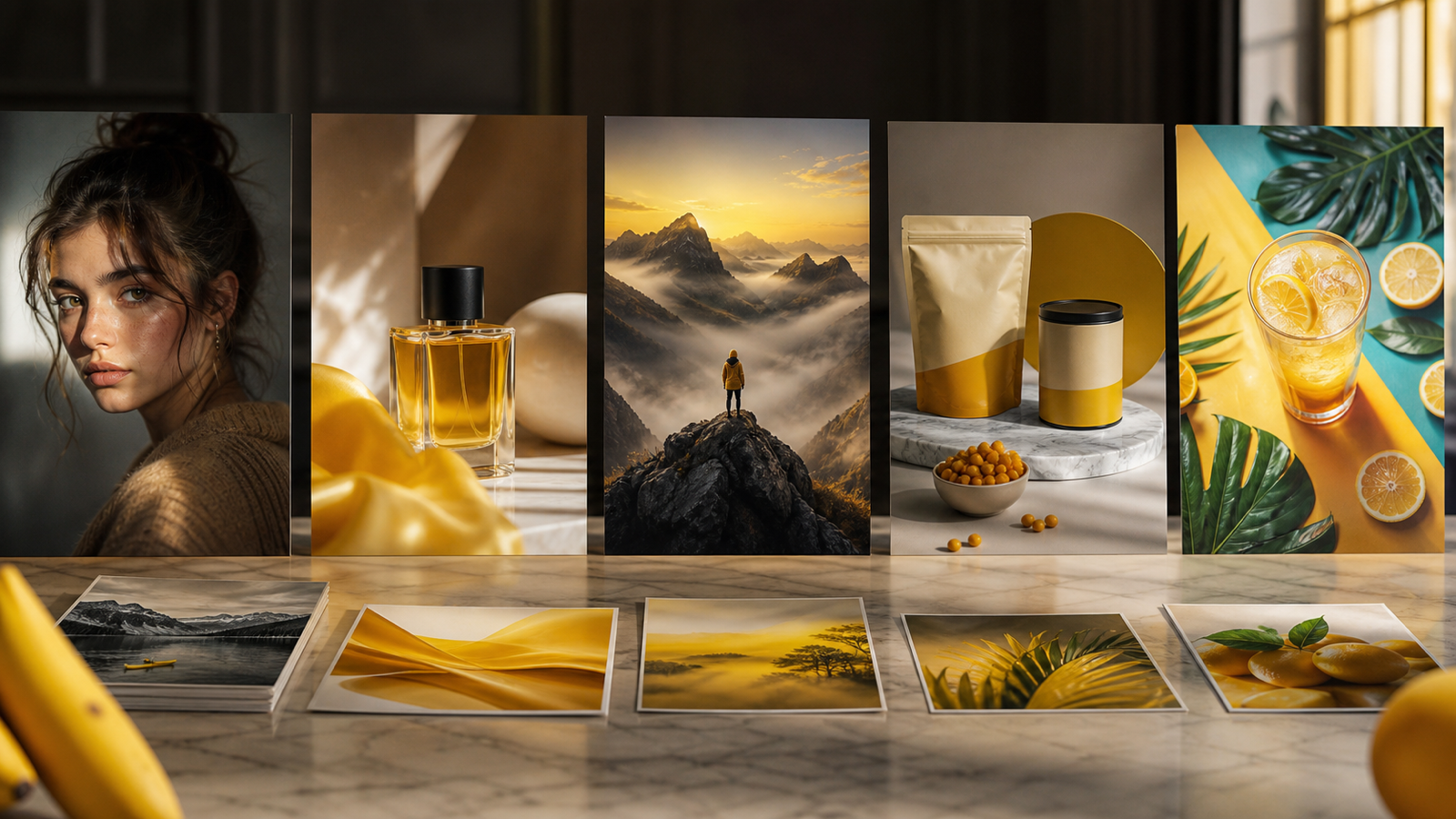
Creator suchen nach Grok Imagine 1.5, weil sie schnellere Wege wollen, Standbilder in kurze Videoclips zu verwandeln. Der stärkste Use Case ist nicht, mit einem einzigen Prompt alles komplett aus dem Nichts zu erfinden. Es geht darum, zuerst einen sauberen Produktshot, ein Charakterbild, einen Poster-Frame, ein Social Visual oder ein filmisches Keyframe zu erstellen und dieses Bild dann mit kontrollierter Bewegung zu animieren.
Das ist besonders nützlich für Social-Media-Manager, E-Commerce-Seller, Produktmarketer, UGC-Werbetreibende, Designer, Prompt-Writer, Agenturen, Indie-Creator und App-Entwickler. Ein Standbild lässt sich leichter beurteilen als ein Video-Entwurf: Du kannst Motivform, Gesichtskonsistenz, Produktlesbarkeit, Hintergrundklarheit und Komposition prüfen, bevor du Zeit in Animation investierst.
Die einfache Empfehlung lautet: Nutze Grok Image Generator für die Erstellung von Standbildern und nutze anschließend Grok Imagine 1.5 auf Flaq AI, wenn du Image-to-Video-API-Output brauchst.

Was Grok Imagine 1.5 für die Image-to-Video-Erstellung leistet
Grok Imagine 1.5 verwandelt ein Referenzbild in einen Motion-Clip. Praktisch gesehen dient das Bild als Startframe, während der Prompt Kamerabewegung, Motivbewegung, Atmosphäre, Dauer und die Ausgaberichtung steuert.
Dadurch ist Grok Imagine Video 1.5 eher für Bildanimation als für generische Text-to-Video-Arbeit geeignet. Du kannst Produktform, Charaktergesicht, Outfit, Lichtrichtung, Komposition oder Posterlayout beibehalten und gleichzeitig Bewegung hinzufügen, z. B. einen langsamen Push-in, eine Orbit-Kamera, Parallaxen-Tiefe, Stoffbewegung, Dampf, Regen, Glow oder Nebel.
Die besten Ergebnisse entstehen meist durch klare Einschränkungen. Sag, was stabil bleiben muss, und sag dann, was sich bewegen soll. So bleibt der Clip näher am Ausgangsbild und unnötiges visuelles Driften wird reduziert.

Warum Grok Image Generator der beste Startpunkt für Standbilder ist
Grok Image Generator ist ein praktischer Startpunkt, weil er sich auf kostenlose, browserbasierte Standbild-Erstellung konzentriert. Nutze ihn, um Produktvisuals, Charakterkonzepte, Poster-Frames, Social Images, E-Commerce-Shots und visuelle Ideen vor der Animation zu erstellen.
Die Seite bietet Creator außerdem verwandte Standbild-Tools, darunter Grok 4 AI Image Generator, Free Nano Banana AI, Free GPT Image 2, und Free Image Upscaler. Diese Tools passen in die Vorbereitungsphase: Erzeuge ein paar Stills, wähle das stärkste Keyframe aus, skaliere es bei Bedarf hoch und schicke das finale Bild dann in einen Image-to-Video-Workflow.
Für Anfänger ist diese Trennung hilfreich. Statt zu versuchen, ein schlechtes Video-Ergebnis zu reparieren, verbesserst du zuerst das Standbild.

So erstellst du videofähige Keyframes mit Grok Image Generator
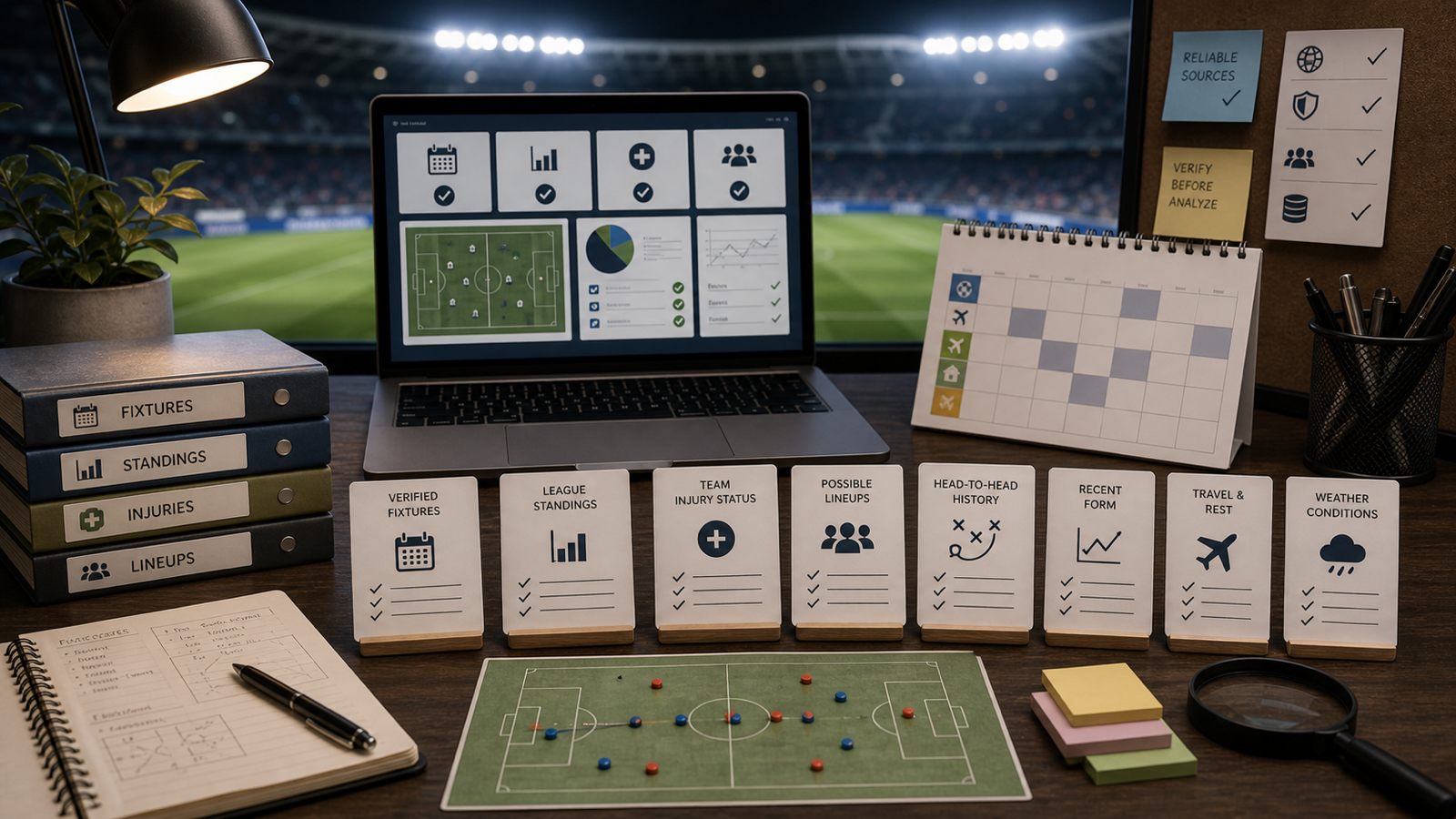
Ein videofähiges Keyframe sollte sauber, stabil und leicht zu animieren sein. Es sollte ein klares Hauptmotiv, eine gut lesbare Silhouette, eine einfache Hintergrundtrennung, konsistentes Licht und ausreichend visuelle Tiefe für Bewegung haben.
Nutze diese Keyframe-Prompt-Formel:
Create a [type of still image] that can be used as a video start frame. Subject: [main subject]. Setting: [environment]. Composition: [close-up / medium shot / wide shot / product hero shot / poster frame]. Lighting: [cinematic / studio / neon / golden hour / soft daylight]. Style: [photorealistic / anime / editorial / product ad / fantasy / sci-fi / cinematic]. Details to keep stable: [face / product shape / outfit / pose / color palette / background]. Keep the image clean, readable, uncluttered, and suitable for later animation.
Wähle das Bild, das vor der Animation die wenigsten Probleme hat. Produktshots brauchen eine stabile Form und Platz für das Label. Charaktershots brauchen ein klares Gesicht und ein konsistentes Outfit. Poster-Frames brauchen ein gut lesbares zentrales Motiv und eine Komposition, die Parallaxenbewegung übersteht.

Warum die Flaq AI Grok Imagine 1.5 API der fortgeschrittene Workflow ist
Die Grok Imagine 1.5 Image-to-Video API auf Flaq AI ist der fortgeschrittene Workflow für Entwickler, Agenturen, E-Commerce-Teams, Produktteams, Marketer und Creator, die reproduzierbare API-Generierung brauchen. Sie ist besser für Produktions-Pipelines geeignet als manuelles, einmaliges Testen.
Nutze Flaq AI, wenn du ein Referenzbild, einen Prompt, Dauer und Auflösung in einen API-Task senden, eine Task-ID erhalten, bis zur Fertigstellung pollen und die generierte Video-URL speichern möchtest. Die gleiche Plattform bietet außerdem umfassendere Routen wie Image to Video, Text to Image, und Image to Image zum Vorbereiten und Testen kreativer Assets.
Kurz gesagt: Grok Image Generator ist am besten für kostenlose Standbild-Ideation; Flaq AI ist am besten, wenn die Image-to-Video-Phase Automatisierung, Tracking und Wiederholbarkeit braucht.

Wie Grok Imagine 1.5 Image-to-Video-Prompting funktioniert
Gutes Grok Imagine 1.5 Prompting beginnt damit, das Referenzbild zu schützen. Sag zuerst, was erhalten bleiben soll, und beschreibe dann die Bewegung.
Nutze diese wiederverwendbare Image-to-Video-Formel:
Use this image as the starting frame. Preserve [subject identity / product shape / outfit / pose / composition / color palette / lighting / material texture]. Add [camera movement], [subject motion], [background motion], and [atmosphere]. Keep motion natural, stable, and consistent with the original image. Output should be [duration] at [resolution] for [TikTok / Reels / Shorts / YouTube / product page / ad / storyboard].
Für Produktbewegung nutze:
Use this product image as the starting frame. Preserve product shape, label area, material, color, and lighting. Add a slow camera push-in, subtle reflection movement, soft environmental motion, and premium ad pacing. Keep the product sharp and centered with clean background separation.
Für Character-Reveals nutze:
Use this character image as the starting frame. Preserve face, outfit, pose, hairstyle, and lighting. Add subtle breathing, cloth movement, hair motion, atmospheric particles, and a slow cinematic push-in. Keep the character consistent with no morphing.
Für Poster-Animation nutze:
Use this poster image as the starting frame. Preserve the central subject, color palette, and overall composition. Add slow parallax depth, light movement, drifting particles, and a controlled camera move. Keep text areas stable and avoid excessive deformation.

Anfängerfreundlicher Flaq AI API-Workflow
Der Flaq AI Grok Imagine 1.5 API-Workflow ist einfach, wenn du ihn als Task-Pipeline betrachtest. Du bereitest ein sauberes Bild vor, sendest es mit einem Motion-Prompt, erhältst eine Task-ID und prüfst dann den Task, bis das Video bereit ist.
Grundschritte:
- Bereite ein sauberes Referenzbild vor.
- Lade das Bild hoch oder hoste es, sodass es als
image_urlgenutzt werden kann. - Sende Prompt, Bild-URL, Dauer und Auflösung an den Flaq AI Video-Task-Endpoint.
- Erhalte eine Task-ID.
- Polle den Task-Endpoint, bis das Video bereit ist.
- Lade die generierte Video-URL herunter oder speichere sie.
- Teste mehrere kurze Prompts, bevor du in Produktion skalierst.
Beispiel-API-Felder, um die du herum planen solltest:
{
  "model_name": "grok-imagine-v1.5-image-to-video",
  "prompt": "Slow cinematic push-in, subtle subject movement, preserve original lighting and composition",
  "image_url": "https://example.com/reference.jpg",
  "duration": 10,
  "resolution": "720p"
}
Für frühe Tests halte die Dauer kurz und die Prompts zurückhaltend. Teste zuerst Motiv-Erhalt, dann Kamerabewegung, dann Atmosphäre.

Beste Use Cases für Grok Imagine 1.5 Bildanimation
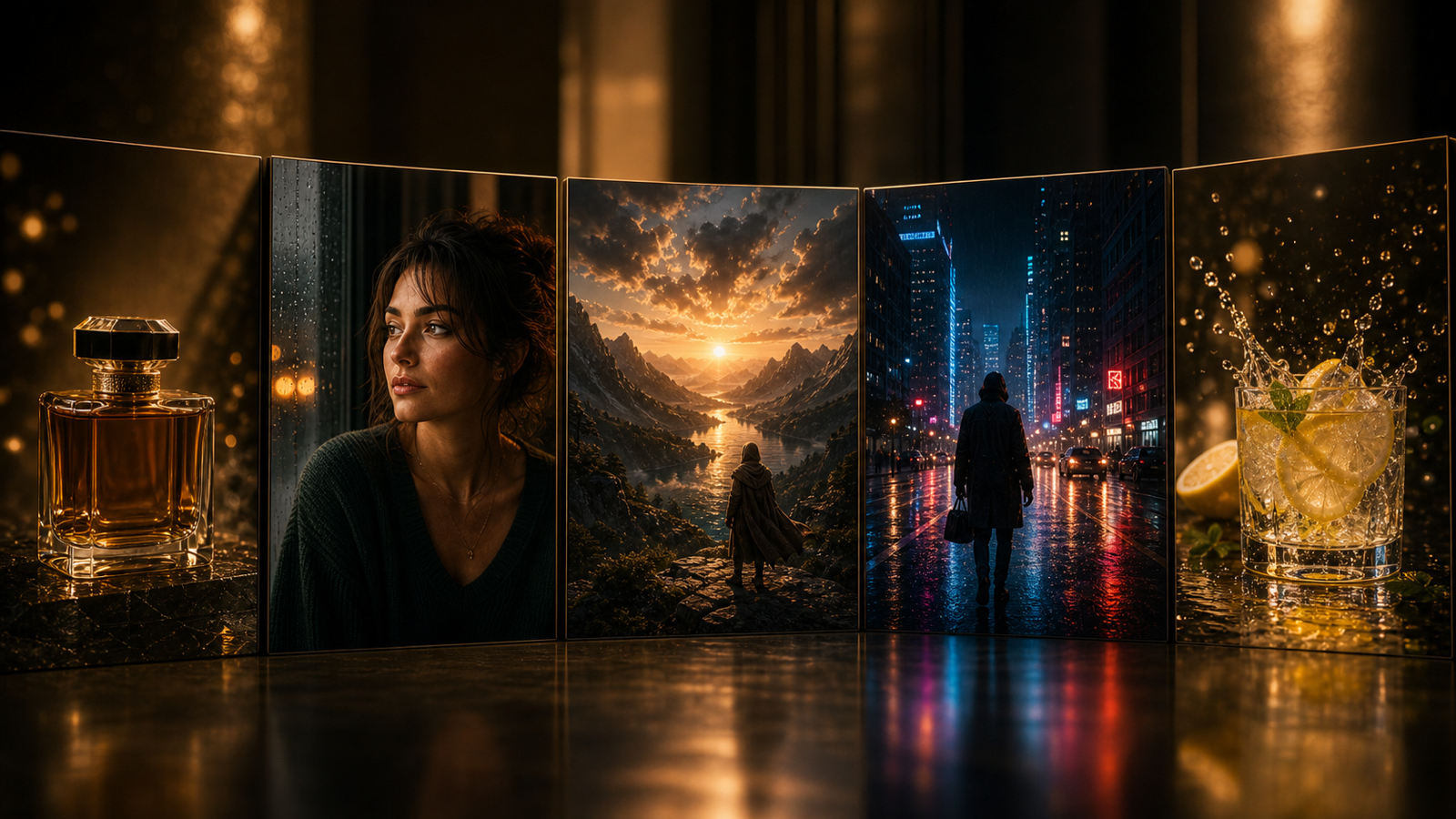
Grok Imagine 1.5 funktioniert am besten, wenn das Startbild eine klare visuelle Aufgabe hat. Produktbilder, Social Clips, filmische Porträts, Character-Reveals, Poster-Animationen, Storyboards, E-Commerce-Motion-Assets und kurze Ads profitieren alle von einem Image-first-Ansatz.
Nutze es für:
- Produktvideos: langsame Push-ins, Rotationen, Light Sweeps, Reflexionen und Premium-Ad-Pacing.
- Social Clips: Poster-Frames, Key Visuals, Charakterreaktionen und Motion-Loops für TikTok, Reels oder Shorts.
- Filmische Porträts: subtiler Atem, Haarbewegung, Stoffbewegung, Partikel und Lichtverschiebungen.
- E-Commerce-Visuals: Motion-Assets für Produktseiten, Hero-Clips, Feature-Callouts und UGC-artige Einstiege.
- Storyboards: mehrere Standframes, die als kurze animierte Shots getestet werden, bevor ein längerer Edit entsteht.
Je spezifischer der Use Case, desto leichter lässt sich das Ergebnis bewerten.

Prompt-Beispiele zum Kopieren
Diese Prompts sind für den Zwei-Stufen-Workflow gedacht: zuerst das Standbild erstellen, dann animieren.
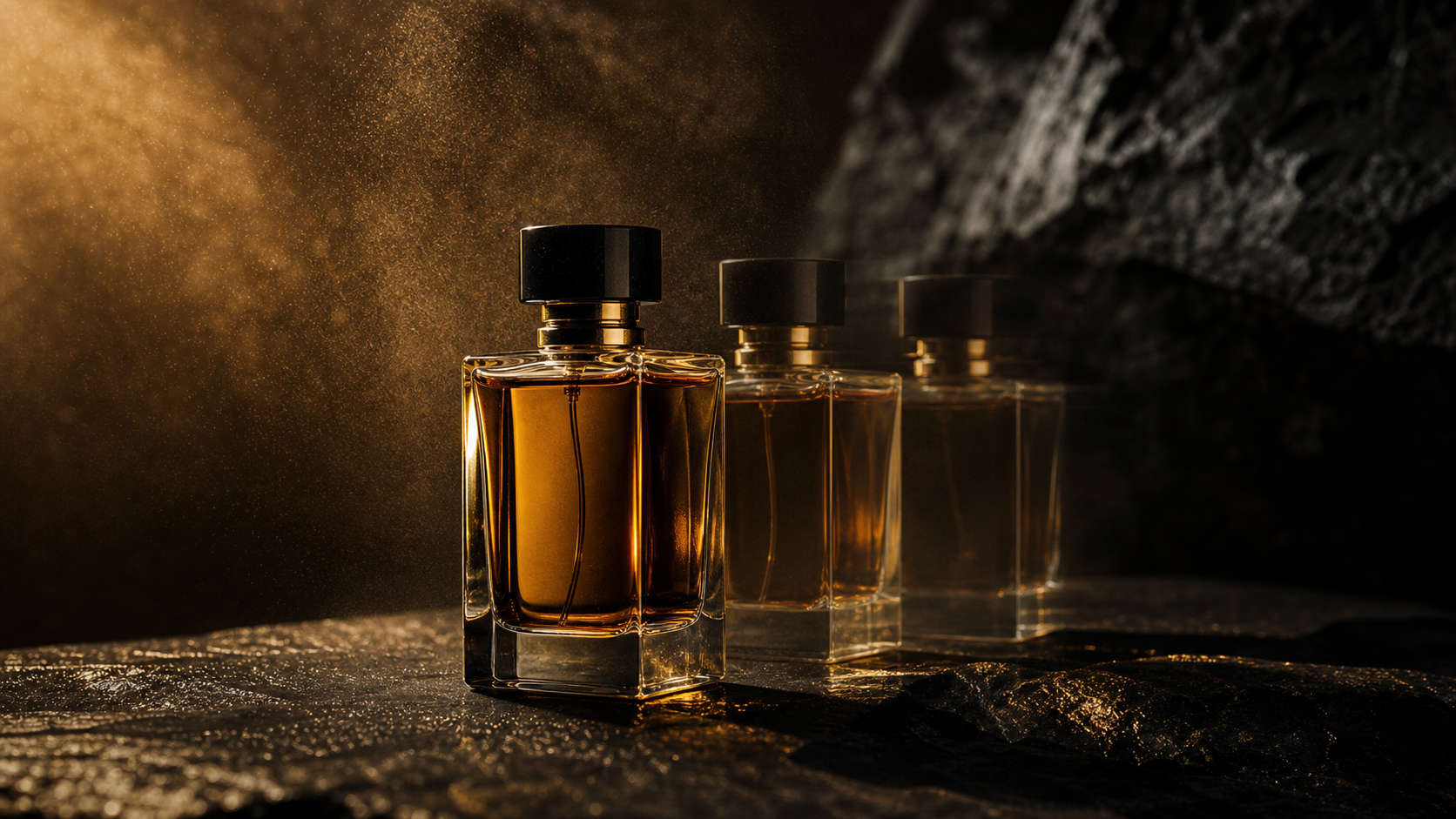
- Erstelle ein filmisches Produkt-Keyframe einer Luxus-Parfümflasche auf einer dunklen, reflektierenden Oberfläche. Weiches Kantenlicht, dezenter Nebel, Premium-Schwarz-und-Gold-Stimmung, sauberer Hintergrund, 16:9.
- Nutze dieses Parfümflaschenbild als Startframe. Bewahre Flaschenform, Label, Verschluss und Reflexion. Füge einen langsamen Kamera-Push-in, sanfte Nebelbewegung und einen weichen Light Sweep über das Glas hinzu, 10 Sekunden, 720p.
- Erstelle ein Fantasy-Ritterporträt als videofähiges Standbild. Mondbeschienene Rüstung, klares Gesicht, dramatischer Umhang, einfacher dunkler Hintergrund, filmische Komposition, hohe Detailtiefe, 16:9.
- Nutze dieses Ritterporträt als Startframe. Füge subtilen Atem, Haarbewegung, Umhangflattern, Mondlichtschimmer und einen langsamen, handheldartigen Push-in hinzu. Halte Gesicht und Rüstungsdetails konsistent.
- Erstelle ein Social-Ad-Keyframe für kabellose Earbuds. Produkt schwebt über einer glänzenden Oberfläche, sauberer Hintergrund, weiche Reflexionen, moderner Tech-Vibe, freie Headline-Fläche, 4:5.
- Nutze dieses Earbuds-Bild als Startframe. Bewahre Produktdesign und Reflexionen. Füge eine langsame Orbit-Kamerabewegung, subtilen Glow und polierte Ad-Style-Bewegung hinzu.
- Erstelle ein filmisches Food-Keyframe einer dampfenden Ramen-Schüssel auf einem Holztisch. Warmes Restaurantlicht, geringe Tiefenschärfe, appetitlicher Dampf, saubere Komposition.
- Nutze dieses Food-Bild als Startframe. Füge sanfte Dampfbewegung, leichten Kamera-Push-in, warmes Lichtflackern und subtilen Background-Blur hinzu. Halte die Schüsselform stabil.
- Erstelle ein Travel-Poster-artiges Keyframe einer regnerischen Neonstraße bei Nacht. Reflexionen, filmische Tiefe, einfache Komposition, ein klares Motiv, 9:16.
- Nutze dieses regnerische Straßenbild als Startframe. Füge Neonflackern, Regenbewegung, Änderungen in Lichtreflexionen und ein langsames Vorwärtsdriften der Kamera hinzu.
- Erstelle drei kostenlose Grok-Image-Keyframes für dasselbe Produkt: Studio-Hero-Shot, Lifestyle-Ad-Shot und filmischer Dark-Background-Shot. Halte das Produkt über alle drei hinweg konsistent.
- Teste dasselbe Startframe mit drei Grok Imagine 1.5 Prompts: subtile Bewegung, starke Kamerabewegung und atmosphärische Bewegung. Vergleiche Motiv-Erhalt, Motion-Qualität, Pacing und den finalen Use Case.
Speichere das Prompt-Paar zusammen mit dem Standbild. So hast du einen reproduzierbaren Verlauf für zukünftige API-Tests.

Kostenlose Standbild-Generierung vs. API-basierte Video-Generierung
Kostenlose Standbild-Generierung und API-basierte Video-Generierung lösen unterschiedliche Teile des Kreativprozesses. Grok Image Generator ist der bessere Ort, um Standframes zu explorieren, während Flaq AI der bessere Ort ist, um ausgewählte Bilder in großem Umfang zu animieren.
| Bedarf | Bessere Wahl | Warum |
|---|---|---|
| Kostenlose visuelle Ideation | Grok Image Generator | Schnelles, browserbasiertes Standbild-Testing |
| Keyframe-Erstellung | Grok Image Generator | Ein Bild lässt sich vor der Animation leichter verfeinern |
| Bildverbesserung | Free Image Upscaler | Nützlich, bevor ein ausgewähltes Frame ins Video geht |
| Automatisierte Animation | Flaq AI Grok Imagine 1.5 API | Unterstützt reproduzierbare Image-to-Video-Task-Workflows |
| Breiteres Image-to-Video-Testing | Flaq AI Image to Video | Nützlich, um Modellverhalten zu vergleichen |
| Standbild-Vorbereitung | Flaq AI Text to Image oder Image to Image | Nützlich für API-nahe Bildvorbereitung |
Nutze beide Stufen zusammen. Standbilder helfen dir, die visuelle Richtung zu wählen; die API hilft dir, Motion-Generierung zu skalieren.

Finale Empfehlung nach Nutzertyp
Der beste Grok Imagine 1.5 Workflow hängt davon ab, was du produzieren willst. Anfänger sollten mit Standframes beginnen. Entwickler und Agenturen sollten auf API-Workflows umsteigen, sobald sie wissen, welche Bild- und Prompt-Kombinationen funktionieren.
| Nutzertyp | Bester Startpunkt |
|---|---|
| Anfänger-Creator | Grok Image Generator für Standbilder, dann ein Flaq AI Image-to-Video-Test |
| Social-Media-Manager | Poster-Frames und Social Key Visuals aus Grok Image Generator, animiert über Flaq AI |
| E-Commerce-Seller | Produkt-Stills, Free Image Upscaler, dann Grok Imagine 1.5 API für kurze Produktclips |
| Agentur oder Marketer | Mehrere Kampagnen-Keyframes, dann reproduzierbare Flaq AI API-Tests |
| Developer oder Produktteam | Flaq AI Grok Imagine 1.5 Image-to-Video API mit Task-Polling und gespeicherten Outputs |
| Prompt-Writer | Prompt-Paare: eins für Keyframe-Erstellung, eins für Animation |
Die praktische Empfehlung ist eindeutig: Starte mit Grok Image Generator, wähle das sauberste Frame und animiere es dann mit Grok Imagine 1.5 auf Flaq AI.

FAQ
Ist Grok Imagine 1.5 hauptsächlich Image-to-Video?
Ja. Für diesen Workflow solltest du Grok Imagine 1.5 als Image-to-Video-Modell behandeln: Starte mit einem starken Referenzbild und animiere es dann mit einem Motion-Prompt.
Wofür sollte ich Grok Image Generator verwenden?
Nutze den Grok Image Generator, um kostenlose Standbilder, Produktshots, Charakterkonzepte, Poster-Frames, Social Visuals und Keyframes vor der Animation zu erstellen.
Wann sollte ich Flaq AI verwenden?
Nutze die Grok Imagine 1.5 Image-to-Video API von Flaq AI, wenn du reproduzierbare, API-basierte Animation, Task-IDs, Polling, gespeicherte Outputs und productionnahes Testing brauchst.
Was macht einen guten Image-to-Video-Prompt aus?
Ein guter Prompt schützt zuerst das Referenzbild und fügt dann Bewegung hinzu. Sag, was erhalten bleiben soll, und beschreibe dann Kamerabewegung, Motivbewegung, Atmosphäre, Dauer und Auflösung.
Sollte ich ein Keyframe vor der Animation hochskalieren?
Upscaling kann helfen, wenn das ausgewählte Standbild stark ist, aber zu klein oder zu weich. Der Free Image Upscaler von Grok Image Generator ist in dieser Vorbereitungsphase nützlich.

Fazit
Grok Imagine 1.5 funktioniert am besten, wenn du von einem starken Bild ausgehst. Nutze den Grok Image Generator, um kostenlose Standbilder, Keyframes, Produktvisuals, Charaktershots, Poster-Frames und Social Concepts zu erstellen. Nutze dann die Grok Imagine 1.5 Image-to-Video API auf Flaq AI, um das ausgewählte Referenzbild mit stabiler Motiv-Erhaltung sowie Einstellungen für Kamerabewegung, Atmosphäre, Dauer und Auflösung zu animieren.
Für die meisten Creator und Teams ist das Erfolgsprinzip einfach: erst das Bild erstellen, dann animieren, anschließend in kurzen Durchläufen verfeinern, bis das Ergebnis stabil genug ist, um zu skalieren.