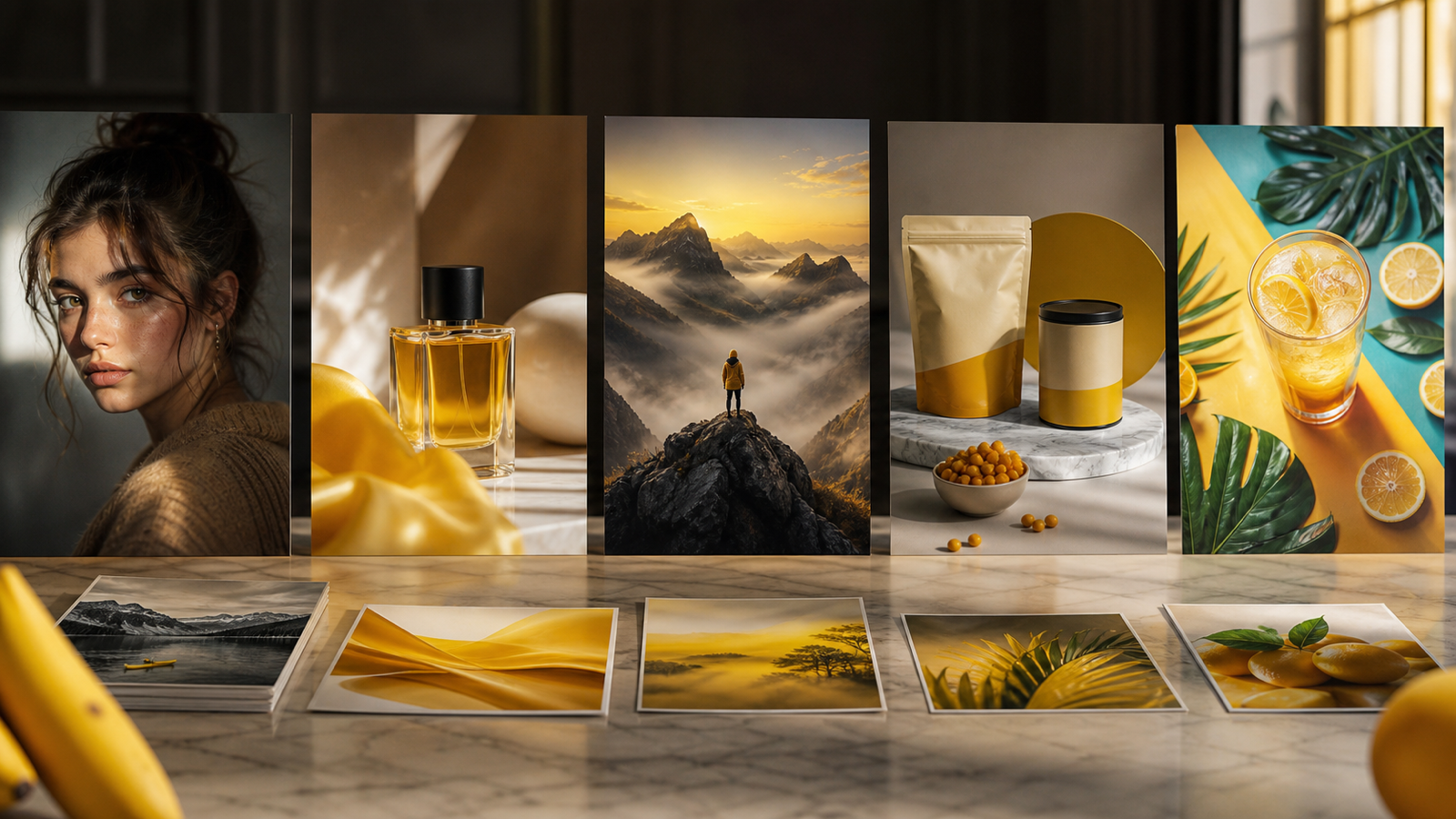
If ya sabes lo satisfactorio que se siente generar una imagen de IA potente, el siguiente paso es obvio: quieres que esa imagen se mueva. No de forma caótica o rota, sino de una manera controlada y cinematográfica que resulte útil para redes sociales, promos, revelaciones de personajes, piezas de ambiente y pequeños relatos visuales.
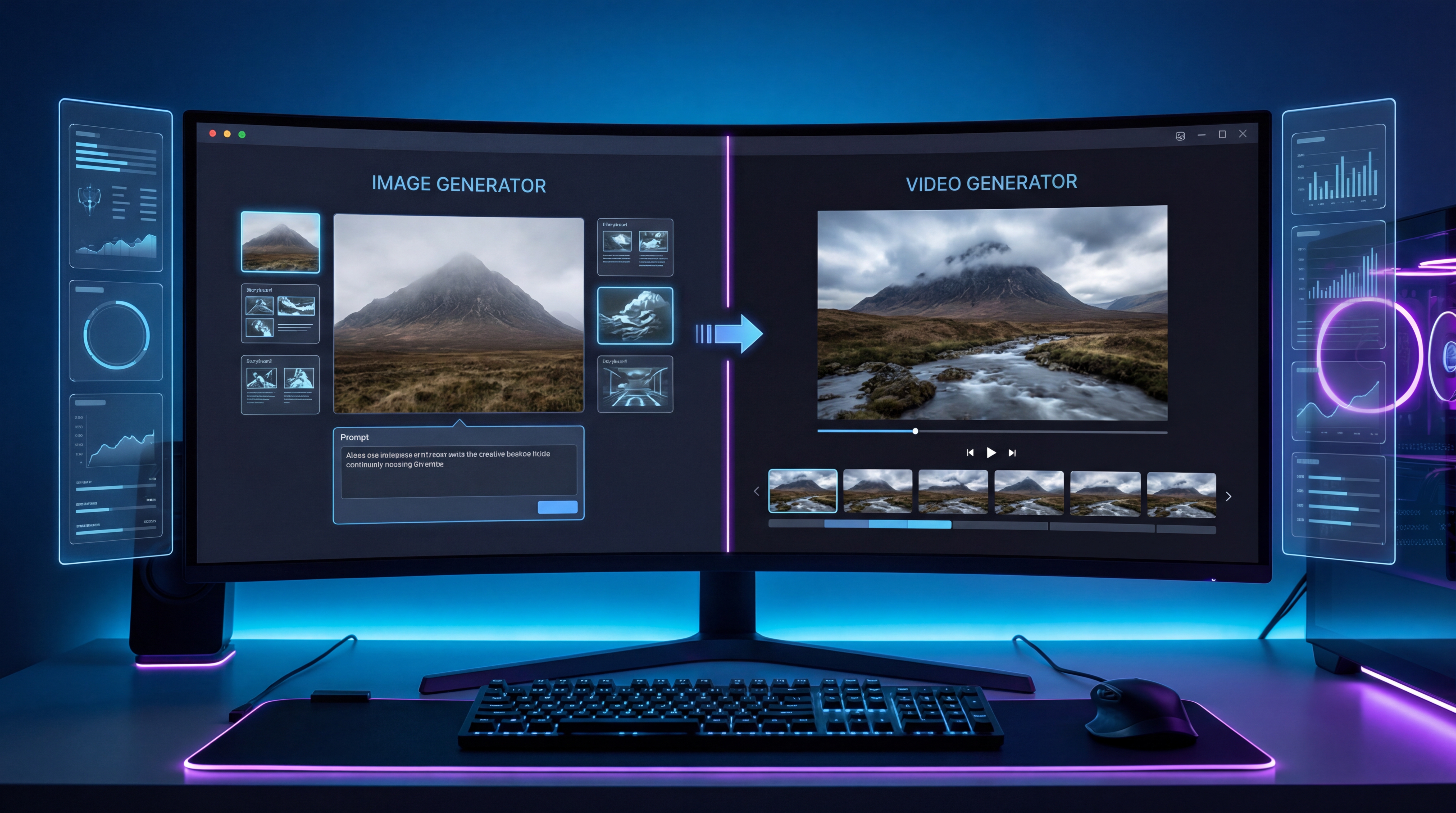
Ahí es donde este flujo de trabajo se vuelve práctico. Puedes crear tus fotogramas clave gratis con Grok 4 AI Image Generator y después llevar esas imágenes estáticas a VideoWeb AI video generator para convertirlas en clips cortos con movimiento, dirección de cámara y atmósfera.
Esta guía recorre todo el proceso de forma sencilla y clara: planifica tus fotogramas, genera imágenes consistentes, anímalas, refina el movimiento y evita los errores que normalmente hacen que los videos de IA se desmoronen.
Por qué funciona este flujo de trabajo Grok + VideoWeb
Muchos creadores cometen el mismo error al principio: esperan que un solo prompt de video lo haga todo. En la práctica, los resultados de video con IA suelen ser mucho mejores cuando separas el flujo de trabajo en dos etapas.
Primero, construyes buenas imágenes fijas. Segundo, las animas.
Por eso tiene sentido combinar generación de imágenes con Grok 4 con VideoWeb AI para creación de video. Grok te ayuda a crear rápidamente conceptos visuales y fotogramas clave limpios. Luego VideoWeb se encarga de la parte de video, incluyendo carga del fotograma inicial, prompt de movimiento, duración, proporción y renderizado.
En lugar de obligar a un modelo a inventarlo todo de una vez, primero le das una base visual. Eso suele conducir a un movimiento más limpio, mejor consistencia y menos tiempo perdido.
Empieza con una idea de video sencilla
Antes de abrir cualquier herramienta, decide qué tipo de clip quieres realmente.
Los mejores proyectos para principiantes son simples:
- un plano hero de producto
- una revelación de personaje fantástico
- un retrato cinematográfico
- un bucle corto estilo anime
- un plano de entorno con ambiente
- un teaser rápido para redes
Una vez que tengas la idea, divídela en 3 a 6 momentos clave. Por ejemplo, si estás haciendo una revelación de personaje, tu secuencia podría ser:
- retrato inicial estático
- plano más cercano y emocional
- ángulo lateral dramático
- plano hero final
Esa pequeña dosis de planificación ayuda mucho más adelante, cuando pases a VideoWeb AI image-to-video, porque ya no estarás adivinando en qué debería convertirse el video.
Genera tus fotogramas clave gratis con Grok
Ahora es momento de crear los visuales. Usa Grok 4 AI image generator para crear las imágenes fijas que funcionarán como tus fotogramas clave.
Un buen fotograma clave suele tener cuatro cosas:
- un sujeto claro
- iluminación legible
- una composición sencilla
- suficiente profundidad para que el movimiento se sienta natural
Si el fotograma está demasiado recargado, la etapa de animación suele volverse inestable. Las caras pequeñas pueden desplazarse. Las manos pueden deformarse. Elementos de fondo pueden derretirse entre sí. Por eso ayuda mantener tus fotogramas limpios.
Cuando uses el generador de imágenes gratuito de Grok, no te quedes con una sola imagen. Genera varias versiones de la misma idea. Incluso si dos imágenes se ven similares, una puede animarse mucho mejor después.
Un truco práctico es mantener la misma descripción del sujeto en todos los fotogramas. Reutiliza detalles como ropa, peinado, color del producto, escenario, ambiente de iluminación y ángulo de cámara. Esa consistencia será importante cuando lleves tus visuales a la herramienta de video con IA de VideoWeb.
Mantén tus fotogramas consistentes antes de animar
La consistencia es lo que separa un video de IA interesante de uno aleatorio.
Si tu primer fotograma muestra una chaqueta azul, contraluz suave y una calle lluviosa de neón, tu siguiente fotograma no debería convertirse de repente en otra chaqueta, otra cara y otro entorno, a menos que ese cambio sea intencional.
Intenta mantener estables estos elementos:
- identidad del sujeto
- diseño de la ropa o del producto
- paleta de color
- entorno
- sensación de lente o distancia de cámara
- relación de aspecto
Este paso es especialmente importante si quieres construir algo más que un solo plano en movimiento. Ya sea que estés creando una promo, un teaser o una secuencia corta, la consistencia le da a VideoWeb AI video generation un mejor punto de partida.
Elige el mejor fotograma antes de animar
Cuando tengas varias imágenes de Grok, haz una pausa y elige con cuidado.
La mejor imagen fuente para animación no siempre es la más detallada. Suele ser la que tiene:
- la forma del sujeto más clara
- la separación más limpia del fondo
- la sensación de profundidad más fuerte
- la menor cantidad de ruido visual
Si solo quieres un clip en movimiento, una sola imagen fuerte es suficiente. Si quieres algo más cinematográfico, prepara varias imágenes fijas en Grok AI image generation y conviértelas en clips separados más adelante.
Sube el fotograma inicial a VideoWeb AI
Abre VideoWeb AI video generator y sube la imagen que hayas elegido como fotograma inicial.
Aquí es donde el flujo de trabajo se vuelve más fácil que la generación de video solo con texto. En lugar de pedirle al modelo que imagine toda la escena, le muestras exactamente con qué debe comenzar el video.
Eso te da más control sobre la composición, la iluminación y el diseño del sujeto. También reduce la probabilidad de cambios visuales drásticos.
Si estás usando AI video generator on VideoWeb por primera vez, empieza con una duración corta y un movimiento sencillo. No necesitas una escena de acción dramática para obtener un buen resultado.
Escribe un prompt de movimiento que se sienta natural
Un buen prompt de movimiento no tiene que ser largo. Solo tiene que ser claro.
Una estructura fiable es: qué vemos + qué se mueve + cómo se mueve la cámara + qué se mantiene estable
Por ejemplo:
Un retrato cinematográfico de un caballero de fantasía a la luz de la luna. El pelo se mueve suavemente con el viento, la capa se desplaza ligeramente, sutil movimiento de respiración. Cámara con un lento acercamiento y ligero temblor de mano. Mantener el rostro consistente, preservar los detalles del atuendo, sin deformaciones.
Este tipo de prompt funciona porque le indica al modelo qué movimiento agregar sin dejar que toda la imagen colapse en el caos.
Si tu imagen de Grok ya es sólida, pequeños movimientos suelen ser suficientes. Esa es una de las grandes lecciones del flujo de trabajo de imagen a video de VideoWeb: el movimiento sutil casi siempre se ve más creíble que el movimiento agresivo.
Configura la duración, proporción y resolución adecuadas
Dentro de VideoWeb AI video tool, tus ajustes importan casi tanto como tu prompt.
Para la mayoría de creadores, estas opciones funcionan bien:
- 16:9 para clips cinematográficos estilo YouTube
- 9:16 para Shorts, TikTok y Reels
- 1:1 para visuales cuadrados en redes sociales
En cuanto a la duración, los clips cortos suelen ser más seguros. Cinco segundos suelen bastar para un teaser limpio, un bucle o un plano de producto en movimiento. Los clips más largos pueden funcionar, pero exigen más control y fotogramas fuente más estables.
En resolución, empieza con un ajuste de prueba práctico antes de comprometerte con renders más costosos o exigentes. Valida primero el movimiento. Pule después.
Renderiza por pasadas en lugar de pedirlo todo de una vez
Una de las formas más sencillas de mejorar la calidad de video con IA es dejar de intentar hacerlo todo en un solo render.
Usa un método en tres pasadas:
Pasada 1: Estabilidad
Mantén el movimiento al mínimo. Comprueba si la cara, el producto u objeto se mantiene intacto.
Pasada 2: Movimiento de cámara
Añade un ligero acercamiento, paneo o desplazamiento lateral.
Pasada 3: Atmósfera
Añade lluvia, niebla, parpadeo de neón, polvo, humo o destellos de luz.
Este enfoque por etapas funciona especialmente bien dentro de VideoWeb AI video creator porque te permite detectar exactamente qué es lo que hace que el video se rompa.
Errores comunes y cómo solucionarlos
El error más común es empezar con una imagen desordenada. Si el fotograma fuente es débil, cambiar el prompt de video una y otra vez no lo salvará. Vuelve a Grok 4 AI image generator y simplifica la imagen fija.
Otros problemas frecuentes incluyen:
Demasiado movimiento
Si las caras se derriten o los objetos se deforman, reduce la acción. Usa “movimiento sutil” en lugar de “movimiento dramático”.
Fondos demasiado recargados
Las escenas abarrotadas pueden impresionar como imágenes fijas, pero a menudo se animan mal. Lo más simple suele ser más seguro.
Fotogramas clave inconsistentes
Si tu secuencia cambia demasiado el diseño del sujeto, el proyecto final se sentirá desconectado.
Animar imágenes con mucho texto
El texto y los logos suelen distorsionarse en movimiento. Mantenlos grandes y simples, o añádelos luego en la edición.
Mejores casos de uso para este flujo de trabajo
Este método de Grok a VideoWeb resulta especialmente útil para:
- videos de revelación de personajes
- promos de producto
- teasers visuales de fantasía o ciencia ficción
- experimentos de moodboard a video
- ganchos para redes sociales
- clips dramáticos de póster a movimiento
La lógica es simple: deja que Grok 4 AI image generator se encargue del diseño estático y luego deja que VideoWeb AI se encargue del movimiento.
Un ciclo creativo sencillo que puedes repetir
Una vez que lo hagas unas cuantas veces, el proceso se vuelve rápido:
- Crea buenas imágenes fijas en Grok.
- Elige el fotograma más limpio.
- Súbelo a VideoWeb.
- Añade un prompt de movimiento.
- Renderiza una prueba corta.
- Refina por pasadas.
Ese ciclo es mucho más práctico que perseguir la “generación de video perfecto en un solo intento”. También es más fácil de escalar cuando quieras crear múltiples escenas, guiones gráficos o clips promocionales.
Recomendación final: herramientas útiles para complementar este flujo
Si quieres mejorar aún más tus recursos creados con Grok, tiene sentido recomendar algunas herramientas de apoyo al final del artículo.
Por ejemplo, un Free Image Upscaler puede ayudar a afinar fotogramas clave seleccionados antes de animar. Un PNG to JPG Converter puede hacer que las exportaciones sean más ligeras y fáciles de manejar. Un JPG to WebP Converter es útil para publicación web, mientras que un WebP to PNG Converter puede ser práctico cuando necesitas archivos de imagen más aptos para edición.
En otras palabras, el flujo de trabajo completo del creador puede mantenerse simple: crea tus fotogramas con Grok, púlelos si es necesario y luego anímalos con VideoWeb. Esa combinación es lo suficientemente flexible para principiantes, pero lo bastante potente para creadores que quieren una línea de producción de video con IA repetible.