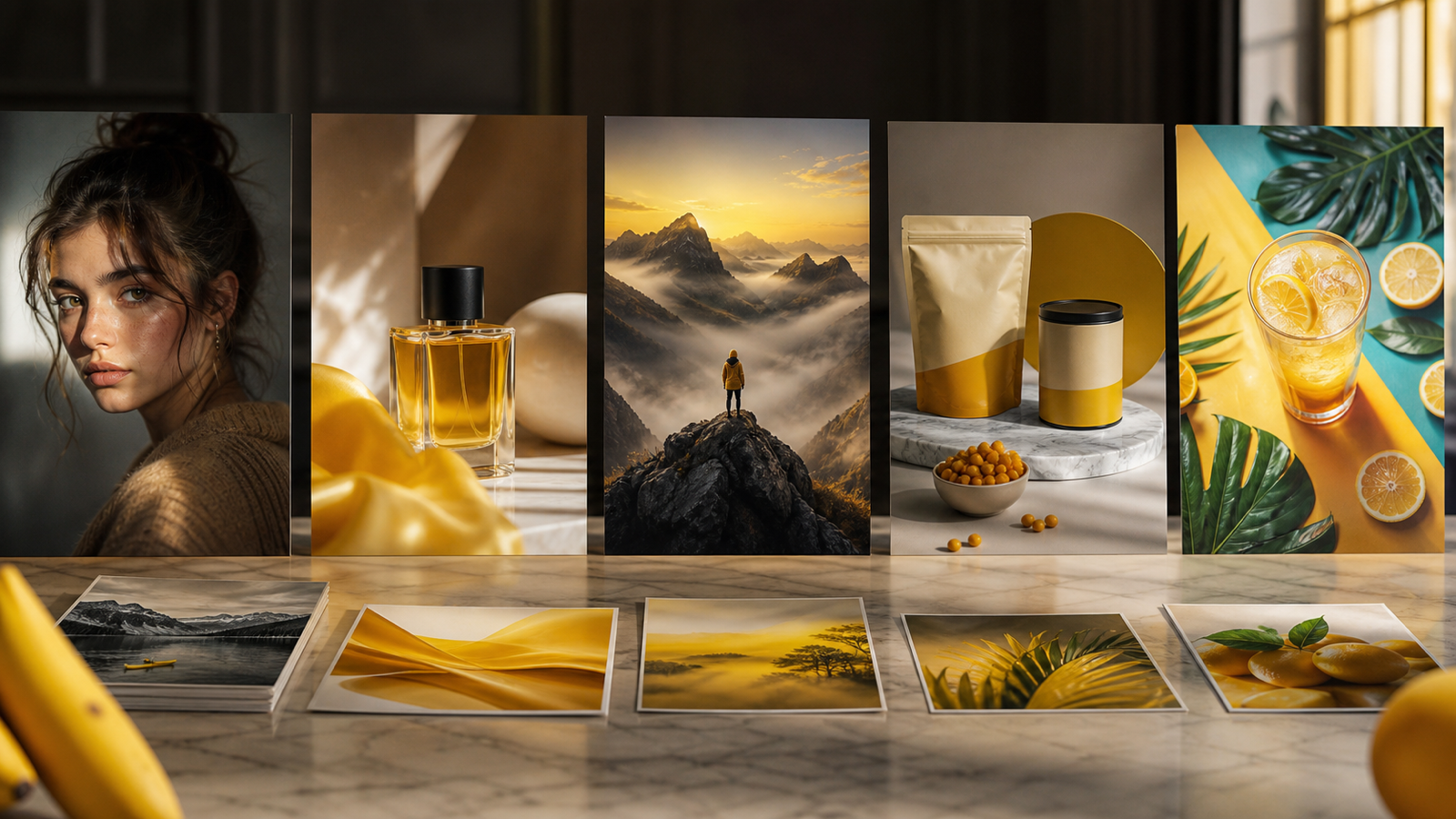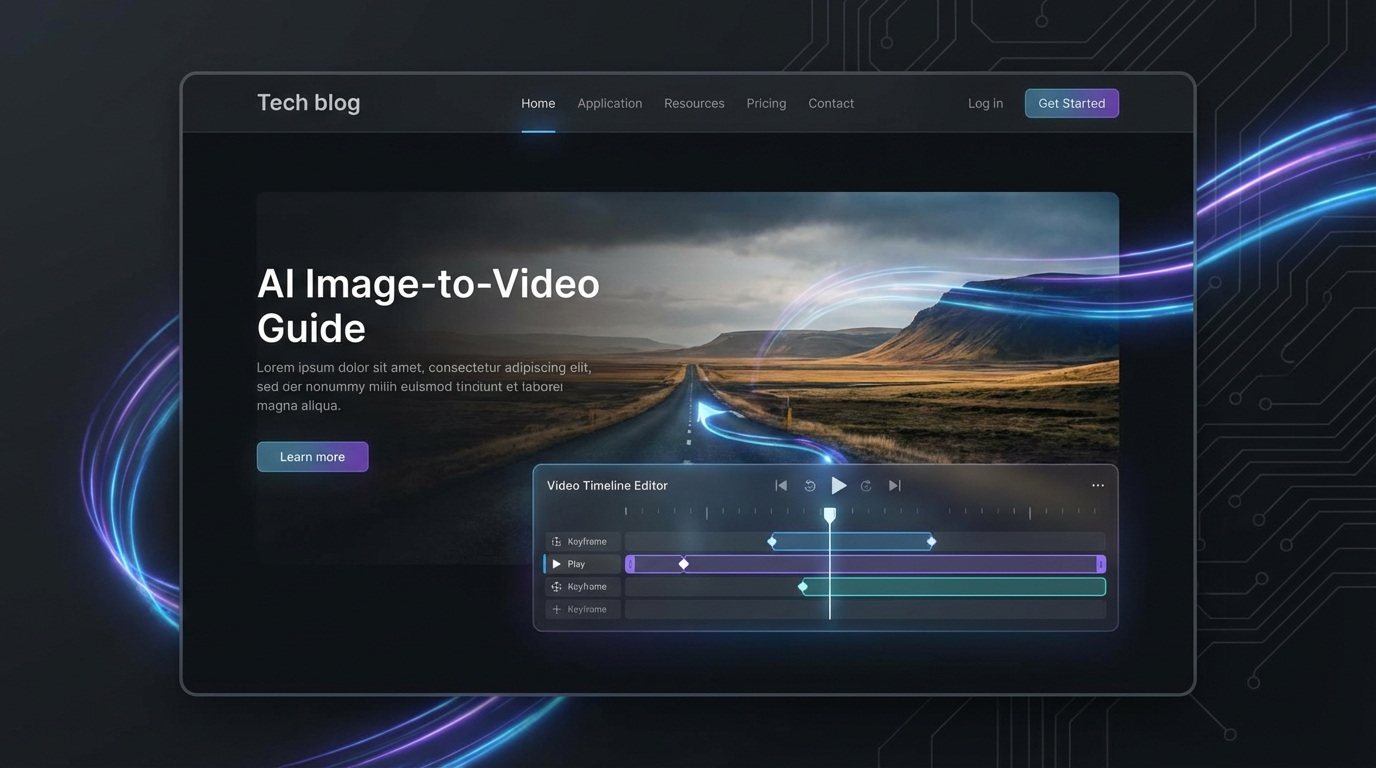
Si vous avez déjà généré une superbe image en souhaitant immédiatement qu’elle puisse bouger, vous n’êtes pas seul. Les outils image-vers-vidéo sont populaires parce qu’ils permettent de partir d’une seule image fixe et d’y ajouter un mouvement crédible—léger déplacement de caméra, flottement du tissu, scintillement du néon, pluie, subtils mouvements du visage—sans avoir à apprendre le montage vidéo.
Dans ce guide, vous allez construire un flux de travail simple et reproductible en utilisant Grok Image Generator AI pour des itérations rapides et des passages image-vers-vidéo, ainsi que Grok 4 AI Image Generator lorsque vous voulez des images de base plus propres, « prêtes pour la vidéo ».
Ce que signifie réellement « image vers vidéo » (et à quoi vous attendre)
La génération image-vers-vidéo fait généralement une de ces choses :
- Ajoute un mouvement subtil à une seule image (micro-mouvements + mouvement de caméra). C’est la manière la plus sûre d’obtenir des résultats stables.
- Crée un effet de parallaxe (profondeur avant-plan/arrière-plan qui glisse légèrement) pour donner une sensation 3D.
- Hallucine de nouvelles images (changements plus importants comme se tourner, marcher, faire des gestes). Cela peut être incroyable… ou ruiner visages/mains.
Pour un flux de travail gratuit, vous obtiendrez en général les meilleurs résultats en visant un mouvement léger et contrôlé. Pensez : « respiration cinématographique », pas « scène d’action complète ».
Objectif de ce guide : un clip propre de 3 à 6 secondes que vous pouvez boucler ou publier sur les réseaux sociaux.
Avant de commencer : la réalité des offres gratuites
Les niveaux gratuits varient selon les sites et peuvent changer dans le temps, mais voici les contraintes habituelles :
- Limites de résolution (par ex. options en 1024 de large)
- Durées courtes (souvent 3 à 6 secondes)
- Temps d’attente en période de forte affluence
- Filigranes ou branding sur les exports
- Nombre de tentatives limité par session/jour
Même avec ces limites, vous pouvez produire des clips tout à fait exploitables—surtout si votre image de base est conçue pour le mouvement.
Si vous n’avez pas encore une bonne image de base, commencez par en générer une avec Grok 4 AI Image Generator et enregistrez quelques variantes pour vos tests.
Le flux de travail en une minute
Voici l’ensemble du processus, résumé :
- Créer une image prête pour la vidéo (silhouette nette, visage/mains stables, arrière-plan épuré).
- Choisir le bon cadrage/format d’image pour votre plateforme cible.
- Rédiger un prompt de mouvement avec des instructions explicites sur le mouvement + la caméra.
- Générer → évaluer → affiner (3 brouillons rapides valent mieux qu’une tentative « parfaite »).
Vous pouvez effectuer toute cette boucle dans Grok Image Generator AI une fois que vous avez une bonne image fixe.
Étape 1 — Générer une image « prête pour la vidéo » (c’est le plus important)
Beaucoup d’échecs en image-vers-vidéo ne sont pas dus au modèle vidéo, mais à l’image. Si l’image fixe est bruitée, encombrée ou anatomiquement ambiguë, l’étape d’animation va amplifier ces problèmes.
Check-list pour une image prête pour la vidéo
Visez :
- Un sujet principal clair (une personne, un produit, une créature, un véhicule—choisissez un focus principal)
- Un arrière-plan simple avec une profondeur lisible (avant-plan / milieu / arrière-plan)
- Des contours nets autour des cheveux, mains, accessoires
- Pas de texte minuscule (logos et étiquettes doivent être grands et à fort contraste)
- Une lumière cohérente (évitez les scénarios chaotiques avec plusieurs sources de lumière)
L’astuce des « deux variantes »
Générez 2 à 3 images de base presque identiques (même sujet, même angle), puis testez laquelle s’anime le mieux.
Un bon endroit pour faire cela est Grok 4 AI Image Generator—considérez-le comme votre « usine de keyframes ».
Astuce : Si votre sujet est une personne, gardez le visage assez grand dans le cadre. Les petits visages sont ceux qui « fondent » en premier.
Étape 2 — Choisir un format et un cadrage qui ne déformeront pas l’image
Le format d’image n’est pas qu’une affaire de plateforme—il affecte aussi la stabilité.
Formats d’image courants (guide rapide)
- 16:9 — YouTube, promos horizontales, plans cinématographiques
- 9:16 — Reels/TikTok/Shorts, contenu mobile-first
- 1:1 — Fils d’actualité, posts produits
Règles de cadrage qui réduisent la distorsion
- Gardez le sujet principal centré (ou légèrement décentré seulement)
- Évitez les éléments complexes sur les bords (ils bavent lors des mouvements)
- Laissez un peu d’air au-dessus de la tête et sous les pieds
Si vous avez déjà votre image, vous pouvez tester rapidement des recadrages et variantes avec Grok Image Generator AI avant d’animer.
Étape 3 — Écrire un prompt image-vers-vidéo qui crée vraiment du mouvement
La plus grande différence entre « joli mais statique » et « wow, c’est vivant » tient au prompt de mouvement.
Utilisez cette formule de prompt
(1) Ce qu’on voit + (2) ce qui bouge + (3) le mouvement de caméra + (4) les contraintes
Modèle d’exemple :
Un portrait en gros plan d’un jeune chevalier dans une lumière de lune brumeuse. Respiration subtile, clignement doux, cheveux qui bougent légèrement dans une brise légère. Lent travelling avant cinématographique, micro-mouvements de caméra à l’épaule. Garder le visage cohérent, sans déformation, préserver les détails des vêtements.
Mots d’intensité de mouvement (à utiliser délibérément)
- Subtil : le plus sûr, idéal pour visages/mains
- Modéré : bon pour l’environnement + les tissus + les mouvements de caméra
- Intense : plus risqué, peut provoquer des déformations
Si votre image de base doit d’abord être améliorée, générez une version plus propre avec Grok 4 AI Image Generator, puis animez celle-ci.
Étape 4 — Lancer votre génération image-vers-vidéo (flux gratuit)
La plupart des outils suivent la même boucle :
- Téléverser/sélectionner votre image
- Choisir la taille/le format d’image
- Coller votre prompt de mouvement
- Générer
- Revoir et itérer
La stratégie des 3 brouillons (rapide et efficace)
Plutôt que de chercher la perfection en une seule fois :
- Brouillon 1 : mouvement minimal (test de stabilité)
- Brouillon 2 : ajouter un mouvement de caméra
- Brouillon 3 : ajouter un mouvement d’environnement (brouillard/pluie/scintillement de lumière)
Effectuez ces itérations dans Grok Image Generator AI, puis conservez le meilleur et affinez avec un seul changement ciblé.
Règle d’affinage : Ne modifiez qu’une chose par itération (par ex. réduire le mouvement, verrouiller la caméra, supprimer le « vent »).
Modèles de prompts à copier/coller (utilisez-les tels quels)
Ci-dessous, des prompts « sûrs » conçus pour être esthétiques tout en évitant les problèmes courants.
1) Travelling avant cinématographique (universel)
A cinematic shot of [SUBJECT] in [SETTING]. Subtle motion only: gentle breathing and slight natural movement. Slow push-in camera, stable framing, soft handheld micro-drift. Preserve identity and details, no face morphing, no warped hands, no text distortion.
2) Parallaxe de profondeur (idéal pour paysages et produits)
A high-quality still of [SUBJECT] with clear foreground and background depth. Create gentle parallax: foreground moves slightly faster than background. Slow lateral camera slide, subtle atmosphere movement (mist or light haze). Keep edges clean, avoid warping.
3) Ambiance de ville néon (mouvement léger, fort impact)
A nighttime neon street scene with [SUBJECT]. Neon signs softly flicker, light rain drifts downward, faint steam rises from vents. Slow dolly forward, stable composition. Keep subject consistent, no melting, preserve sharp lines.
4) Portrait micro-expression (visages stables)
A close-up portrait of [SUBJECT]. Subtle blink, slight breath, tiny head micro-movement. No big gestures. Slow camera push-in, locked focus on eyes. Preserve face structure, no morphing, no extra teeth or fingers.
5) Hero shot UGC de produit (sûr pour les marques)
A clean product shot of [PRODUCT] on a simple background. Soft studio lighting shimmer, gentle camera drift, tiny highlight movement on surfaces. Keep logo and label perfectly readable. No warping, no text changes, no shape shifting.
Si vous voulez de meilleurs keyframes pour ces prompts, générez vos images fixes d’abord dans Grok 4 AI Image Generator.
Exemples pratiques (que faire dans les cas d’usage fréquents)
Exemple A : Clip publicitaire produit (simple, stable, efficace)
- Générez 3 images produits propres (même angle) avec Grok 4 AI Image Generator
- Choisissez l’étiquette la plus nette et les contours les plus propres
- Animez avec un mouvement subtil + un léger drift de caméra
- Exportez et ajoutez les textes en surimpression plus tard (en dehors du générateur)
Exemple B : Portrait de personnage (éviter le chaos mains/visage)
- Recadrez plus serré pour que le visage soit grand
- Utilisez seulement clignement + respiration
- Verrouillez la caméra ou utilisez un très léger travelling avant
- Si vous voyez des déformations du visage, réduisez immédiatement le mouvement
Effectuez ces itérations rapidement dans Grok Image Generator AI.
Exemple C : Paysage (le mouvement de l’environnement fait la différence)
- Gardez l’environnement détaillé, mais pas surchargé
- Animez nuages, brouillard, ondulations de l’eau—pas toute la scène
- Ajoutez un lent mouvement latéral de caméra pour la profondeur
Exemple D : Boucle de mème (facile à répéter)
- Choisissez une image simple avec un contraste fort
- Ajoutez un mouvement répétitif (clignement, rebond, scintillement)
- Gardez une durée courte et régulière
Améliorations de qualité possibles sans payer
1) Parler en termes de « budget de mouvement »
Ajoutez une phrase du type :
- « Budget de mouvement : subtil »
- « Uniquement des micro-mouvements, pas de déformation majeure »
2) Ajouter des contraintes (elles comptent vraiment)
Essayez :
- « Garder le visage cohérent »
- « Pas de déformation, pas de fusion »
- « Préserver les motifs des vêtements »
- « Pas de doigts/dents supplémentaires »
- « Garder l’arrière-plan stable »
3) Créer des keyframes alternatifs
Si un clip casse systématiquement, ne forcez pas—changez l’image de base.
Générez une image fixe légèrement différente (même concept, détails simplifiés) avec Grok 4 AI Image Generator et animez à nouveau.
Dépannage : corriger rapidement les problèmes fréquents
Problème : scintillement ou tremblement
Essayez :
- Réduire l’intensité du mouvement
- Supprimer « caméra à l’épaule » si c’est trop instable
- Ajouter « cadrage stable » / « caméra verrouillée »
- Simplifier l’arrière-plan
Problème : visages qui fondent ou identité qui dérive
Essayez :
- Recadrer plus serré pour agrandir le visage
- Utiliser uniquement clignement + respiration
- Ajouter « préserver l’identité » / « garder la structure du visage »
- Passer à une image de base plus propre issue de Grok 4 AI Image Generator
Problème : mains ratées
Essayez :
- Masquer les mains ou les sortir du cadre
- Utiliser un cadrage portrait (tête + épaules)
- Éviter les prompts qui impliquent des gestes
Problème : texte/logos déformés
Essayez :
- Agrandir les logos sur l’image fixe
- Ajouter « garder le texte parfaitement lisible »
- Réduire le mouvement et le déplacement de caméra
- Envisager d’ajouter le texte plus tard au montage plutôt que de le générer
Si vous avez besoin de relances rapides, itérez avec Grok Image Generator AI en modifiant un seul paramètre à la fois.
Export, bouclage et préparation pour les réseaux sociaux
Comment créer une boucle propre
- Évitez les changements de position trop importants
- Préférez les mouvements répétitifs (clignement, scintillement, brouillard qui dérive)
- Gardez les mouvements de caméra lents et réguliers
Check-list rapide par plateforme
- 9:16 pour Shorts/Reels/TikTok
- Garder le sujet dans la « zone sûre » au centre
- Ajouter sous-titres/texte après export pour une meilleure lisibilité
Niveau avancé : storyboards et packs de plans (pour créateurs et marketeurs)
Si vous voulez plus d’un clip, planifiez un mini storyboard :
- Plan large d’ouverture (environnement + ambiance)
- Plan moyen (clarté du sujet)
- Gros plan (émotion/détail produit)
Conseils de cohérence
- Réutilisez les mêmes mots-clés (éclairage, objectif, moment de la journée)
- Gardez les tenues/matières cohérentes
- Créez une « ligne de style » de base et collez-la dans chaque prompt
Générez un ensemble de 4 à 6 images de base avec Grok 4 AI Image Generator, puis animez seulement les meilleures dans Grok Image Generator AI.
Notes sur les droits et la sécurité (simples et pratiques)
- Si vous créez du contenu commercial, évitez d’utiliser des personnages/logos non licenciés.
- Si vous produisez une publicité produit, ne revendiquez pas de performances réelles qui ne le sont pas.
- Pour du travail client, divulguez l’usage de l’IA si votre contrat ou la plateforme l’exige.
FAQ
Dois-je utiliser d’abord Grok 4 ou le générateur Grok principal ?
- Utilisez Grok 4 AI Image Generator lorsque vous avez besoin d’images de base plus solides et plus propres ou de plusieurs variantes de keyframes.
- Utilisez Grok Image Generator AI lorsque vous itérez rapidement, testez des recadrages et lancez des brouillons image-vers-vidéo.
Quelle est la longueur de prompt idéale ?
Les prompts longs ne sont pas automatiquement meilleurs. Un bon paragraphe avec un mouvement explicite + des contraintes claires est souvent plus efficace qu’un prompt d’une page.
Comment garder les visages cohérents ?
Utilisez un mouvement subtil, recadrez plus serré et ajoutez des contraintes comme « préserver l’identité, pas de déformation ». Si cela casse toujours, changez d’image de base.
Pourquoi ma vidéo paraît-elle « trop statique » ?
Vous utilisez peut-être un prompt qui décrit la scène, mais pas le mouvement. Ajoutez au moins un élément de mouvement (clignement, vent, brouillard qui dérive) et un mouvement de caméra (lent travelling avant, glissement léger).
Conclusion : la boucle simple qui fonctionne
Si vous ne retenez qu’une chose, que ce soit celle-ci :
- Commencez avec une image fixe propre et prête pour la vidéo
- Ajoutez un mouvement subtil + un drift de caméra
- Itérez par petites étapes
Générez des images de base solides avec Grok 4 AI Image Generator, puis animez et affinez votre meilleure prise dans Grok Image Generator AI.
Une fois que vous aurez le sens des budgets de mouvement et des contraintes, vous pourrez transformer presque n’importe quelle image fixe en un court clip qui semble vivant—sans dépenser d’argent ni vous battre avec des timelines de montage.