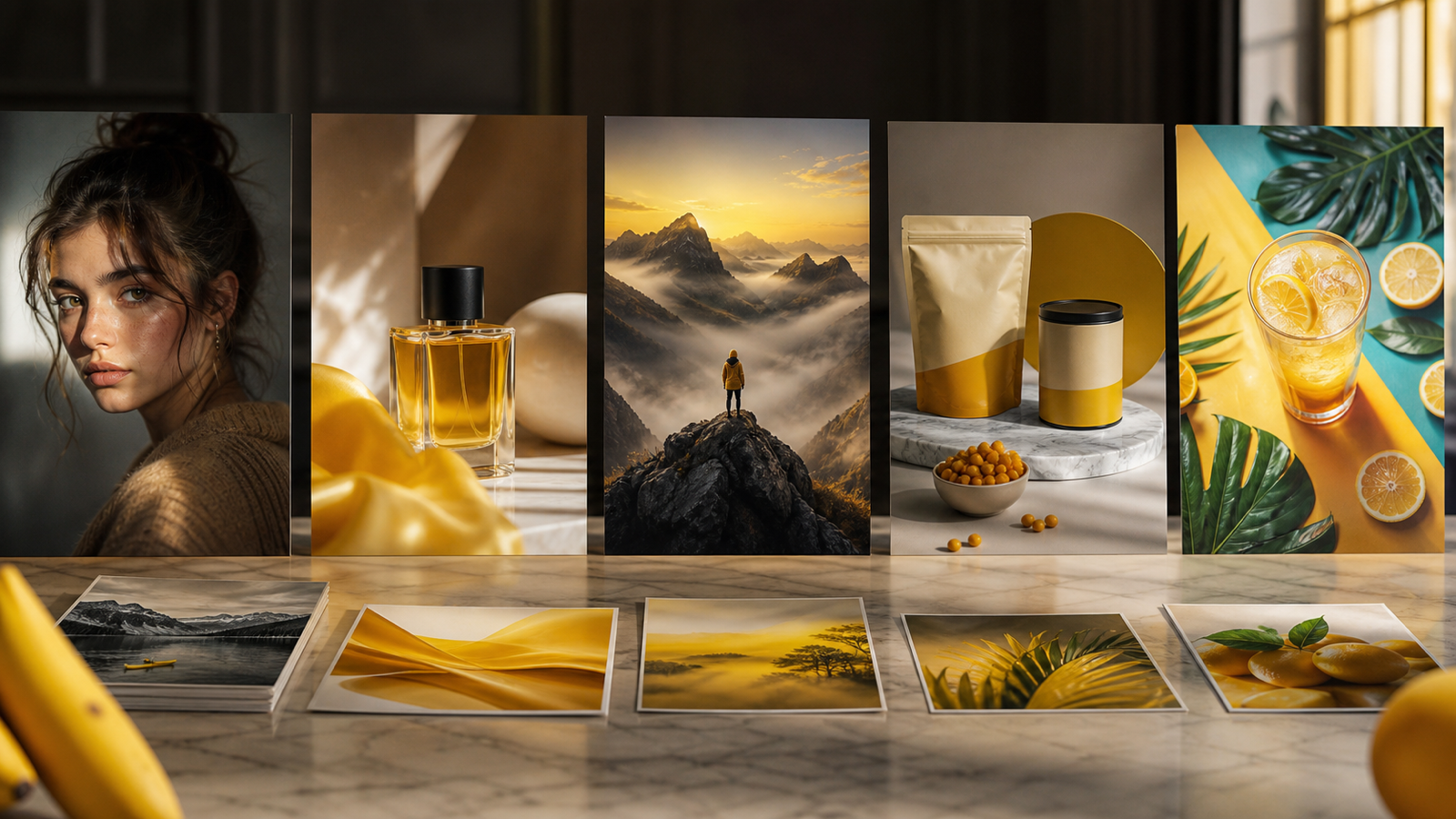
Si vous savez déjà à quel point il est satisfaisant de générer une image IA réussie, l’étape suivante est évidente : vous voulez que cette image prenne vie. Pas de façon chaotique et bancale, mais avec un mouvement contrôlé et cinématographique, exploitable pour les réseaux sociaux, les promos, les révélations de personnages, les vidéos d’ambiance et les courtes histoires visuelles.
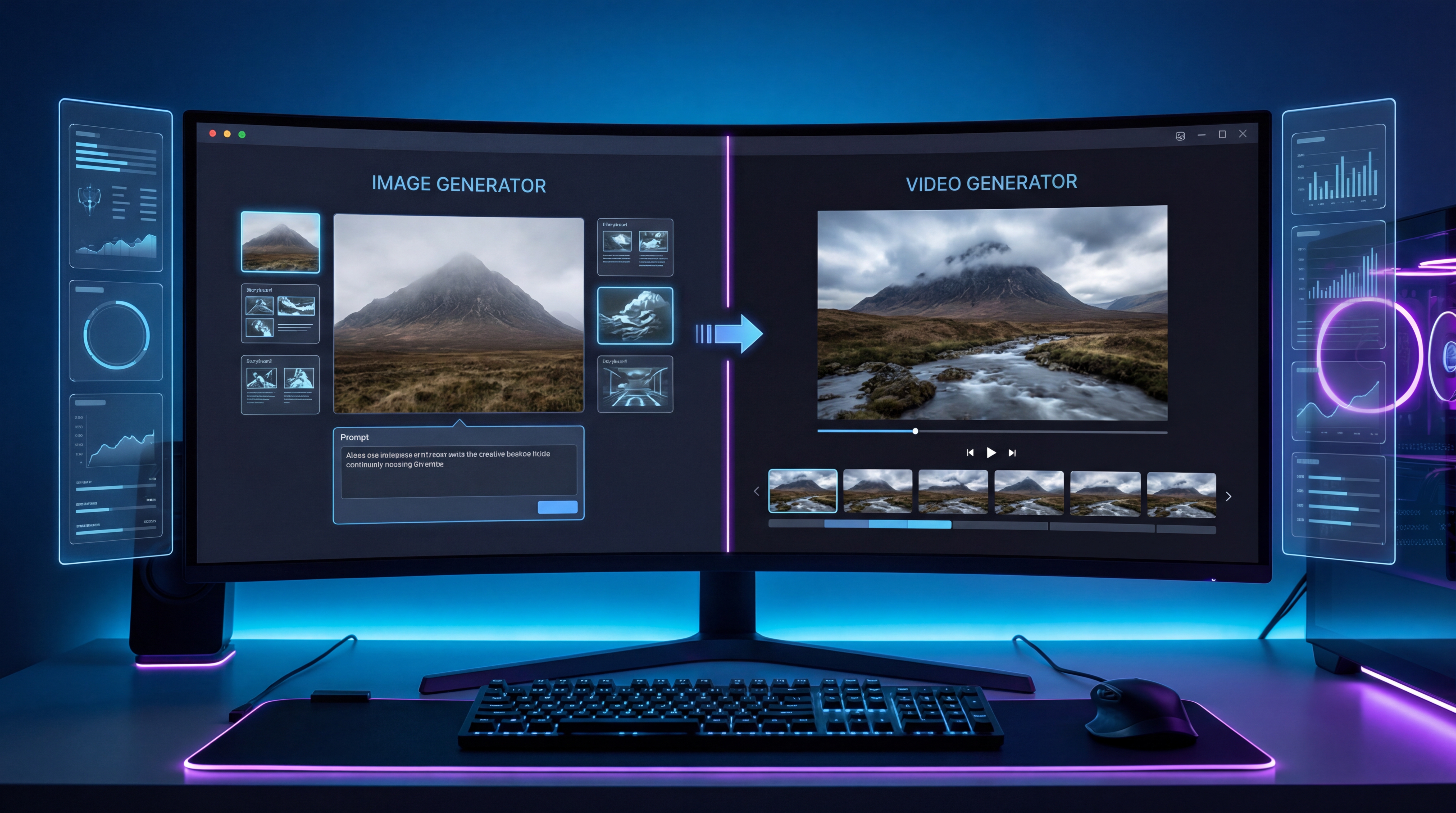
C’est là que ce workflow devient vraiment pratique. Vous pouvez créer vos images clés gratuitement avec Grok 4 AI Image Generator, puis importer ces images fixes dans le générateur vidéo VideoWeb AI pour les transformer en courts clips avec mouvement, direction de caméra et atmosphère.
Ce guide présente tout le processus de façon simple et accessible : planifier vos images clés, générer des visuels cohérents, les animer, affiner le mouvement et éviter les erreurs qui font généralement échouer les vidéos IA.
Pourquoi ce workflow Grok + VideoWeb fonctionne
Beaucoup de créateurs commettent la même erreur au départ : ils s’attendent à ce qu’un seul prompt vidéo fasse tout. En réalité, les résultats vidéo avec l’IA sont souvent bien meilleurs quand vous séparez le workflow en deux étapes.
D’abord, vous créez de bonnes images fixes. Ensuite, vous les animez.
C’est pourquoi associer la génération d’images Grok 4 à VideoWeb AI pour la création vidéo a du sens. Grok vous aide à créer rapidement des concepts visuels et des images clés propres. VideoWeb gère ensuite la partie vidéo, y compris l’upload de l’image de départ, le prompt de mouvement, la durée, le ratio et le rendu.
Au lieu de forcer un modèle à tout inventer d’un coup, vous lui donnez d’abord une base visuelle. Cela mène généralement à un mouvement plus fluide, une meilleure cohérence et moins de temps perdu.
Commencez avec une idée vidéo simple
Avant d’ouvrir le moindre outil, décidez du type de clip que vous voulez vraiment créer.
Les meilleurs projets pour débuter sont simples :
- un plan produit « hero »
- une révélation de personnage fantastique
- un portrait cinématographique
- une courte boucle style anime
- un plan d’ambiance environnemental
- un teaser rapide pour les réseaux sociaux
Une fois l’idée définie, découpez-la en 3 à 6 moments clés. Par exemple, si vous préparez une révélation de personnage, votre séquence pourrait être :
- portrait fixe d’ouverture
- plan rapproché plus émotionnel
- angle dramatique de côté
- plan final « hero shot »
Ce petit travail de préparation aide énormément plus tard, lorsque vous passerez à VideoWeb AI image-to-video, car vous ne serez plus en train de deviner ce que la vidéo est censée devenir.
Générez gratuitement vos images clés avec Grok
Il est temps de créer les visuels. Utilisez Grok 4 AI image generator pour produire les images fixes qui serviront d’images clés.
Une bonne image clé comporte généralement quatre éléments :
- un sujet clair
- une lumière lisible
- une composition simple
- suffisamment de profondeur pour que le mouvement paraisse naturel
Si l’image est trop chargée, la phase d’animation devient souvent instable. Les petits visages peuvent dériver. Les mains peuvent se déformer. Les éléments d’arrière-plan peuvent se mélanger. C’est pourquoi il est utile de garder vos images propres.
Lorsque vous utilisez le générateur d’images gratuit Grok, ne vous contentez pas d’une seule image. Générez plusieurs versions de la même idée. Même si deux images se ressemblent, l’une d’elles s’animera peut-être bien mieux ensuite.
Un conseil pratique consiste à conserver la même description de sujet d’une image à l’autre. Réutilisez les détails comme les vêtements, la coiffure, la couleur du produit, le décor, l’ambiance lumineuse et l’angle de caméra. Cette cohérence sera importante quand vous transférerez vos visuels dans l’outil vidéo IA de VideoWeb.
Gardez vos images cohérentes avant l’animation
La cohérence est ce qui distingue une vidéo IA intéressante d’une vidéo aléatoire.
Si votre première image montre une veste bleue, un léger contre-jour et une rue pluvieuse aux néons, votre image suivante ne devrait pas soudainement afficher une autre veste, un autre visage et un autre environnement — sauf si ce changement est volontaire.
Essayez de garder ces éléments stables :
- l’identité du sujet
- le design des vêtements ou du produit
- la palette de couleurs
- l’environnement
- la « sensation de l’objectif » ou la distance caméra
- le format d’image
Cette étape est particulièrement importante si vous voulez créer plus qu’un simple plan unique en mouvement. Que vous réalisiez une promo, un teaser ou une courte séquence, cette cohérence offre à VideoWeb AI video generation une meilleure base de départ.
Choisissez la meilleure image avant de l’animer
Une fois que vous avez plusieurs images Grok, faites une pause et choisissez avec soin.
La meilleure image source pour l’animation n’est pas toujours la plus détaillée. C’est généralement celle qui présente :
- la forme du sujet la plus lisible
- la séparation la plus nette entre sujet et arrière-plan
- la plus forte impression de profondeur
- le moins d’éléments visuels parasites
Si vous ne voulez qu’un seul clip en mouvement, une image forte suffit. Si vous visez quelque chose de plus cinématographique, préparez plusieurs images fixes dans Grok AI image generation et transformez-les plus tard en clips séparés.
Uploadez l’image de départ dans VideoWeb AI
Ouvrez le générateur vidéo VideoWeb AI et importez votre image choisie comme image de départ.
C’est ici que le workflow devient plus simple que la génération vidéo uniquement par texte. Au lieu de demander au modèle d’imaginer toute la scène, vous lui montrez exactement à quoi la vidéo doit ressembler au début.
Vous gagnez ainsi en contrôle sur la composition, la lumière et le design du sujet. Vous réduisez aussi les risques de dérives visuelles majeures.
Si vous utilisez l’AI video generator sur VideoWeb pour la première fois, commencez avec une durée courte et un mouvement simple. Il n’est pas nécessaire d’avoir une scène d’action spectaculaire pour obtenir un bon résultat.
Rédigez un prompt de mouvement naturel
Un bon prompt de mouvement n’a pas besoin d’être long. Il doit surtout être clair.
Une structure fiable est : ce qu’on voit + ce qui bouge + comment la caméra bouge + ce qui reste stable
Par exemple :
Un portrait cinématographique d’un chevalier fantastique sous la lumière de la lune. Les cheveux bougent doucement dans le vent, la cape se soulève légèrement, respiration subtile. Caméra en léger travelling avant avec un léger tremblement à main levée. Garder le visage cohérent, préserver les détails de la tenue, pas de morphing.
Ce type de prompt fonctionne parce qu’il indique au modèle quel mouvement ajouter sans laisser toute l’image se dégrader dans le chaos.
Si votre image Grok est déjà solide, de petits mouvements suffisent souvent. C’est l’une des grandes leçons du workflow image-to-video de VideoWeb : un mouvement subtil paraît généralement plus crédible qu’un mouvement excessif.
Définissez la bonne durée, le bon ratio et la bonne résolution
Dans l’outil vidéo IA de VideoWeb, vos réglages comptent presque autant que votre prompt.
Pour la plupart des créateurs, ces choix fonctionnent bien :
- 16:9 pour des clips cinématographiques type YouTube
- 9:16 pour les Shorts, TikTok et Reels
- 1:1 pour les visuels carrés sur les réseaux
Pour la durée, les clips courts sont généralement plus sûrs. Cinq secondes suffisent souvent pour un teaser propre, une boucle ou un plan produit animé. Les clips plus longs sont possibles, mais exigent plus de contrôle et des images sources plus stables.
Pour la résolution, commencez avec un réglage de test raisonnable avant de lancer des rendus plus coûteux ou plus lourds. Validez d’abord le mouvement. Peaufinez ensuite.
Rendez en plusieurs passes plutôt que tout demander d’un coup
L’un des moyens les plus simples d’améliorer la qualité d’une vidéo IA est d’arrêter d’essayer de tout obtenir en un seul rendu.
Utilisez une méthode en trois passes :
Passe 1 : Stabilité
Gardez le mouvement minimal. Vérifiez si le visage, le produit ou l’objet reste intact.
Passe 2 : Mouvement de caméra
Ajoutez un léger travelling avant, un panoramique ou un mouvement latéral.
Passe 3 : Atmosphère
Ajoutez pluie, brouillard, scintillement néon, poussière, fumée ou frémissement de lumière.
Cette approche par étapes fonctionne extrêmement bien dans VideoWeb AI video creator, car vous pouvez identifier précisément ce qui provoque la dégradation de la vidéo.
Erreurs courantes et comment les corriger
L’erreur la plus fréquente est de partir d’une image brouillonne. Si votre image source est faible, ajuster le prompt vidéo indéfiniment ne la sauvera pas. Revenez au Grok 4 AI image generator et simplifiez l’image fixe.
Parmi les autres problèmes courants :
Trop de mouvement
Si les visages fondent ou si les objets se déforment, réduisez l’action. Utilisez « mouvement subtil » au lieu de « mouvement dramatique ».
Arrière-plans trop chargés
Les scènes bondées sont impressionnantes en image fixe, mais s’animent souvent mal. Plus simple est plus sûr.
Images clés incohérentes
Si le design de votre sujet change trop d’une image à l’autre, le projet final semblera décousu.
Animer des images avec trop de texte
Les textes et logos se déforment souvent en mouvement. Gardez-les grands, simples, ou ajoutez-les plus tard au montage.
Meilleurs cas d’usage pour ce workflow
Cette méthode Grok-vers-VideoWeb est particulièrement adaptée à :
- des vidéos de révélation de personnage
- des promos produits
- des teasers visuels fantasy ou sci-fi
- des expériences « moodboard vers vidéo »
- des accroches pour les réseaux sociaux
- des clips dramatiques de type « affiche qui s’anime »
La logique est simple : laissez Grok 4 AI image generator gérer le design fixe, puis laissez VideoWeb AI gérer le mouvement.
Un cycle simple de création à répéter
Après quelques itérations, le processus devient rapide :
- Créez de solides images fixes dans Grok.
- Choisissez l’image la plus propre.
- Uploadez-la dans VideoWeb.
- Ajoutez un prompt de mouvement.
- Rendez un court test.
- Affinez en plusieurs passes.
Ce cycle est beaucoup plus pratique que de courir après une « génération vidéo IA parfaite en un seul shot ». Il est aussi plus facile à étendre lorsque vous voulez créer plusieurs scènes, des storyboards ou des clips promotionnels.
Recommandation finale : des outils utiles à associer à ce workflow
Si vous voulez améliorer encore vos assets basés sur Grok, il est logique de recommander quelques outils complémentaires à la fin de l’article.
Par exemple, un Free Image Upscaler peut aider à affiner certaines images clés avant l’animation. Un PNG to JPG Converter permet d’alléger les exports et de les rendre plus faciles à gérer. Un JPG to WebP Converter est utile pour la publication web, tandis qu’un WebP to PNG Converter peut être pratique lorsque vous avez besoin de fichiers images plus adaptés à l’édition.
En d’autres termes, le workflow complet du créateur peut rester simple : créez vos images clés avec Grok, peaufinez-les si nécessaire, puis animez-les avec VideoWeb. Cette combinaison est assez flexible pour les débutants, tout en étant suffisamment puissante pour les créateurs qui veulent une pipeline vidéo IA reproductible.