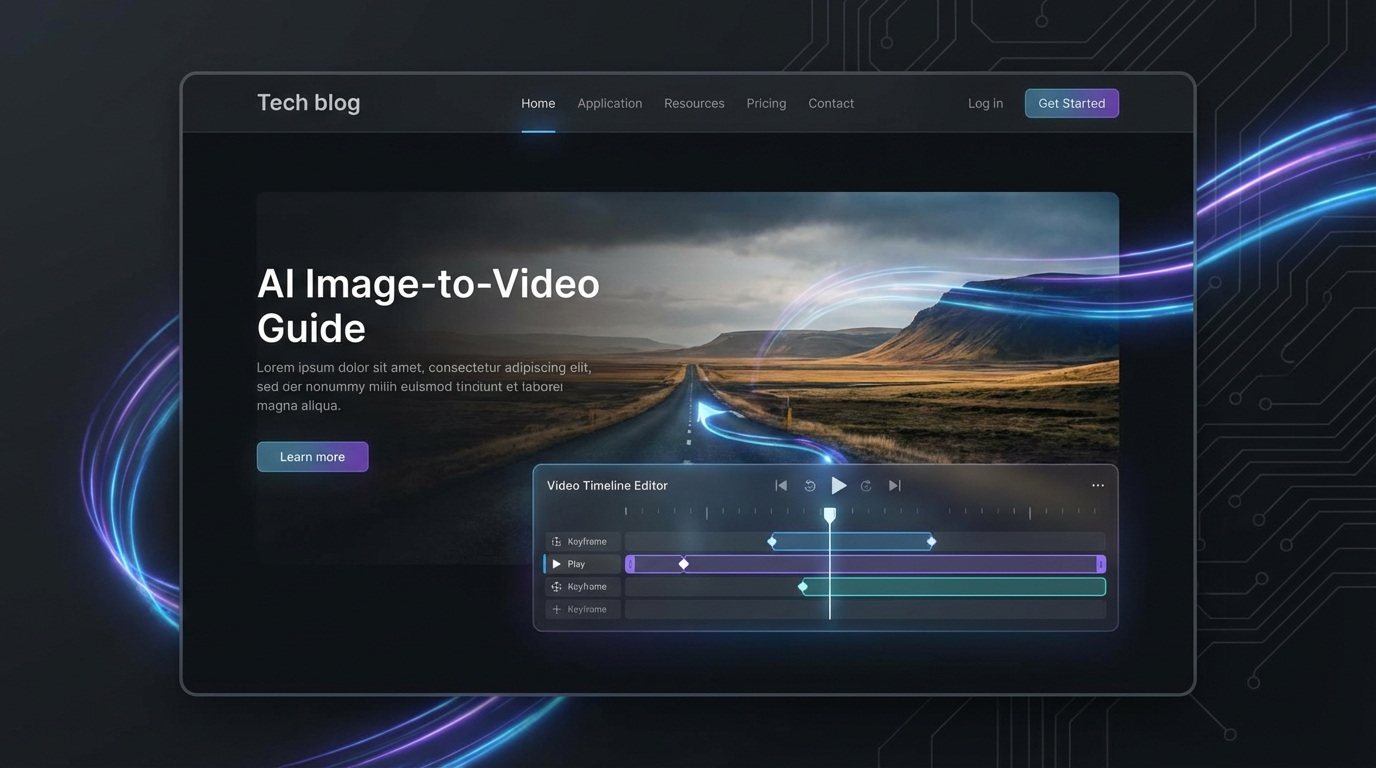
Se hai mai generato un’immagine fantastica e hai subito desiderato che potesse muoversi, non sei il solo. Gli strumenti image-to-video sono popolari perché ti permettono di prendere un singolo fotogramma statico e aggiungere un movimento credibile—leggero movimento di camera, svolazzare dei tessuti, sfarfallio al neon, pioggia, sottili movimenti del viso—senza dover imparare il montaggio video.
In questa guida, creerai un flusso di lavoro semplice e ripetibile usando Grok Image Generator AI per iterazioni rapide e conversione da immagine a video, più Grok 4 AI Image Generator quando vuoi immagini di base più pulite e “pronte per il video”.
Cosa significa davvero “da immagine a video” (e cosa aspettarsi)
La generazione da immagine a video di solito fa una di queste cose:
- Aggiunge un movimento sottile a una singola immagine (micromovimenti + movimento di camera). È il modo più sicuro per ottenere risultati stabili.
- Crea parallasse (scorrimento leggero in profondità tra primo piano e sfondo) per dare un effetto 3D.
- Allucina nuovi frame (cambi più grandi, come girarsi, camminare, gesticolare). Può sembrare incredibile—oppure rovinare volti e mani.
Per un flusso di lavoro gratuito, in genere otterrai i risultati migliori puntando a un movimento piccolo e controllato. Pensa: “respiro cinematografico”, non “scena d’azione completa”.
Obiettivo di questa guida: una clip pulita da 3–6 secondi che puoi mettere in loop o pubblicare sui social.
Prima di iniziare: la realtà del “gratis”
I piani gratuiti variano da sito a sito e possono cambiare nel tempo, ma questi sono i vincoli tipici da tenere d’occhio:
- Limiti di risoluzione (ad es., opzioni fino a 1024 px di larghezza)
- Durate brevi (spesso 3–6 secondi)
- Tempi di coda nelle ore di punta
- Watermark o marchi sul video esportato
- Numero limitato di tentativi per sessione/giorno
Anche con questi limiti, puoi comunque ottenere clip molto utilizzabili—soprattutto se la tua immagine di base è progettata pensando al movimento.
Se non hai ancora una buona immagine di base, inizia generandone una con Grok 4 AI Image Generator e salva alcune varianti da testare.
Il flusso di lavoro in un minuto
Ecco l’intero processo, ridotto all’essenziale:
- Crea un’immagine pronta per il video (sagoma pulita, volto/mani stabili, sfondo poco affollato).
- Scegli il crop/rapporto d’aspetto giusto per la piattaforma di destinazione.
- Scrivi un prompt di movimento con istruzioni esplicite sul movimento e sulla camera.
- Genera → valuta → perfeziona (3 bozze rapide sono meglio di 1 tentativo “perfetto”).
Una volta che hai un buon fermo immagine, puoi fare l’intero ciclo dentro Grok Image Generator AI.
Step 1 — Genera un’immagine “video-ready” (è la cosa più importante)
Molti fallimenti nell’image-to-video non sono causati dal modello video, ma dall’immagine. Se il fotogramma è rumoroso, caotico o anatomicamente ambiguo, la fase di animazione esaspererà questi problemi.
Checklist per un’immagine pronta per il video
Punta a:
- Un soggetto chiaro (una persona, un prodotto, una creatura, un veicolo—scegline uno come focus principale)
- Sfondo semplice con profondità leggibile (primo piano / medio / sfondo)
- Bordi puliti intorno a capelli, mani, accessori
- Niente testo minuscolo (loghi ed etichette devono essere grandi e ad alto contrasto)
- Illuminazione coerente (evita scenari caotici con molte luci diverse)
Il trucco delle “due varianti”
Genera 2–3 immagini di base quasi identiche (stesso soggetto, stessa angolazione), poi testa quale si anima meglio.
Un buon posto per farlo è Grok 4 AI Image Generator—trattalo come la tua “fabbrica di keyframe”.
Suggerimento: se il tuo soggetto è una persona, mantieni il volto grande nell’inquadratura. I volti piccoli sono i primi a “sciogliersi”.
Step 2 — Scegli un rapporto d’aspetto e un’inquadratura che non deformino
Il rapporto d’aspetto non è solo una decisione di piattaforma: influisce sulla stabilità.
Rapporti d’aspetto comuni (guida rapida)
- 16:9 — YouTube, promo in orizzontale, inquadrature cinematografiche
- 9:16 — Reels/TikTok/Shorts, contenuti pensati per il mobile
- 1:1 — Feed, post di prodotto
Regole di inquadratura che riducono la distorsione
- Mantieni il soggetto principale centrato (o solo leggermente decentrato)
- Evita elementi complessi ai bordi (tendono a impastarsi durante il movimento)
- Lascia un po’ di spazio sopra la testa e sotto i piedi
Se hai già la tua immagine, puoi testare velocemente ritagli e varianti con Grok Image Generator AI prima di animarla.
Step 3 — Scrivi un prompt image-to-video che generi davvero movimento
La differenza principale tra “bello ma statico” e “wow, è vivo” sta nel prompt di movimento.
Usa questa formula di prompt
(1) Cosa vediamo + (2) cosa si muove + (3) movimento di camera + (4) vincoli
Schema di esempio:
Un ritratto in primo piano di un giovane cavaliere nella luce lunare nebbiosa. Respiro appena percettibile, lieve battito di ciglia, capelli che si muovono dolcemente in una leggera brezza. Lento movimento di camera in avanti in stile cinematografico, micro-drift a mano libera. Mantieni il volto coerente, senza deformazioni, preserva i dettagli degli abiti.
Parole per l’intensità del movimento (usale con criterio)
- Subtle / Sottile: la più sicura, ideale per volti/mani
- Moderate / Moderato: buono per ambiente + tessuti + movimento di camera
- Intense / Intenso: più rischioso, può causare distorsioni
Se la tua immagine di base ha bisogno di essere migliorata prima, genera una versione più pulita con Grok 4 AI Image Generator, poi anima quella.
Step 4 — Esegui la generazione da immagine a video (flusso di lavoro gratuito)
La maggior parte degli strumenti segue lo stesso ciclo:
- Carica/seleziona la tua immagine
- Scegli dimensione/rapporto d’aspetto
- Incolla il tuo prompt di movimento
- Genera
- Rivedi e ripeti
Strategia delle 3 bozze (rapida ed efficace)
Invece di inseguire la perfezione in un unico tentativo:
- Bozza 1: movimento minimo (test di stabilità)
- Bozza 2: aggiungi il movimento di camera
- Bozza 3: aggiungi movimento ambientale (nebbia/pioggia/sfarfallio luci)
Esegui queste iterazioni in Grok Image Generator AI, poi conserva la migliore e perfezionala con una sola modifica mirata.
Regola di perfezionamento: cambia una sola cosa per iterazione (es., riduci il movimento, blocca la camera, rimuovi il “vento”).
Template di prompt da copiare/incollare (usali così come sono)
Qui sotto trovi prompt “sicuri”, pensati per sembrare belli evitando i problemi più comuni.
1) Push-in cinematografico (universale)
A cinematic shot of [SUBJECT] in [SETTING]. Subtle motion only: gentle breathing and slight natural movement. Slow push-in camera, stable framing, soft handheld micro-drift. Preserve identity and details, no face morphing, no warped hands, no text distortion.
2) Profondità con parallasse (ottimo per paesaggi e prodotti)
A high-quality still of [SUBJECT] with clear foreground and background depth. Create gentle parallax: foreground moves slightly faster than background. Slow lateral camera slide, subtle atmosphere movement (mist or light haze). Keep edges clean, avoid warping.
3) Atmosfera città al neon (poco movimento, grande impatto)
A nighttime neon street scene with [SUBJECT]. Neon signs softly flicker, light rain drifts downward, faint steam rises from vents. Slow dolly forward, stable composition. Keep subject consistent, no melting, preserve sharp lines.
4) Ritratto con micro-espressioni (volti stabili)
A close-up portrait of [SUBJECT]. Subtle blink, slight breath, tiny head micro-movement. No big gestures. Slow camera push-in, locked focus on eyes. Preserve face structure, no morphing, no extra teeth or fingers.
5) Hero shot prodotto UGC (sicuro per i brand)
A clean product shot of [PRODUCT] on a simple background. Soft studio lighting shimmer, gentle camera drift, tiny highlight movement on surfaces. Keep logo and label perfectly readable. No warping, no text changes, no shape shifting.
Se vuoi fotogrammi di base migliori per questi prompt, genera prima i fermi immagine con Grok 4 AI Image Generator.
Esempi pratici (cosa fare nei casi d’uso più comuni)
Esempio A: Clip per annuncio di prodotto (semplice, stabile, efficace)
- Genera 3 fermi immagine puliti del prodotto (stessa angolazione) con Grok 4 AI Image Generator
- Scegli l’etichetta più nitida e i bordi più puliti
- Anima con movimento sottile + lento drift di camera
- Esporta e aggiungi le scritte in un secondo momento (fuori dal generatore)
Esempio B: Ritratto di personaggio (evita caos con mani/viso)
- Ritaglia più stretto per avere il volto grande
- Usa solo battito di ciglia + respiro
- Blocca la camera o usa un push-in molto lento
- Se vedi deformazioni nel viso, riduci subito il movimento
Esegui velocemente le iterazioni con Grok Image Generator AI.
Esempio C: Paesaggio (qui vince il movimento ambientale)
- Mantieni l’ambiente dettagliato ma non caotico
- Anima nuvole, nebbia, increspature dell’acqua—non l’intera scena
- Aggiungi un lento movimento laterale di camera per la profondità
Esempio D: Loop da meme (rendilo ripetibile)
- Scegli un’immagine semplice con forte contrasto
- Aggiungi un solo movimento ripetuto (blink, rimbalzo, scintillio)
- Mantieni la durata breve e costante
Miglioramenti di qualità che puoi fare gratis
1) Usa il concetto di “budget di movimento”
Aggiungi una linea del tipo:
- “Motion budget: subtle”
- “Only micro-movements, no major deformation”
2) Aggiungi vincoli (fanno la differenza)
Prova con:
- “Keep face consistent”
- “No morphing, no melting”
- “Preserve clothing patterns”
- “No extra fingers/teeth”
- “Keep background stable”
3) Crea keyframe alternativi
Se una clip continua a rompersi, non forzarla—cambia l’immagine di base.
Genera un fermo immagine leggermente diverso (stesso concept, dettagli più semplici) con Grok 4 AI Image Generator e anima di nuovo.
Risoluzione problemi: correggi rapidamente gli errori più comuni
Problema: sfarfallio o tremolio
Prova così:
- Riduci l’intensità del movimento
- Rimuovi “handheld” se è troppo traballante
- Aggiungi “stable framing” / “locked camera”
- Semplifica lo sfondo
Problema: volti che si sciolgono o identità che cambia
Prova così:
- Ritaglia più stretto in modo che il volto sia più grande
- Usa solo battito di ciglia + respiro
- Aggiungi “preserve identity” / “keep facial structure”
- Passa a un fermo immagine più pulito da Grok 4 AI Image Generator
Problema: mani sbagliate
Prova così:
- Nascondi le mani o portale fuori dall’inquadratura
- Usa un crop da ritratto (testa + spalle)
- Evita prompt che implicano gesti
Problema: testo/loghi deformati
Prova così:
- Rendi i loghi più grandi nell’immagine di base
- Aggiungi “keep text perfectly readable”
- Riduci il movimento e i movimenti di camera
- Valuta di aggiungere il testo in fase di editing invece di generarlo
Se hai bisogno di nuove prove rapide, itera con Grok Image Generator AI cambiando una cosa alla volta.
Esportazione, loop e preparazione per i social
Come creare un loop pulito
- Evita grandi cambi di posizione
- Preferisci movimenti ripetuti (blink, sfarfallio, nebbia che scorre)
- Mantieni il movimento di camera lento e uniforme
Checklist rapida per piattaforme
- 9:16 per Shorts/Reels/TikTok
- Mantieni il soggetto nella “safe zone” centrale
- Aggiungi sottotitoli/testo dopo l’esportazione per la miglior leggibilità
Avanzato: storyboard e pacchetti di shot (per creator e marketer)
Se vuoi più di una clip, prepara un mini storyboard:
- Campo lungo di apertura (ambiente + mood)
- Campo medio (chiarezza del soggetto)
- Primo piano (emozione/dettaglio prodotto)
Suggerimenti per la coerenza
- Riutilizza le stesse parole chiave (illuminazione, lente, momento della giornata)
- Mantieni coerenti abbigliamento/materiali
- Crea una “linea di stile” di base e incollala in ogni prompt
Genera un set di 4–6 fermi immagine di base con Grok 4 AI Image Generator, poi anima solo i migliori con Grok Image Generator AI.
Note su diritti e sicurezza (brevi e pratiche)
- Se crei contenuti commerciali, evita di usare personaggi/loghi non autorizzati.
- Se generi un annuncio di prodotto, non dichiarare prestazioni reali che non sono vere.
- Per lavori per clienti, dichiara l’uso dell’AI se il contratto o la piattaforma lo richiede.
FAQ
Dovrei usare prima Grok 4 o il generatore Grok principale?
- Usa Grok 4 AI Image Generator quando ti servono immagini di base più forti, pulite o più varianti di keyframe.
- Usa Grok Image Generator AI quando devi iterare velocemente, testare crop e lanciare bozze di image-to-video.
Qual è la lunghezza ideale di un prompt?
I prompt lunghi non sono automaticamente migliori. Un paragrafo forte con movimento esplicito + vincoli di solito è più efficace di un prompt lunghissimo.
Come faccio a mantenere i volti coerenti?
Usa movimento sottile, ritaglia più stretto e aggiungi vincoli come “preserve identity, no morphing”. Se continua a rompersi, cambia l’immagine di base.
Perché il mio video sembra “troppo statico”?
Potresti usare un prompt di movimento che descrive la scena ma non il movimento. Aggiungi almeno un elemento di movimento (blink, vento, nebbia che scorre) e un elemento di camera (lento push-in, scorrimento leggero).
Conclusione: il loop semplice che funziona
Se non ricordi altro, ricorda questo:
- Parti da un fermo immagine pulito e pronto per il video
- Aggiungi movimento sottile + drift di camera
- Itera a piccoli passi
Genera fermi immagine solidi con Grok 4 AI Image Generator, poi anima e perfeziona il tuo miglior risultato con Grok Image Generator AI.
Una volta che avrai preso la mano con i “budget di movimento” e i vincoli, potrai trasformare quasi qualsiasi immagine statica in una breve clip che sembra viva—senza spendere soldi o impazzire con le timeline di editing.