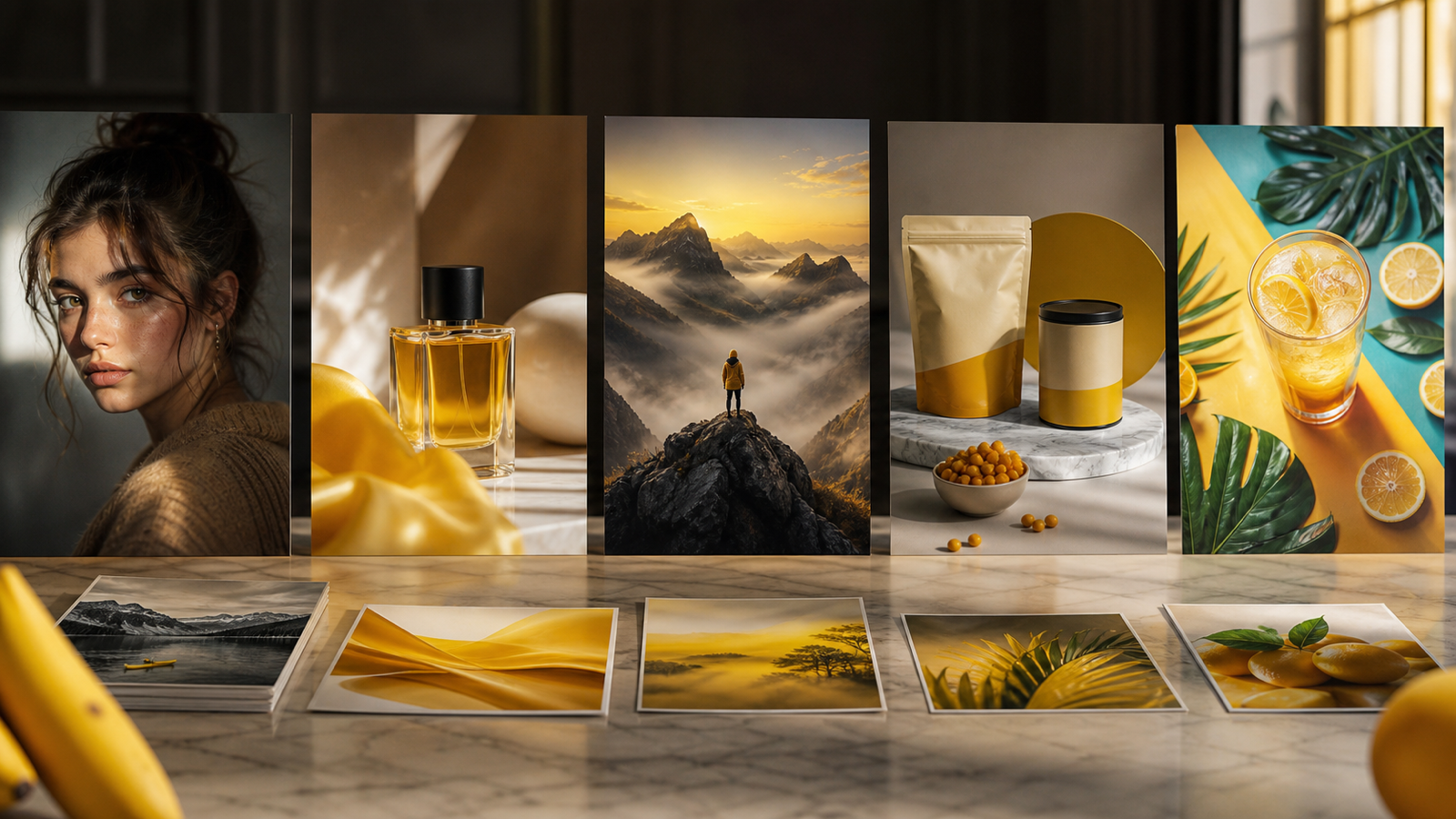
If sai già quanto è soddisfacente generare una potente immagine AI, il passo successivo è ovvio: vuoi che quell’immagine si metta in movimento. Non in modo caotico o difettoso, ma in modo controllato e cinematografico, utilizzabile per social media, promo, reveal di personaggi, video atmosferici e brevi storie visive.
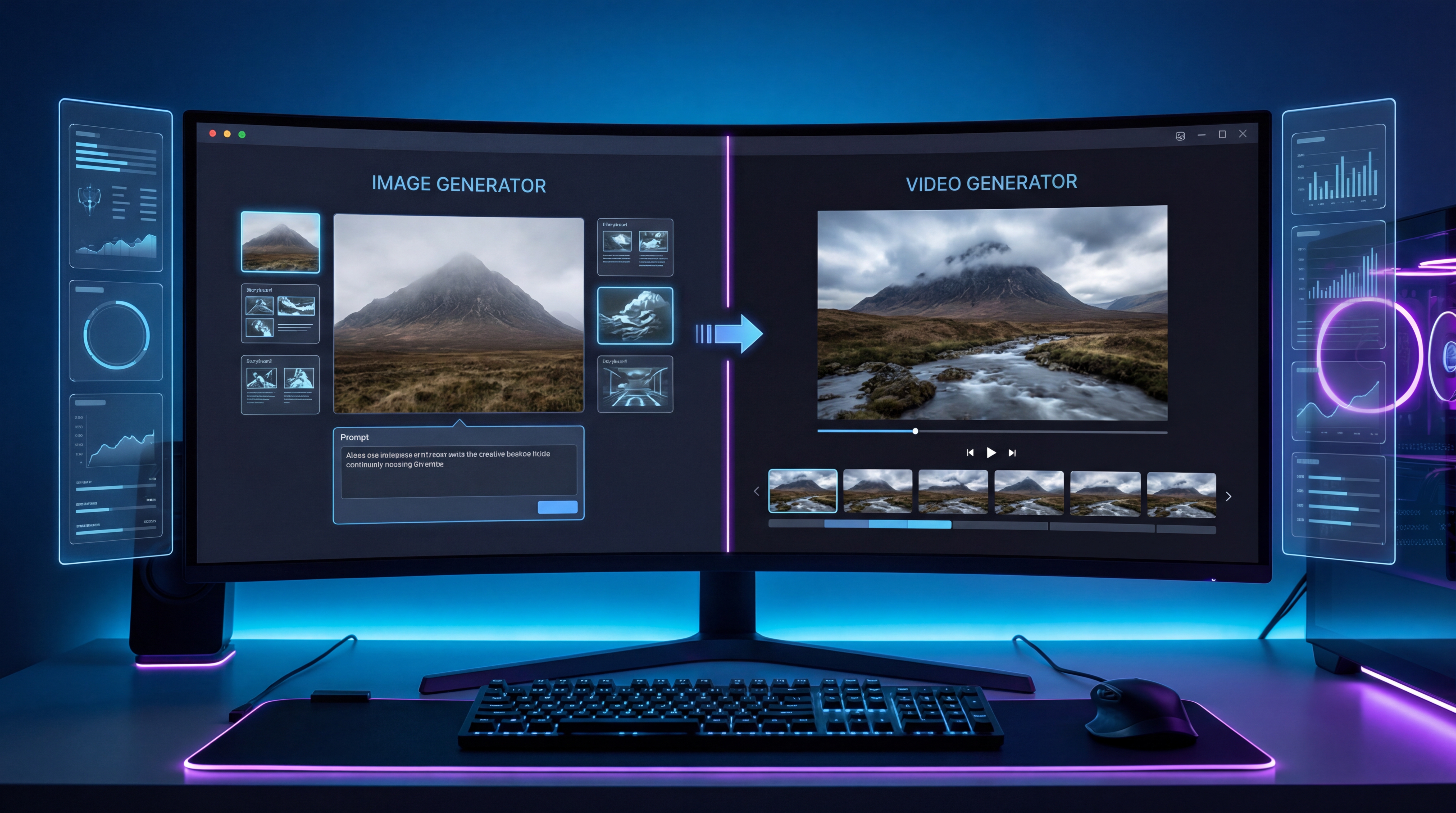
È qui che questo workflow diventa davvero pratico. Puoi creare i tuoi key frame gratuitamente con Grok 4 AI Image Generator, poi importare quelle immagini statiche in VideoWeb AI video generator per trasformarle in brevi clip con movimento, direzione di camera e atmosfera.
Questa guida ti accompagna in tutto il processo in modo semplice e “umano”: pianifica i frame, genera immagini coerenti, animale, affina il movimento ed evita gli errori che di solito fanno “crollare” i video AI.
Perché funziona questo workflow Grok + VideoWeb
Molti creator commettono lo stesso errore all’inizio: si aspettano che un unico prompt video faccia tutto. In realtà, i risultati dei video AI di solito migliorano di molto quando separi il flusso di lavoro in due fasi.
Prima crei immagini statiche solide. Poi le animi.
Per questo ha senso abbinare Grok 4 image generation a VideoWeb AI per la creazione video. Grok ti aiuta a creare velocemente concept visivi e key frame puliti. VideoWeb si occupa poi della parte video, incluso caricamento del frame iniziale, motion prompt, durata, formato e rendering.
Invece di costringere un modello a inventare tutto in una volta, gli dai prima una base visiva. Questo porta quasi sempre a un movimento più pulito, maggiore coerenza e meno tempo sprecato.
Parti da un’idea video semplice
Prima di aprire qualsiasi strumento, decidi che tipo di clip vuoi davvero.
I progetti migliori per chi inizia sono semplici:
- un product hero shot
- un reveal di un personaggio fantasy
- un ritratto cinematografico
- un breve loop in stile anime
- una scena ambientale dal mood definito
- un teaser veloce per i social
Una volta che hai l’idea, dividila in 3–6 momenti chiave. Ad esempio, se vuoi creare un reveal di personaggio, la sequenza potrebbe essere:
- ritratto iniziale statico
- frame ravvicinato più emotivo
- angolazione laterale drammatica
- hero shot finale
Questa minima pianificazione aiuta molto più avanti, quando passi a VideoWeb AI image-to-video, perché non stai più improvvisando cosa dovrebbe diventare il video.
Genera i tuoi key frame gratis con Grok
Ora è il momento di creare i visual. Usa Grok 4 AI image generator per creare le immagini statiche che fungeranno da key frame.
Un buon key frame di solito ha quattro elementi:
- un soggetto chiaro
- una luce leggibile
- una composizione semplice
- abbastanza profondità perché il movimento risulti naturale
Se il frame è troppo affollato, la fase di animazione tende a diventare instabile. I volti piccoli possono “scivolare”, le mani deformarsi, gli elementi sullo sfondo fondersi tra loro. Per questo aiuta molto mantenere i frame puliti.
Quando usi il free Grok image generator, non fermarti alla prima immagine. Genera diverse varianti della stessa idea. Anche se due immagini sembrano simili, una potrebbe animarsi molto meglio dell’altra.
Un trucco pratico è mantenere la stessa descrizione del soggetto in tutti i frame. Riutilizza dettagli come abbigliamento, acconciatura, colore del prodotto, ambientazione, mood di illuminazione e angolo di ripresa. Questa coerenza sarà importante quando sposterai i tuoi visual nel VideoWeb’s AI video tool.
Mantieni i frame coerenti prima dell’animazione
La coerenza è ciò che distingue un video AI interessante da uno casuale.
Se il tuo primo frame mostra una giacca blu, luce soffusa da dietro e una strada piovosa al neon, il frame successivo non dovrebbe trasformarsi all’improvviso in una giacca diversa, un volto diverso e un ambiente diverso — a meno che il cambiamento non sia intenzionale.
Cerca di mantenere stabili questi elementi:
- identità del soggetto
- design di abbigliamento o prodotto
- palette di colori
- ambiente
- “sensazione” dell’obiettivo o distanza della camera
- aspect ratio
Questo passaggio è particolarmente importante se vuoi creare qualcosa di più di una singola inquadratura in movimento. Che tu stia realizzando un promo, un teaser o una breve sequenza, la coerenza offre a VideoWeb AI video generation un punto di partenza migliore.
Scegli il frame migliore prima di animare
Quando hai diverse immagini generate con Grok, fermati e scegli con cura.
L’immagine migliore per l’animazione non è sempre quella con più dettagli. Di solito è quella con:
- la forma del soggetto più chiara
- la separazione più netta dallo sfondo
- la percezione di profondità più forte
- il minor “disordine” visivo
Se vuoi solo una singola clip in movimento, basta un’immagine forte. Se invece vuoi qualcosa di più cinematografico, prepara più fotogrammi statici con Grok AI image generation e trasformali più tardi in clip separate.
Carica il frame iniziale in VideoWeb AI
Apri il VideoWeb AI video generator e carica l’immagine scelta come start frame.
Qui il workflow diventa più semplice rispetto alla generazione video basata solo su testo. Invece di chiedere al modello di immaginare l’intera scena, gli mostri esattamente da dove deve iniziare il video.
Questo ti dà più controllo su composizione, luce e design del soggetto. Riduce anche le probabilità di deviazioni visive marcate.
Se usi AI video generator on VideoWeb per la prima volta, inizia con una durata breve e un movimento semplice. Non serve una scena d’azione spettacolare per ottenere un risultato forte.
Scrivi un motion prompt che sembri naturale
Un buon motion prompt non deve essere lungo. Deve solo essere chiaro.
Una struttura affidabile è: cosa vediamo + cosa si muove + come si muove la camera + cosa resta stabile
Per esempio:
Ritratto cinematografico di un cavaliere fantasy alla luce della luna. I capelli si muovono dolcemente nel vento, il mantello si sposta leggermente, un lieve movimento da respiro. Camera in lento avvicinamento con un minimo tremolio “handheld”. Mantieni il volto coerente, conserva i dettagli dell’outfit, niente deformazioni.
Questo tipo di prompt funziona perché indica al modello che tipo di movimento aggiungere senza lasciare che l’intera immagine collassi nel caos.
Se la tua immagine Grok è già forte, sono spesso sufficienti piccoli movimenti. Questa è una delle lezioni principali del VideoWeb image-to-video workflow: il movimento sottile appare di solito più credibile di quello aggressivo.
Imposta durata, formato e risoluzione giusti
All’interno di VideoWeb AI video tool, le impostazioni contano quasi quanto il prompt.
Per la maggior parte dei creator, queste scelte funzionano bene:
- 16:9 per clip cinematografiche in stile YouTube
- 9:16 per Shorts, TikTok e Reels
- 1:1 per visual quadrati sui social
Per la durata, le clip brevi sono generalmente più sicure. Cinque secondi spesso bastano per un teaser pulito, un loop o uno shot di prodotto in movimento. Clip più lunghe possono funzionare, ma richiedono più controllo e frame di partenza più stabili.
Per la risoluzione, inizia con un’impostazione di test pratica prima di impegnarti in render più costosi o pesanti. Valida prima il movimento. Lucida dopo.
Fai il rendering a passaggi invece di chiedere tutto in una volta
Uno dei modi più semplici per migliorare la qualità dei video AI è smettere di provare a fare tutto in un unico render.
Usa un metodo in tre passaggi:
Passaggio 1: Stabilità
Mantieni il movimento minimo. Verifica se volto, prodotto o oggetto restano intatti.
Passaggio 2: Movimento di camera
Aggiungi un lento avvicinamento, una panoramica o una leggera carrellata.
Passaggio 3: Atmosfera
Aggiungi pioggia, nebbia, sfarfallio al neon, polvere, fumo o tremolio di luce.
Questo approccio a step funziona molto bene all’interno del VideoWeb AI video creator perché ti permette di capire esattamente cosa causa il “collasso” del video.
Errori comuni e come risolverli
L’errore più comune è partire da un’immagine disordinata. Se il frame iniziale è debole, cambiare all’infinito il video prompt non lo salverà. Torna a Grok 4 AI image generator e semplifica lo still.
Altri problemi frequenti:
Troppo movimento
Se i volti si deformano o gli oggetti si distorcono, riduci l’azione. Usa “movimento sottile” invece di “movimento drammatico”.
Sfondo troppo affollato
Scene molto cariche funzionano bene come still, ma spesso si animano male. Più semplice è più sicuro.
Key frame incoerenti
Se nella sequenza il design del soggetto cambia troppo, il progetto finale sembrerà scollegato.
Animare immagini piene di testo
Testo e loghi tendono a distorcersi in movimento. Mantienili grandi e semplici, oppure aggiungili dopo in fase di editing.
I migliori casi d’uso per questo workflow
Questo metodo Grok–VideoWeb è particolarmente utile per:
- video di reveal di personaggi
- promo di prodotti
- teaser visivi fantasy o sci‑fi
- esperimenti da moodboard a video
- hook per i social media
- clip “poster-to-motion” drammatiche
La logica è semplice: lascia che Grok 4 AI image generator gestisca il design statico, poi lascia che VideoWeb AI gestisca il movimento.
Un semplice loop creativo da ripetere
Dopo averlo fatto qualche volta, il processo diventa rapido:
- Crea still solidi in Grok.
- Scegli il frame più pulito.
- Caricalo in VideoWeb.
- Aggiungi un motion prompt.
- Renderizza un breve test.
- Raffina a passaggi.
Questo loop è molto più pratico che inseguire la “perfetta generazione video AI in un solo colpo”. È anche più facile da scalare quando vuoi creare più scene, storyboard o clip promozionali.
Raccomandazione finale: strumenti utili da abbinare a questo workflow
Se vuoi migliorare ancora di più gli asset generati con Grok, ha senso consigliare alla fine dell’articolo alcuni strumenti di supporto.
Ad esempio, un Free Image Upscaler può aiutare a rendere più nitidi specifici key frame prima dell’animazione. Un PNG to JPG Converter può alleggerire gli export e renderli più facili da gestire. Un JPG to WebP Converter è utile per la pubblicazione sul web, mentre un WebP to PNG Converter torna comodo quando ti servono file immagine più adatti all’editing.
In altre parole, l’intero workflow creativo può restare semplice: crea i tuoi frame con Grok, perfezionali se necessario, poi animali con VideoWeb. Questa combinazione è abbastanza flessibile per chi inizia, ma ancora abbastanza potente per i creator che vogliono una pipeline video AI ripetibile.