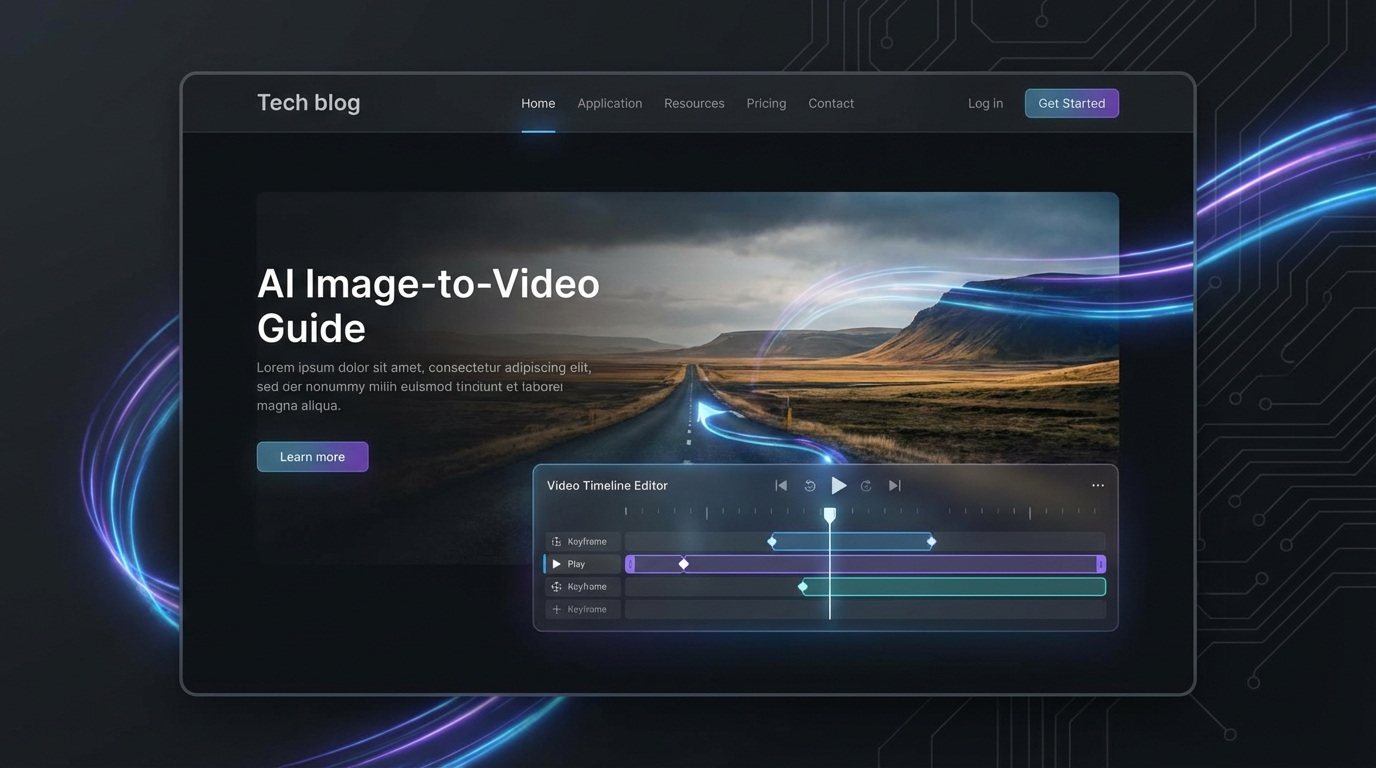
素晴らしい画像を生成して、「これがそのまま 動いて くれたら」と思ったことがあるなら、あなたは一人ではありません。画像から動画へ変換するツールが人気なのは、1枚の静止画から、カメラのドリフト、布のはためき、ネオンのちらつき、雨、ささやかな表情の変化などの「それっぽい動き」を、動画編集を学ばなくても付けられるからです。
このガイドでは、Grok Image Generator AI を使って素早く試行錯誤しながら画像から動画を生成し、さらに Grok 4 AI Image Generator を使って、よりクリーンで「動画向き」のベース画像を作る、シンプルで再現性の高いワークフローを構築します。
「画像から動画」とは実際に何をするのか(期待値の話)
画像から動画の生成は、典型的には次のいずれか 1つ を行います。
- 1枚の画像にささやかな動きを付ける(マイクロな動き+カメラモーション)。もっとも安定した結果を得やすい方法です。
- パララックスを作る(前景/背景の奥行きがわずかに滑るように動き、3D感を出す)。
- 新しいフレームを“幻視”する(振り向き、歩き動作、ジェスチャーなどの大きな変化)。うまくいけばすごく映えますが、顔や手が崩れることもあります。
無料 ワークフローでは、小さくコントロールされた動きを狙うのが、もっとも良い結果につながりやすいです。イメージとしては「シネマティックな呼吸」であって、「全力アクションシーン」ではありません。
このガイドのゴール: ループ再生やSNS投稿に使える、クリーンな3〜6秒のクリップを作ること。
始める前に:無料プランの現実チェック
無料プランの内容はサイトごとに違い、時間とともに変わりますが、だいたい次のような制約があります。
- 解像度の上限(例:横幅1024ピクセル程度)
- 短い動画時間(多くは3〜6秒)
- ピーク時間のキュー待ち
- 書き出し時のウォーターマークやブランドロゴ
- 1日/1セッションあたりの試行回数制限
それでも、ベース画像が「動き」を前提にしっかり作られていれば、十分使えるクリップは作れます。
まだ良いベース画像がない場合は、まず Grok 4 AI Image Generator で画像を生成し、テスト用にいくつかバリエーションを保存しておきましょう。
1分でわかるワークフロー
全体の流れをシンプルにまとめると、こうなります。
- 動画向きの画像を作る(シルエットが分かりやすく、顔/手が安定し、背景がごちゃごちゃしていない)。
- ターゲットプラットフォームに合ったトリミング/アスペクト比を選ぶ。
- 動きの内容を明示したモーションプロンプトを書く(動き+カメラの指示)。
- 生成 → 評価 → 微調整を回す(完璧な1回より、速い3回のドラフト)。
良い静止画が用意できたら、その後のループは Grok Image Generator AI の中で完結できます。
ステップ1 — 「動画向き」画像を生成する(ここが一番大事)
画像から動画への失敗の多くは、動画モデルではなく 元の画像 に原因があります。静止画がノイジーだったり、散らかっていたり、人体の形があいまいだったりすると、アニメーション工程でその欠点が誇張されます。
動画向き画像チェックリスト
次の点を意識しましょう。
- 主役は1つだけ(人物、商品、クリーチャー、乗り物など、主役を1つに絞る)
- 前景/中景/背景が分かる シンプルな背景
- 髪・手・アクセサリーなど 輪郭がきれい
- 小さな文字は避ける(ロゴやラベルは大きく、コントラストを高く)
- 光源が一貫している(光が多方向から当たるカオスな状況は避ける)
「2バリエーション」テクニック
ほぼ同じ構図(同じ被写体・同じ角度)で、2〜3枚のベース画像を生成し、どれがもっとも自然にアニメーションするかをテストします。
そのための“キーフレーム工場”として使いやすいのが Grok 4 AI Image Generator です。
コツ: 被写体が人物の場合、顔はなるべく大きくフレームに入れましょう。小さな顔は崩れやすくなります。
ステップ2 — 歪みを減らすアスペクト比とフレーミングを選ぶ
アスペクト比は、単なる投稿先の問題ではなく、安定性にも影響します。
よく使うアスペクト比(クイックガイド)
- 16:9 — YouTube、横長プロモ動画、シネマティックなショット
- 9:16 — Reels/TikTok/Shorts などのモバイル縦動画
- 1:1 — フィード投稿、商品紹介ポスト
歪みを減らすフレーミングのルール
- 主役はできるだけ 中央(あるいは、わずかに中央からずらす程度)
- 画面の 端ギリギリに複雑な要素を置かない(動きでにじみやすい)
- 頭の上と足元の下に、少し 余白 を残す
すでに画像がある場合は、Grok Image Generator AI でトリミングや構図のバリエーションを素早く試し、最適なものを確認してからアニメーションさせるのがおすすめです。
ステップ3 — 本当に「動く」画像から動画へのプロンプトを書く
「きれいだけど静止画のまま」と「おお、生きてる」と感じる差は、モーションプロンプトの書き方にあります。
使えるプロンプトの型
(1) 見えているもの + (2) 何が動くか + (3) カメラの動き + (4) 制約条件
例となる骨組み:
霧がかった月明かりの中に立つ、若い騎士のクローズアップポートレート。かすかな呼吸と柔らかなまばたき、髪がそよ風に揺れる。ゆっくりとしたシネマティックなプッシュイン、手持ち風のごく小さな揺れ。顔は一貫性を保ち、変形させず、衣服のディテールを保つ。
動きの強さに関するキーワード(意識して使う)
- Subtle(ささやか): もっとも安全。顔や手に最適。
- Moderate(中程度): 環境、布、カメラの動きに向く。
- Intense(激しい): リスクが高く、破綻しやすい。
ベース画像のクオリティに不安があるなら、先に Grok 4 AI Image Generator でクリーンな画像を作り、それをアニメーションさせましょう。
ステップ4 — 画像から動画を実行する(無料ワークフロー)
多くのツールで、基本的な流れは同じです。
- 画像をアップロード/選択
- サイズ/アスペクト比を選ぶ
- モーションプロンプトを貼り付け
- 生成
- 確認して、必要に応じて再調整
「3ドラフト」戦略(速くて効果的)
1回で完璧を狙うのではなく、次のように段階を分けます。
- ドラフト1: 動きは最小限(まずは安定性テスト)
- ドラフト2: カメラの動きを追加
- ドラフト3: 環境の動き(霧・雨・光のちらつきなど)を追加
これらの反復を Grok Image Generator AI で回し、もっとも良いものを残して、そこから「1点だけ変更する」形で調整します。
調整ルール: 1回の再生成につき、変更は1つだけ(例:動きを弱める/カメラを固定する/「風」を削除する、など)。
コピペで使えるプロンプトテンプレート
以下は、よくある破綻パターンを避けながら見栄えを狙った、「安全寄り」のプロンプトです。
1) シネマティック・プッシュイン(万能型)
A cinematic shot of [SUBJECT] in [SETTING]. Subtle motion only: gentle breathing and slight natural movement. Slow push-in camera, stable framing, soft handheld micro-drift. Preserve identity and details, no face morphing, no warped hands, no text distortion.
2) パララックス・デプス(風景と商品に最適)
A high-quality still of [SUBJECT] with clear foreground and background depth. Create gentle parallax: foreground moves slightly faster than background. Slow lateral camera slide, subtle atmosphere movement (mist or light haze). Keep edges clean, avoid warping.
3) ネオンシティ・バイブ(少ない動きで高インパクト)
A nighttime neon street scene with [SUBJECT]. Neon signs softly flicker, light rain drifts downward, faint steam rises from vents. Slow dolly forward, stable composition. Keep subject consistent, no melting, preserve sharp lines.
4) ポートレート・マイクロエクスプレッション(顔を安定させる)
A close-up portrait of [SUBJECT]. Subtle blink, slight breath, tiny head micro-movement. No big gestures. Slow camera push-in, locked focus on eyes. Preserve face structure, no morphing, no extra teeth or fingers.
5) プロダクトUGCヒーローショット(ブランドセーフ)
A clean product shot of [PRODUCT] on a simple background. Soft studio lighting shimmer, gentle camera drift, tiny highlight movement on surfaces. Keep logo and label perfectly readable. No warping, no text changes, no shape shifting.
これらのプロンプト用にベース画像を良くしたい場合は、まず Grok 4 AI Image Generator で静止画を作成してからアニメーションさせましょう。
実践例(よくある用途ごとの攻め方)
例A: 商品広告クリップ(シンプル・安定・実用的)
- Grok 4 AI Image Generator で、同じ角度のきれいな商品画像を3枚生成
- ラベルが一番くっきりし、輪郭がきれいなものを選ぶ
- 動きは subtle(ささやか) に抑えつつ、ゆるやかなカメラドリフトを追加
- エクスポート後、テキストオーバーレイは別ソフトで追加する
例B: キャラクターポートレート(手・顔のカオスを避ける)
- 顔が大きく映るようにトリミングをタイトにする
- 動きは「まばたき+呼吸」のみに絞る
- カメラは固定、もしくはごくゆっくりしたプッシュイン
- 顔が崩れ始めたら、すぐに動きを減らす
この反復作業を Grok Image Generator AI で素早く回します。
例C: 風景(環境の動きが主役)
- 環境はディテール豊かにするが、情報過多にしない
- 雲・霧・水面のさざ波など 環境だけ を動かし、シーン全体をうねらせない
- 奥行き感を出すために、ゆっくりした横方向のカメラスライドを追加
例D: ミーム用ループ(リピートしやすく)
- コントラストの強い、シンプルな画像を選ぶ
- 1つの繰り返し動作(まばたき、バウンス、きらめき)を入れる
- 長さは短く、テンポを一定に保つ
有料にしなくてもできるクオリティアップ
1) 「モーション予算」を明示する
プロンプトに次のような一文を足します。
- 「Motion budget: subtle」
- 「Only micro-movements, no major deformation」
2) 制約条件を足す(重要)
例えば、こんなフレーズが有効です。
- 「Keep face consistent」
- 「No morphing, no melting」
- 「Preserve clothing patterns」
- 「No extra fingers/teeth」
- 「Keep background stable」
3) 別のキーフレームを用意する
何度やってもクリップが崩れる場合は、無理に粘らず「元画像を差し替える」のが早道です。
同じコンセプトで少しディテールを簡略化した静止画を Grok 4 AI Image Generator で作成し、それを再度アニメーションさせましょう。
トラブルシューティング:よくある問題の素早い対処法
問題: チラつき/ガタつきが出る
試すべきこと:
- 動きの強さを下げる
- 「handheld(手持ち風)」の記述があれば削る
- 「stable framing」「locked camera」などの文言を追加
- 背景をシンプルにする
問題: 顔が溶ける/別人化する
試すべきこと:
- 顔が大きく写るようにトリミングをタイトにする
- 動きは「まばたき+呼吸」のみに絞る
- 「preserve identity」「keep facial structure」などの制約を加える
- ベース画像を Grok 4 AI Image Generator でよりクリーンなものに差し替える
問題: 手がおかしく見える
試すべきこと:
- 手を隠す、あるいはフレーム外に出す構図にする
- 頭〜肩のポートレート構図にする
- ジェスチャーを連想させるプロンプトを避ける
問題: 文字/ロゴが歪む
試すべきこと:
- 静止画の段階でロゴを大きめに配置する
- 「keep text perfectly readable」を追加
- 動きとカメラモーションを控えめにする
- 可能なら、テキストは後編集で追加し、生成段階では印字しない
高速に再試行したい場合は、Grok Image Generator AI で「1回につき1つの変更」を守りながら反復しましょう。
書き出し・ループ・SNS向け仕上げ
きれいなループを作るコツ
- 位置が大きく変わる動きは避ける
- まばたき、ちらつき、漂う霧など 繰り返しやすい動き を選ぶ
- カメラの動きはゆっくり一定に保つ
プラットフォームごとの簡易チェック
- Shorts/Reels/TikTok には 9:16 を使う
- 主役は中央の「セーフゾーン」に収める
- 字幕/テキストは、書き出し後に重ねた方が読みやすい
応用編:ストーリーボードとショットパック(クリエイター・マーケター向け)
複数クリップを作りたい場合は、小さなストーリーボードを用意すると効率的です。
- ワイドの導入ショット(環境+雰囲気)
- ミディアムショット(被写体のわかりやすさ)
- クローズアップ(感情や商品ディテール)
一貫性を保つコツ
- ライティング、レンズ感、時間帯などのキーワードを再利用する
- 衣装・素材感を揃える
- ベースとなる「スタイルライン」を作って、すべてのプロンプトにコピペする
Grok 4 AI Image Generator で4〜6枚のベースフレームを生成し、その中から良いものだけを選んで Grok Image Generator AI でアニメーションさせると効率的です。
権利と安全性に関するメモ(実務的な観点)
- 商用コンテンツを作る場合、ライセンスのないキャラクターやロゴは避けましょう。
- 商品広告を作るときは、実際には存在しない性能をうたわないようにしましょう。
- クライアントワークでは、契約やプラットフォーム規約で求められている場合、AI利用を開示してください。
FAQ
先に使うべきなのは Grok 4 か、それともメインの Grok か?
- より強力でクリーンなベース画像や、複数のキーフレームバリエーションが必要なときは Grok 4 AI Image Generator。
- 素早い反復、トリミングテスト、画像から動画へのドラフト生成を行いたいときは Grok Image Generator AI。
ベストなプロンプトの長さは?
長ければ良いわけではありません。動きの内容と制約条件が明確に書かれた、1段落の強いプロンプトのほうが、だらだら長い文章より結果は安定します。
顔を一貫させるには?
動きをささやかに抑え、トリミングをタイトにし、「preserve identity, no morphing」などの制約を入れます。それでも崩れる場合は、ベース画像自体を差し替えてください。
「動きが足りない」「静止画っぽい」感じになるのはなぜ?
モーションプロンプトが「シーンの説明」に終始し、「何がどう動くか」を含んでいない可能性があります。少なくとも1つの動き(まばたき、風、霧の流れなど)と、1つのカメラ動作(ゆっくりしたプッシュイン、やわらかなスライド)を必ず追加しましょう。
まとめ:覚えておくべきシンプルなループ
何もかも忘れても、これだけは覚えておいてください。
- まず、クリーンで動画向きな静止画を作る
- ささやかな動き+カメラのドリフトを加える
- 小さなステップで反復する
強いベースフレームを Grok 4 AI Image Generator で作り、ベストな1枚を Grok Image Generator AI でアニメーションさせて微調整する——この流れを回せるようになれば、ほとんどどんな静止画でも、無料かつ編集ソフトに悩まされることなく、「生きている」短い動画クリップへと変換できるようになります。