すでに「強い」AI画像が生成できたときの満足感を知っているなら、その次のステップは明らかです。その画像を「動かしたく」なりますよね。しかも、バラバラで崩れた動きではなく、SNSやプロモーション、キャラクター紹介、ムード映像、短いビジュアルストーリーテリングに使えるような、コントロールされた映画的な動きが欲しくなるはずです。
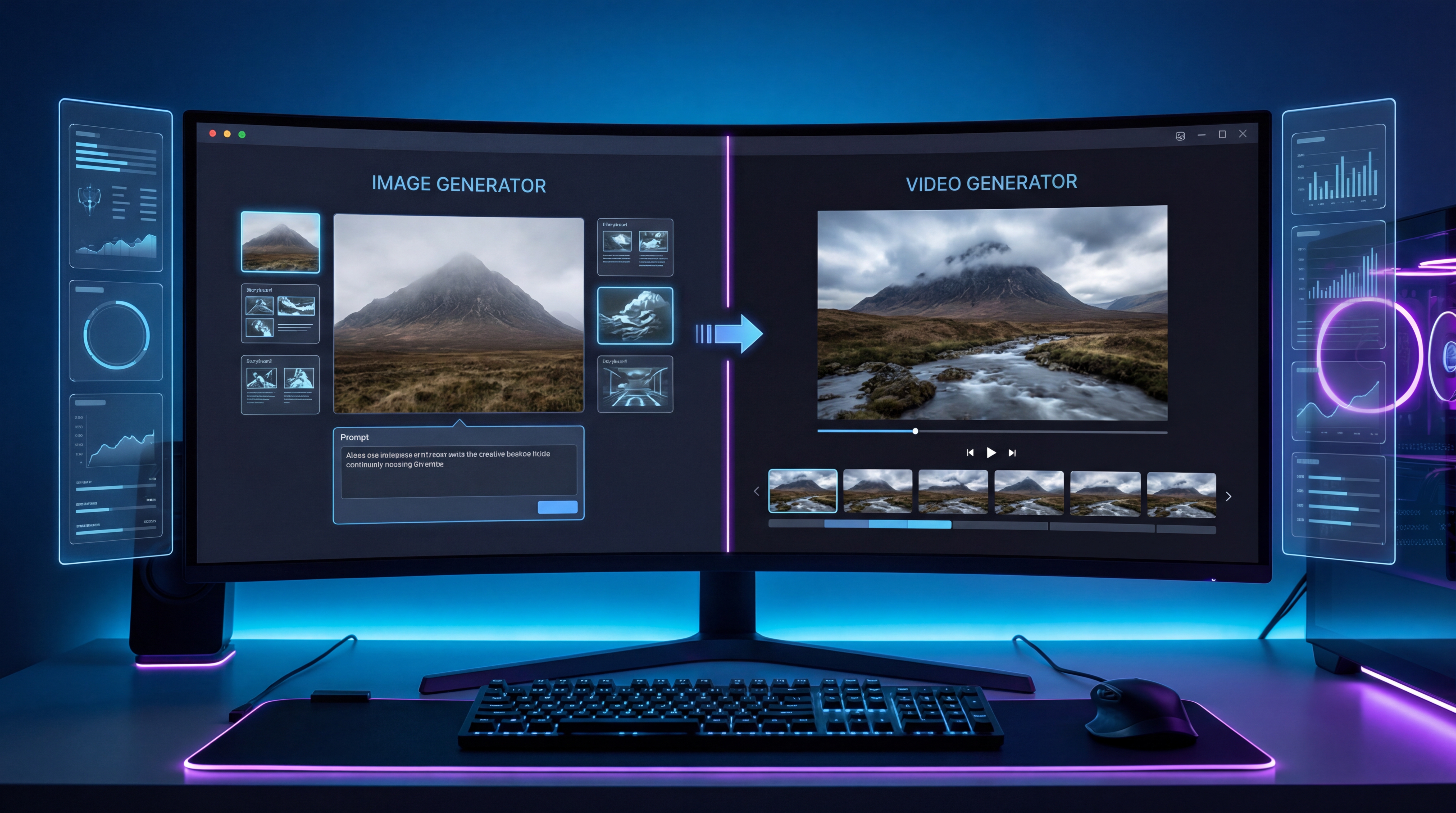
そこでこのワークフローが実用的になってきます。まずは Grok 4 AI Image Generator を使って無料でキーフレームとなる静止画を作成し、その静止画を VideoWeb AI video generator に取り込んで、モーションやカメラワーク、雰囲気を備えた短い動画クリップへと変換します。
このガイドでは、「人間的な分かりやすさ」を大事にしながら、全体の流れを説明していきます。フレームを設計し、一貫した画像を作り、それをアニメートし、動きをブラッシュアップし、AI動画が崩れがちなポイントを避ける方法まで順に見ていきます。
Grok + VideoWeb ワークフローがうまく機能する理由
多くのクリエイターが最初にやりがちな失敗は、「1つの動画プロンプトで全部をやらせよう」としてしまうことです。実際には、ワークフローを2段階に分けた方が、AI動画の品質は大幅に向上することがほとんどです。
まずは強い静止画を作る。次に、それをアニメーション化する。
この流れを踏むからこそ、Grok 4 image generation と VideoWeb AI for video creation の組み合わせが理にかなっています。Grokは、ビジュアルコンセプトやクリーンなキーフレームを素早く作るのに向いています。VideoWebは、スタートフレームのアップロード、モーション用のプロンプト、動画の長さ、アスペクト比、レンダリングなど、「動画側」の処理を担います。
モデルに最初からすべてを想像させるのではなく、まず視覚的な土台を与える。その方が、動きがクリーンになり、一貫性も高まり、無駄な試行錯誤も減る傾向があります。
まずはシンプルな動画アイデアから始める
ツールを開く前に、「どんなクリップを作りたいのか」を決めておきます。
初心者向けの題材はシンプルなものが最適です。
- プロダクトのヒーローショット
- ファンタジー系キャラクターの登場シーン
- シネマティックなポートレート
- 短いアニメ風ループ
- ムード重視の環境ショット
- SNS用のクイックなティーザー
アイデアが決まったら、それを3〜6個の「キーとなる瞬間」に分解してみましょう。たとえばキャラクターの登場シーンなら、こんな構成が考えられます。
- オープニングの静止ポートレート
- もっと感情に寄ったクローズアップ
- ドラマチックなサイドアングル
- 最後のヒーローショット
この程度の簡単なプランニングでも、その後 VideoWeb AI image-to-video に進んだとき、「動画をどうしたいのか」を迷わずに済むので、とても役立ちます。
Grok でキーフレームを無料生成する
次はビジュアルの作成です。Grok 4 AI image generator を使って、キーフレームとして使う静止画を作ります。
良いキーフレームには、通常次の4つの要素があります。
- 明確な被写体
- 読み取りやすいライティング
- シンプルな構図
- 動きを乗せたときに自然に感じられるだけの奥行き
フレームがゴチャゴチャしすぎていると、アニメーション工程で不安定になりがちです。小さな顔は漂うようにズレ、手は崩れ、背景要素は溶け合ってしまうことがあります。だからこそ、フレームをクリーンに保つことが重要です。
free Grok image generator を使うときは、1枚で終わらせないようにしましょう。同じアイデアで複数バージョンを生成してください。見た目がよく似ていても、後でアニメーションにしたときに「どれがよく動くか」はけっこう変わるものです。
実用的なコツとしては、全フレームで同じ被写体の説明を維持することです。服装、ヘアスタイル、プロダクトの色、舞台となる場所、ライティングの雰囲気、カメラアングルなどのディテールを繰り返し使ってください。この一貫性が、後でビジュアルを VideoWeb’s AI video tool に移したときに効いてきます。
アニメーション前にフレームの一貫性を保つ
「一貫性」は、面白いAI動画とランダムなAI動画を分ける決定的な要素です。
最初のフレームに「青いジャケット」「柔らかい逆光」「雨の降るネオン街」が写っているのに、次のフレームで突然「別のジャケット」「違う顔」「別の環境」になってしまっては、(意図的な演出でない限り)違和感が出ます。
できるだけ次の要素を安定させるよう意識しましょう。
- 被写体のアイデンティティ
- 服装やプロダクトのデザイン
- カラーパレット
- 環境・背景
- レンズ感・カメラ距離
- アスペクト比
このステップは、単なる1ショット以上のもの――プロモーション、ティーザー、短いシーケンスなど――を作りたい場合に特に重要です。一貫性があるほど、VideoWeb AI video generation にとって「良いスタート地点」になります。
アニメーション前にベストなフレームを選ぶ
Grokで複数の画像が揃ったら、一度立ち止まって慎重に選びます。
アニメーションの元として「一番いい画像」は、必ずしももっとも細部が描き込まれた画像とは限りません。多くの場合、次の条件を満たすものがベストです。
- 被写体のシルエットが最もはっきりしている
- 背景との分離がきれい
- 奥行き感が強い
- 視覚的なノイズが少ない
1つの短いモーションクリップだけが欲しいなら、強い画像は1枚あれば十分です。より映画的な構成にしたいなら、Grok AI image generation で複数の静止画を用意しておき、後でそれぞれを別のクリップにします。
VideoWeb AI にスタートフレームをアップロードする
VideoWeb AI video generator を開き、選んだ画像をスタートフレームとしてアップロードします。
ここから先が、「テキストだけで動画を作る」のとは段違いに楽になります。モデルに「シーン全体を想像させる」のではなく、「動画がこう始まってほしい」という具体的な絵を見せることができるからです。
その結果、構図・ライティング・被写体デザインを自分でコントロールしやすくなり、大きな見た目の崩れも起こりにくくなります。
もし AI video generator on VideoWeb を初めて使うなら、まずは短い尺とシンプルな動きから始めてください。派手なアクションシーンをいきなり狙う必要はありません。
自然に感じるモーションプロンプトを書く
良いモーションプロンプトは、長い必要はありません。大切なのは「明確であること」です。
安定しやすい構造は: 何が見えているか + 何が動くか + カメラがどう動くか + 何を安定させるか
例:
「月光の中に立つファンタジー騎士のシネマティックなポートレート。髪が風にそよぎ、マントがわずかに揺れ、呼吸で胸がかすかに上下する。カメラはゆっくりと前進し、ほんの少しだけ手持ちっぽい揺れ。顔の形を安定させ、衣装のディテールを保ち、変形しないようにする。」
このようなプロンプトがうまくいくのは、「どのような動きを足すのか」を明示しつつ、画像全体がカオスに崩れるのを防いでいるからです。
Grokで作った画像がすでに十分強いなら、「小さな動き」だけでも十分見栄えがします。VideoWeb image-to-video workflow での大きな学びのひとつは、「大胆な動き」よりも「さりげない動き」の方が、ずっと自然でリアルに見えることが多い、という点です。
適切な尺・比率・解像度を設定する
VideoWeb AI video tool 内では、設定がプロンプトと同じくらい重要になります。
多くのクリエイターにとって扱いやすい選択肢は次の通りです。
- 16:9 … YouTube的なシネマティッククリップ向け
- 9:16 … Shorts、TikTok、Reels 向け
- 1:1 … 正方形のSNSビジュアル向け
尺に関しては、短いクリップの方が安全です。5秒あれば、クリーンなティーザーやループ、プロダクトのモーションショットには十分です。もちろん長尺も可能ですが、その分、より厳密なコントロールと安定した元画像が求められます。
解像度は、まずは負荷やコストの軽いテスト設定から始めて、動きの質を確認しましょう。動きを確認してから、高解像度で「仕上げのレンダリング」を行う方が効率的です。
一度にすべてを求めず、パスを分けてレンダリングする
AI動画のクオリティを上げる簡単な方法のひとつは、「一回のレンダリングで全部やろうとしない」ことです。
3段階のパスメソッドを使いましょう。
パス1:安定性 動きを最小限に抑えます。顔やプロダクト、主要なオブジェクトが崩れずに維持されるかを確認します。
パス2:カメラの動き ゆっくりした前進(プッシュイン)やパン、スライドなどを追加します。
パス3:雰囲気(アトモスフィア) 雨、霧、ネオンのチラつき、埃や煙、光の揺らぎなどを加えます。
この段階的なアプローチは VideoWeb AI video creator との相性が非常によく、「どの要素を足したときに動画が破綻するのか」を pinpoint しやすくなります。
よくある失敗とその対処法
もっともありがちな失敗は、「最初からごちゃついた画像を使う」ことです。元のフレームが弱いと、どれだけ動画プロンプトをいじっても救いきれない場合が多いです。そのときは Grok 4 AI image generator に戻って静止画をシンプルにし直してください。
その他によくある問題には、次のようなものがあります。
動きが多すぎる 顔が溶けたりオブジェクトが歪む場合は、アクションを減らします。「ドラマチックなモーション」ではなく「さりげない動き」と指定してみましょう。
背景が込み入っている 静止画としては迫力がある混雑したシーンも、動き始めると破綻しやすくなります。シンプルな背景の方が安全です。
キーフレームの不整合 シーケンスの中で被写体デザインが変わりすぎると、最終的な作品にまとまりがなく感じられます。
文字だらけの画像をアニメーションさせる テキストやロゴは動きをつけると歪みがちです。大きくシンプルに扱うか、あとから編集ソフトで重ねるなどして対応しましょう。
このワークフローが活きる主な用途
この Grok → VideoWeb の手法が特に効力を発揮するのは次のようなケースです。
- キャラクター紹介・登場シーン動画
- プロダクトプロモーション
- ファンタジー/SF系のビジュアルティーザー
- ムードボードから動画への実験
- SNS用のフック動画
- ポスタービジュアルをそのまま動かすクリップ
発想は簡単です。静止画のデザインは Grok 4 AI image generator に任せ、モーションは VideoWeb AI に任せる。この役割分担が効きます。
何度でも回せるシンプルなクリエイターループ
一度このプロセスに慣れてしまえば、かなり高速で回せるようになります。
- Grokで強い静止画を作る
- もっともクリーンなフレームを選ぶ
- それをVideoWebにアップロードする
- モーションプロンプトを追加する
- 短いテストクリップをレンダリングする
- 複数パスでブラッシュアップする
このループは、「一発で完璧なAI動画を生み出そう」とするアプローチよりもはるかに現実的です。さらに、シーン数を増やしたり、ストーリーボードやプロモクリップを量産したりするときにもスケールさせやすい方法です。
最後のおすすめ:このワークフローと相性の良い補助ツール
Grokで作ったアセットをさらに良くしたい場合、この記事の最後でいくつか補助ツールを紹介しておくと便利です。
たとえば Free Image Upscaler は、アニメーション前に選んだキーフレームをシャープにしたいときに役立ちます。PNG to JPG Converter は、書き出し画像のファイル容量を軽くして扱いやすくするのに向いています。JPG to WebP Converter はWeb公開に便利で、WebP to PNG Converter は編集しやすい形式に戻したいときに重宝します。
つまり、クリエイターのワークフロー全体はシンプルに保てます。Grokでフレームを作り、必要なら少し磨き、それをVideoWebでアニメーションさせる。この組み合わせは初心者にも扱いやすく、それでいて「繰り返し使えるAI動画制作パイプライン」を欲するクリエイターにとっても十分にパワフルです。