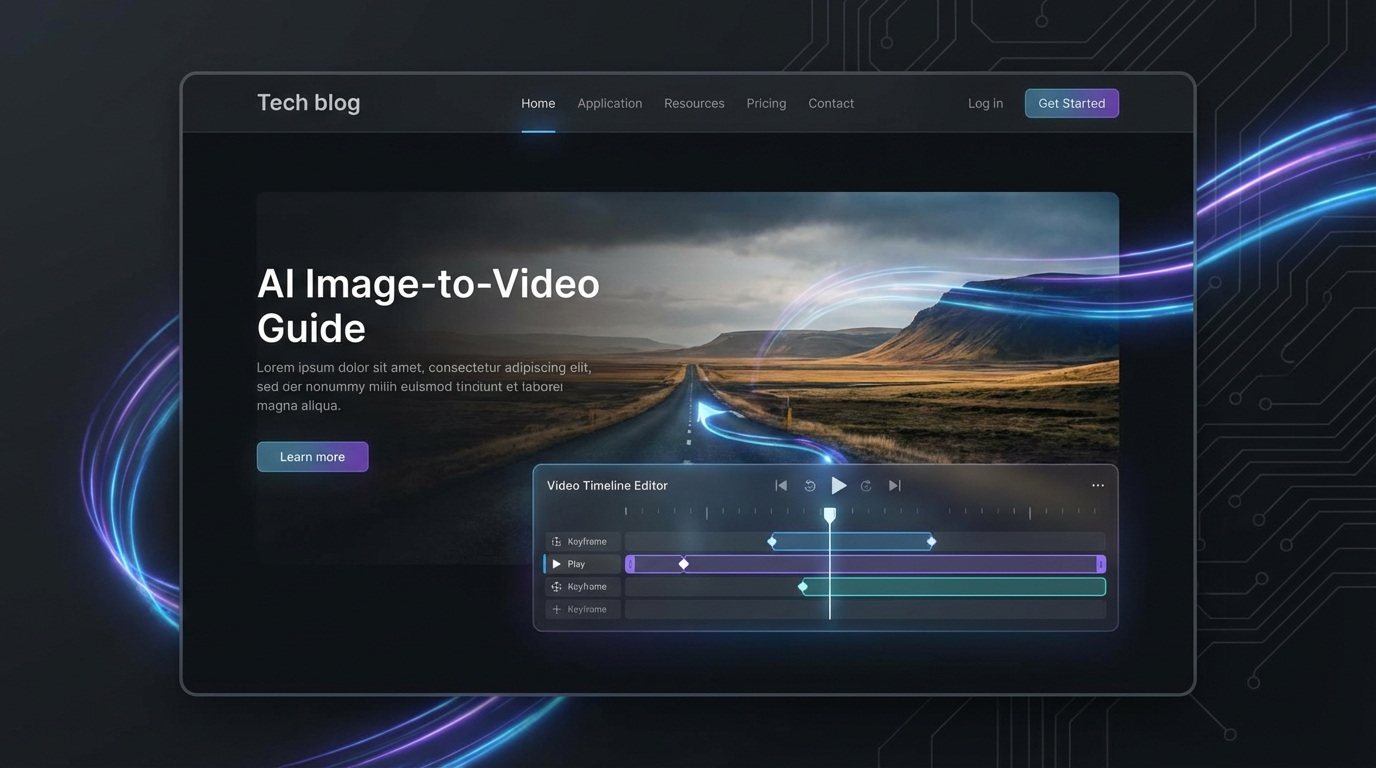
만약 멋진 이미지를 만들어 놓고 곧바로 “이게 움직였으면 좋겠다”고 생각해본 적이 있다면, 당신만 그런 게 아니다. 이미지-투-비디오 도구가 인기인 이유는, 단 한 장의 정지 이미지를 가지고 카메라 드리프트, 천의 펄럭임, 네온 깜빡임, 비, 미세한 표정 변화 같은 그럴듯한 움직임을 영상 편집을 배우지 않고도 추가할 수 있게 해주기 때문이다.
이 가이드에서는 빠른 반복 제작과 이미지-투-비디오 실행을 위해 **Grok Image Generator AI**를 사용하고, 더 깨끗하고 “영상용”에 가까운 베이스 이미지를 만들고 싶을 때는 **Grok 4 AI Image Generator**를 사용하는, 단순하고 반복 가능한 워크플로를 만들어볼 것이다.
“이미지에서 영상으로”가 실제로 의미하는 것 (그리고 기대할 점)
이미지-투-비디오 생성은 보통 아래 하나를 수행한다:
- 단일 이미지에 미세한 움직임을 추가한다 (마이크로 무브먼트 + 카메라 움직임). 가장 안정적인 결과를 얻는 안전한 방식이다.
- **패럴랙스(시차 효과)**를 만든다 (전경/배경이 살짝 서로 다른 속도로 움직이며 깊이감을 주는 것).
- 새 프레임을 환각처럼 생성한다 (돌아보기, 걷기, 제스처 같은 큰 변화). 엄청나게 멋질 수도 있지만, 얼굴·손을 망가뜨릴 수도 있다.
무료 워크플로에서는 보통 작고 통제된 움직임을 목표로 할 때 가장 좋은 결과를 얻는다. “풀 액션 씬”이 아니라 “시네마틱하게 숨 쉬는 정도”를 떠올리면 된다.
이 가이드의 목표: 반복 재생하거나 SNS에 올리기 좋은, 깔끔한 3–6초짜리 클립.
시작 전에: 무료 버전에 대한 현실 체크
무료 티어는 사이트마다 다르고 수시로 바뀔 수 있지만, 보통 다음 제약들을 염두에 두면 된다:
- 해상도 제한 (예: 가로 1024 정도 옵션)
- 짧은 길이 (대개 3–6초)
- 피크 시간대 대기열 발생
- 내보낸 영상에 워터마크나 브랜드 표기
- 세션/하루당 재시도 횟수 제한
이런 제한이 있어도, 베이스 이미지를 움직임에 맞게 잘 설계해두면 꽤 쓸 만한 클립을 만들 수 있다.
아직 좋은 베이스 이미지가 없다면, 먼저 **Grok 4 AI Image Generator**에서 이미지를 생성하고, 테스트용으로 몇 가지 변형 버전을 저장해 두자.
1분 요약 워크플로
전체 과정을 핵심만 추리면 이렇다:
- 영상용으로 적합한 이미지 만들기 (실루엣이 명확하고, 얼굴/손이 안정적이며, 배경이 복잡하지 않은 이미지).
- 목표 플랫폼에 맞는 크롭/화면비(가로세로 비율) 선택.
- 모션 프롬프트 작성 – 어떤 움직임과 카메라 동작이 있는지 명시적으로 적기.
- 생성 → 평가 → 수정 (완벽한 시도 1번보다 빠른 초안 3번이 낫다).
일단 좋은 정지 이미지만 있으면, 이 전체 루프를 Grok Image Generator AI 안에서 해결할 수 있다.
1단계 — “영상용 이미지” 만들기 (가장 중요한 단계)
많은 이미지-투-비디오 실패의 원인은 비디오 모델이 아니라 이미지 자체다. 정지 프레임이 지저분하거나, 복잡하거나, 해석이 애매한 구조(특히 인체)를 갖고 있으면, 애니메이션 단계에서 이런 문제가 더 크게 부각된다.
영상용 이미지 체크리스트
다음을 노려보자:
- 하나의 명확한 주제
(사람, 제품, 생물, 차량 등 – 하나의 주요 초점을 고른다) - 읽기 쉬운 깊이가 있는 단순한 배경 (전경 / 중경 / 후경 레이어가 보이는 정도)
- 머리카락, 손, 액세서리 주변의 깨끗한 가장자리
- 작은 텍스트 없음 (로고/라벨은 크게, 고대비로)
- 빛이 일정한 조명 (복잡한 다광원 환경은 피하기)
“두 변형” 트릭
거의 동일한 2–3개의 베이스 이미지를 만든다
(같은 피사체, 같은 각도) → 어떤 버전이 더 잘 움직이는지 테스트한다.
이 작업을 하기 좋은 곳이 **Grok 4 AI Image Generator**다. 여기를 당신의 “키프레임 공장”이라고 생각하면 된다.
팁: 피사체가 사람이라면, 얼굴을 화면에서 크게 보이게 유지하자. 작게 나온 얼굴은 가장 먼저 붕괴하는 경향이 있다.
2단계 — 왜곡이 덜 생기는 화면비와 프레이밍 선택
화면비(가로세로 비율)는 플랫폼용 포맷일 뿐만 아니라, 안정성에도 영향을 준다.
자주 쓰는 화면비 (간단 가이드)
- 16:9 — 유튜브, 가로형 홍보 영상, 영화 느낌 샷
- 9:16 — 릴/Reels, 틱톡, 쇼츠, 모바일 중심 콘텐츠
- 1:1 — 피드, 제품 게시물
왜곡을 줄이는 프레이밍 규칙
- 주요 피사체는 정중앙(혹은 살짝 치우친 정도)에 두기
- 화면 가장자리에 복잡한 요소를 두지 않기 (움직이면서 쉽게 뭉개진다)
- 머리 위, 발 아래로 약간의 여백을 남겨두기
이미지를 이미 가지고 있다면, 애니메이션 전에 **Grok Image Generator AI**에서 크롭과 변형을 빠르게 테스트해볼 수 있다.
3단계 — 진짜 “움직이는” 이미지-투-비디오 프롬프트 쓰기
“예쁘지만 거의 정적인 영상”과 “와, 살아 있네”의 차이는 모션 프롬프트에 있다.
이 프롬프트 공식 사용하기
(1) 무엇을 보는지 + (2) 무엇이 움직이는지 + (3) 카메라 움직임 + (4) 제약 조건
예시 골격:
안개 낀 달빛 아래에 선 젊은 기사에 대한 클로즈업 초상. 미세한 숨결, 부드러운 눈 깜빡임, 가벼운 바람에 머리카락이 살짝 흔들린다. 느린 시네마틱 푸시인, 손으로 든 카메라 같은 미세 흔들림. 얼굴을 일관되게 유지하고, 형태 변형 없이, 의상의 디테일을 그대로 보존한다.
움직임 강도 표현 (의도적으로 사용하기)
- Subtle(미세한): 가장 안전, 얼굴/손에 최적
- Moderate(중간 정도): 환경, 천, 카메라 움직임에 적합
- Intense(강렬한): 위험도가 높아, 왜곡이 발생하기 쉽다
베이스 이미지를 먼저 손봐야 한다면, **Grok 4 AI Image Generator**에서 더 깨끗한 버전을 만든 뒤 그 이미지를 애니메이션하는 것이 좋다.
4단계 — 이미지-투-비디오 생성 실행하기 (무료 워크플로)
대부분의 도구는 비슷한 루프를 따른다:
- 이미지 업로드/선택
- 사이즈/화면비 선택
- 모션 프롬프트 붙여넣기
- 생성
- 검토 후 다시 반복
3-드래프트 전략 (빠르고 효과적인 방법)
완벽한 한 번의 결과를 쫓기보다:
- 드래프트 1: 최소한의 움직임 (안정성 테스트)
- 드래프트 2: 카메라 움직임 추가
- 드래프트 3: 환경 움직임 추가 (안개/비/빛 깜빡임 등)
이 반복을 **Grok Image Generator AI**에서 돌린 뒤, 가장 좋은 버전을 골라 단 한 가지 요소만 바꾸며 다듬는다.
수정 규칙: 반복할 때마다 한 가지 요소만 변경하기
(예: 움직임 감소, 카메라 고정, “바람” 제거 등).
복붙용 프롬프트 템플릿 (그대로 사용해도 좋음)
아래 프롬프트들은 흔한 실패 패턴을 피하면서도 보기 좋도록 설계된 “안전한” 예시다.
1) 시네마틱 푸시인 (범용)
A cinematic shot of [SUBJECT] in [SETTING]. Subtle motion only: gentle breathing and slight natural movement. Slow push-in camera, stable framing, soft handheld micro-drift. Preserve identity and details, no face morphing, no warped hands, no text distortion.
2) 패럴랙스 깊이 (풍경·제품에 특히 좋음)
A high-quality still of [SUBJECT] with clear foreground and background depth. Create gentle parallax: foreground moves slightly faster than background. Slow lateral camera slide, subtle atmosphere movement (mist or light haze). Keep edges clean, avoid warping.
3) 네온 시티 바이브 (적은 움직임, 높은 임팩트)
A nighttime neon street scene with [SUBJECT]. Neon signs softly flicker, light rain drifts downward, faint steam rises from vents. Slow dolly forward, stable composition. Keep subject consistent, no melting, preserve sharp lines.
4) 초상화 미세 표정 (얼굴 안정성 유지)
A close-up portrait of [SUBJECT]. Subtle blink, slight breath, tiny head micro-movement. No big gestures. Slow camera push-in, locked focus on eyes. Preserve face structure, no morphing, no extra teeth or fingers.
5) 제품 UGC 히어로 샷 (브랜드 세이프)
A clean product shot of [PRODUCT] on a simple background. Soft studio lighting shimmer, gentle camera drift, tiny highlight movement on surfaces. Keep logo and label perfectly readable. No warping, no text changes, no shape shifting.
이 프롬프트에 맞는 더 좋은 베이스 프레임이 필요하다면, 먼저 **Grok 4 AI Image Generator**에서 정지 이미지를 생성하자.
실전 예시 (자주 쓰이는 케이스별로 무엇을 할지)
예시 A: 제품 광고 클립 (단순, 안정, 효과적)
- **Grok 4 AI Image Generator**에서 같은 각도의 깔끔한 제품 정지 이미지 3장을 만든다.
- 라벨이 가장 선명하고 가장자리가 깨끗한 이미지를 고른다.
- 미세한 움직임 + 느린 카메라 드리프트만으로 애니메이션한다.
- 텍스트 오버레이는 나중에(제너레이터 밖에서) 편집 툴로 추가한다.
예시 B: 캐릭터 초상 (손·얼굴 붕괴 방지)
- 크롭을 더 타이트하게 해서 얼굴을 크게 잡는다.
- 눈 깜빡임 + 호흡 정도만 사용한다.
- 카메라는 고정하거나, 아주 느린 푸시인만 사용한다.
- 얼굴 왜곡이 보이면, 즉시 움직임 강도를 낮춘다.
이 반복은 **Grok Image Generator AI**에서 빠르게 돌릴 수 있다.
예시 C: 풍경 (환경 움직임이 핵심)
- 환경은 디테일을 유지하되, 과도하게 복잡하게 만들지 않는다.
- 구름, 안개, 물결 같은 요소만 움직이고, 전체 장면이 출렁이지 않도록 한다.
- 깊이감을 위해 느린 측면 카메라 슬라이드를 추가한다.
예시 D: 밈 루프 (반복 재생 가능하게 만들기)
- 대비가 강한, 단순한 이미지를 선택한다.
- 반복되는 움직임 한 가지(깜빡임, 튕김, 반짝임 등)를 넣는다.
- 길이는 짧고 일정하게 유지한다.
돈 안 들이고 퀄리티 올리는 법
1) “모션 예산” 표현 사용하기
프롬프트에 다음과 같은 문장을 추가해보자:
- “Motion budget: subtle”
- “Only micro-movements, no major deformation”
2) 제약 조건 추가 (효과가 크다)
예를 들면:
- “Keep face consistent”
- “No morphing, no melting”
- “Preserve clothing patterns”
- “No extra fingers/teeth”
- “Keep background stable”
3) 대체 키프레임 만들기
클립이 계속 깨진다면, 무작정 재시도하지 말고 베이스 이미지를 바꿔라.
같은 콘셉트지만 디테일이 조금 더 단순한 정지 이미지를
**Grok 4 AI Image Generator**에서 생성한 다음, 다시 애니메이션해본다.
문제 해결: 흔한 문제 빠르게 고치기
문제: 깜빡임·지터(튀는 느낌)가 심함
이렇게 해보기:
- 움직임 강도 줄이기
- 너무 흔들린다면 프롬프트에서 “handheld” 제거
- “stable framing” / “locked camera” 같은 문구 추가
- 배경을 단순화
문제: 얼굴이 녹아내리거나 인물이 바뀌어 보임
이렇게 해보기:
- 얼굴이 더 크게 나오도록 크롭을 조정
- 눈 깜빡임 + 호흡만 사용
- “preserve identity” / “keep facial structure” 문구 추가
- **Grok 4 AI Image Generator**에서 더 깔끔한 베이스 프레임으로 교체
문제: 손이 이상하게 나옴
이렇게 해보기:
- 손을 가리거나, 프레임 밖으로 빼기
- 머리와 상반신만 보이는 초상 크롭 사용
- 제스처를 암시하는 프롬프트(손짓, 휘두르기 등)를 피하기
문제: 텍스트/로고가 일그러짐
이렇게 해보기:
- 정지 이미지에서 로고를 더 크게 만들기
- “keep text perfectly readable” 같은 문구 추가
- 움직임과 카메라 동작을 줄이기
- 텍스트는 생성 과정이 아니라, 후반 편집에서 따로 넣는 것을 고려
빠르게 재시도가 필요하다면, 한 번에 한 가지 요소만 바꾸며
**Grok Image Generator AI**에서 반복 실행하자.
내보내기, 루프 만들기, SNS용 마무리
깔끔한 루프 만드는 법
- 위치가 크게 변하는 움직임은 피하기
- 깜빡임, 깜빡이는 불빛, 흐르는 안개처럼 반복 가능한 움직임을 선호
- 카메라 움직임은 느리고 일정하게 유지
플랫폼별 간단 체크리스트
- 쇼츠·릴·틱톡에는 9:16 비율
- 피사체는 화면 중앙 “세이프 존” 안에 유지
- 자막/텍스트는 가독성을 위해 보통 내보낸 후 편집 툴에서 추가
고급편: 스토리보드와 샷 패키지 (창작자·마케터용)
클립을 하나 이상 만들고 싶다면, 작은 스토리보드를 짜보자:
- 와이드(넓은) 전경 샷 – 환경과 분위기
- 미디엄 샷 – 피사체를 선명하게 보여주는 구도
- 클로즈업 – 감정이나 제품 디테일 강조
일관성을 위한 팁
- 조명, 렌즈, 시간대 같은 키워드를 반복 사용
- 의상/소재를 일관되게 유지
- 기본 “스타일 라인”을 만들고 모든 프롬프트에 붙여넣기
**Grok 4 AI Image Generator**에서 4–6개의 베이스 프레임 세트를 만든 뒤, 그중 가장 좋은 것만 골라 **Grok Image Generator AI**에서 애니메이션하자.
권리 + 안전 관련 메모 (짧고 실용적으로)
- 상업용 콘텐츠를 만들 경우, 라이선스 없는 캐릭터나 로고 사용은 피하자.
- 제품 광고를 만들 때, 실제와 다른 성능을 주장하지 말자.
- 클라이언트 작업이라면, 계약서나 플랫폼 규정에서 요구하는 경우 AI 사용 사실을 명시하자.
FAQ
먼저 Grok 4를 써야 할까, 아니면 메인 Grok 제너레이터를 쓸까?
- 더 강력하고 깨끗한 베이스 이미지나 여러 키프레임 변형이 필요하다면
Grok 4 AI Image Generator 사용. - 크롭을 테스트하고, 빠르게 반복하며 이미지-투-비디오 드래프트를 돌리고 싶다면
Grok Image Generator AI 사용.
프롬프트 길이는 어느 정도가 좋나?
길다고 무조건 좋은 건 아니다.
명확한 움직임 + 제약 조건을 포함한 탄탄한 한 단락이
한 페이지짜리 장문의 프롬프트보다 보통 더 낫다.
얼굴 일관성을 유지하려면?
움직임을 미세하게 유지하고, 크롭을 더 타이트하게 하며,
“preserve identity, no morphing” 같은 제약을 추가하라.
그래도 깨진다면 베이스 이미지를 교체하자.
왜 영상이 “너무 정적”처럼 보일까?
장면 설명만 있고 움직임 설명이 없기 때문일 수 있다.
최소 한 가지 움직임 신호(깜빡임, 바람, 안개 흐름)와
한 가지 카메라 신호(느린 푸시인, 부드러운 슬라이드)를 추가하라.
결론: 잘 통하는 단순한 루프
다른 건 다 잊어도, 이것만은 기억하자:
- 깨끗하고 영상용으로 준비된 정지 이미지부터 시작하기
- 미세한 움직임 + 카메라 드리프트를 추가하기
- 작은 단계로 반복 수정하기
강력한 베이스 프레임은 **Grok 4 AI Image Generator**에서 만들고,
최고 결과물은 **Grok Image Generator AI**에서 애니메이션하고 다듬는다.
모션 예산과 제약 조건에 조금만 익숙해지면, 굳이 돈을 쓰거나 복잡한 편집 타임라인과 씨름하지 않고도, 거의 모든 정지 이미지를 “살아 있는” 짧은 클립으로 바꿀 수 있다.