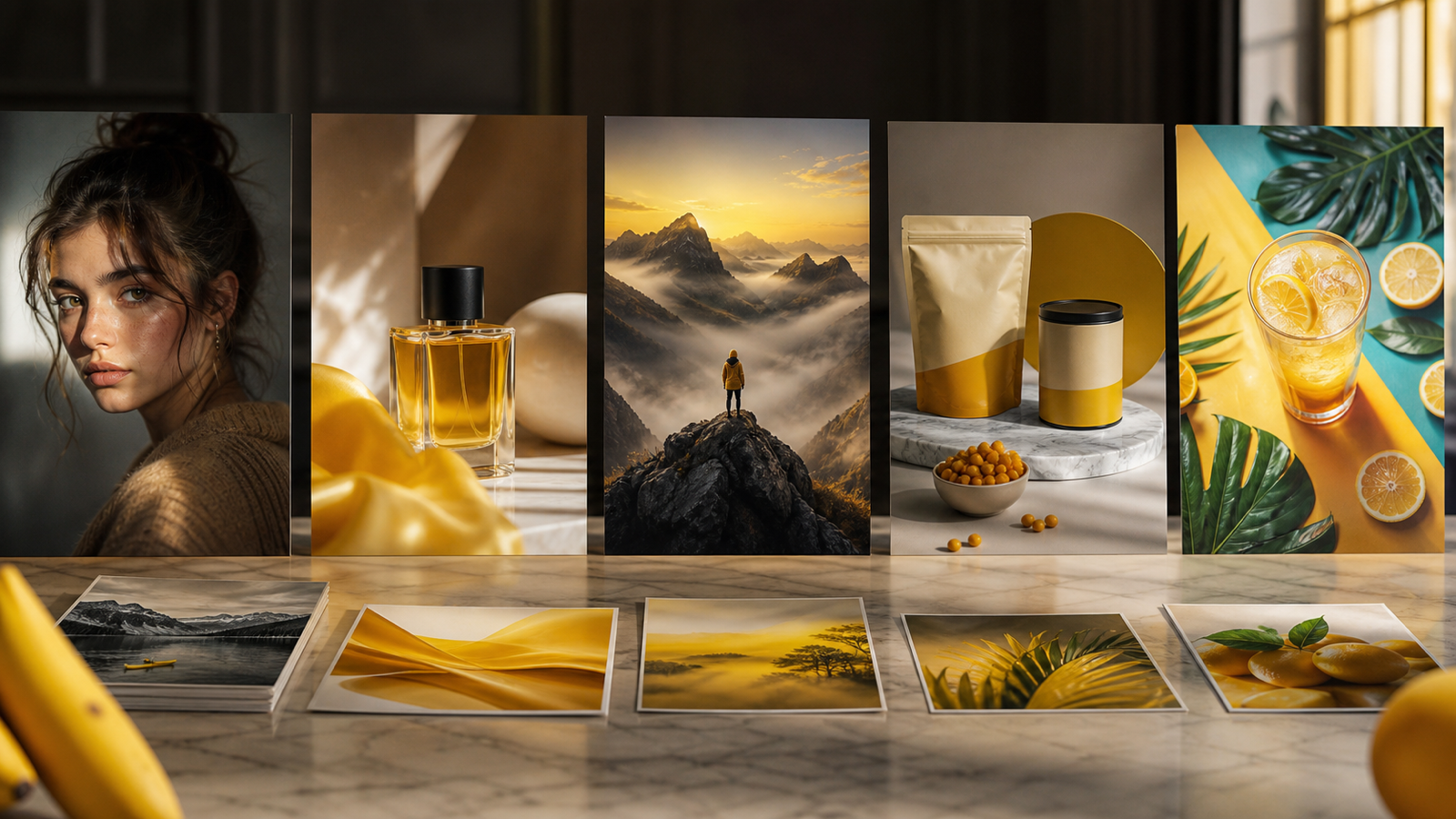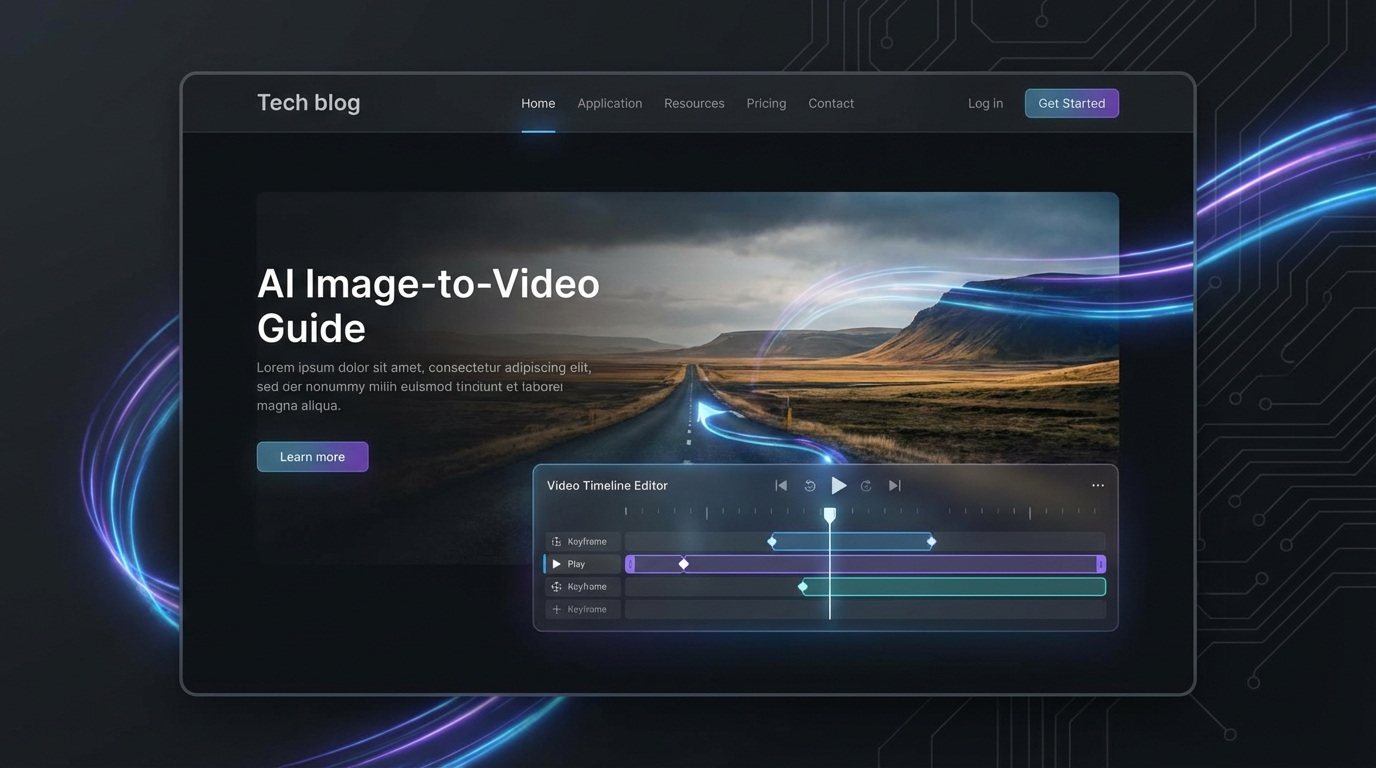
Se você já gerou uma imagem incrível e imediatamente desejou que ela pudesse se mover, você não está sozinho. Ferramentas de imagem para vídeo são populares porque permitem pegar um único quadro estático e adicionar movimento convincente—movimento de câmera, tecido esvoaçando, brilho de neon, chuva, movimento sutil no rosto—sem precisar aprender edição de vídeo.
Neste guia, você vai montar um fluxo de trabalho simples e repetível usando o Grok Image Generator AI para iterações rápidas e conversão de imagem para vídeo, além do Grok 4 AI Image Generator quando quiser imagens-base mais limpas e “prontas para vídeo”.
O que “imagem para vídeo” realmente significa (e o que esperar)
A geração de imagem para vídeo normalmente faz uma destas coisas:
- Adiciona movimento sutil a uma única imagem (micromovimentos + movimento de câmera). Esta é a forma mais segura de obter resultados estáveis.
- Cria paralaxe (planos de fundo e de frente deslizando levemente) para dar sensação de 3D.
- Alucina novos quadros (mudanças maiores como virar, andar, gesticular). Isso pode ficar incrível—ou estragar rostos/mãos.
Para um fluxo de trabalho gratuito, você geralmente terá os melhores resultados se mirar em movimentos pequenos e controlados. Pense em: “respiração cinematográfica”, não “cena de ação completa”.
Objetivo deste guia: um clipe limpo de 3–6 segundos que você possa colocar em loop ou postar nas redes sociais.
Antes de começar: o choque de realidade do modo grátis
Planos gratuitos variam de site para site e podem mudar com o tempo, mas estes são os limites mais comuns:
- Limites de resolução (ex.: opções com largura 1024)
- Durações curtas (frequentemente 3–6 segundos)
- Filas de espera em horários de pico
- Marcas d’água ou branding nas exportações
- Tentativas limitadas por sessão/dia
Mesmo com esses limites, ainda dá para obter clipes bem utilizáveis—especialmente se sua imagem-base for pensada para movimento.
Se você ainda não tem uma boa imagem-base, comece gerando uma no Grok 4 AI Image Generator e salve algumas variações para teste.
O fluxo de trabalho em um minuto
Aqui está o processo inteiro, na versão condensada:
- Crie uma imagem pronta para vídeo (silhueta limpa, rosto/mãos estáveis, fundo sem poluição visual).
- Escolha o corte/proporção corretos para a plataforma de destino.
- Escreva um prompt de movimento com instruções explícitas de movimento + câmera.
- Gerar → avaliar → refinar (3 rascunhos rápidos valem mais do que 1 tentativa “perfeita”).
Você pode fazer o ciclo inteiro dentro do Grok Image Generator AI depois que tiver um bom still.
Etapa 1 — Gere uma imagem “pronta para vídeo” (isso importa mais do que qualquer coisa)
Muitos fracassos em imagem para vídeo não são culpa do modelo de vídeo—são culpa da imagem. Se o quadro estático é ruidoso, poluído ou anatomicamente ambíguo, a etapa de animação vai exagerar esses problemas.
Checklist de imagem pronta para vídeo
Busque:
- Um único sujeito claro (uma pessoa, produto, criatura, veículo—escolha um foco principal)
- Fundo simples com profundidade legível (primeiro plano / meio / fundo)
- Bordas limpas em volta de cabelo, mãos, acessórios
- Nada de texto minúsculo (logos e rótulos devem ser grandes e com alto contraste)
- Iluminação consistente (evite cenários caóticos com várias fontes de luz)
O truque das “duas variações”
Gere 2–3 imagens-base quase idênticas (mesmo sujeito, mesmo ângulo), depois teste qual delas anima melhor.
Um bom lugar para fazer isso é o Grok 4 AI Image Generator—pense nele como sua “fábrica de quadros-chave”.
Dica: Se o sujeito é uma pessoa, deixe o rosto maior no quadro. Rostos pequenos tendem a “derreter” primeiro.
Etapa 2 — Escolha proporção e enquadramento que não deformem
Proporção de tela não é apenas uma decisão de plataforma—ela afeta a estabilidade.
Proporções comuns (guia rápido)
- 16:9 — YouTube, vídeos horizontais, cenas cinematográficas
- 9:16 — Reels/TikTok/Shorts, conteúdo pensado para mobile
- 1:1 — Feeds, posts de produto
Regras de enquadramento que reduzem distorção
- Mantenha o sujeito principal centralizado (ou apenas levemente deslocado)
- Evite elementos complexos bem nas bordas (eles borram durante o movimento)
- Deixe uma folga acima da cabeça e abaixo dos pés
Se você já tem a imagem, pode testar cortes e variações rapidamente com o Grok Image Generator AI antes de animar.
Etapa 3 — Escreva um prompt de imagem para vídeo que realmente gere movimento
A maior diferença entre “bonito, mas estático” e “uau, ganhou vida” é o prompt de movimento.
Use esta fórmula de prompt
(1) O que vemos + (2) o que se move + (3) movimento de câmera + (4) restrições
Modelo de exemplo:
Um retrato em close-up de um jovem cavaleiro na neblina ao luar. Respiração sutil, piscada suave, cabelo se movendo levemente em uma brisa leve. Lento movimento de câmera para frente, micro-oscilação de câmera de mão suave. Manter o rosto consistente, sem deformações, preservar detalhes das roupas.
Palavras para intensidade de movimento (use com cuidado)
- Sutil: mais seguro, melhor para rostos/mãos
- Moderado: bom para ambiente + tecidos + movimentos de câmera
- Intenso: mais arriscado, pode causar distorções
Se sua imagem-base precisar ser melhorada antes, gere uma versão mais limpa no Grok 4 AI Image Generator e então anime essa.
Etapa 4 — Rode sua geração de imagem para vídeo (fluxo de trabalho gratuito)
A maioria das ferramentas segue o mesmo ciclo:
- Envie/selecione sua imagem
- Escolha tamanho/proporção
- Cole seu prompt de movimento
- Gere
- Revise e itere
A estratégia dos 3 rascunhos (rápida e eficaz)
Em vez de buscar perfeição em um único render:
- Rascunho 1: movimento mínimo (teste de estabilidade)
- Rascunho 2: adicione movimento de câmera
- Rascunho 3: adicione movimento ambiental (névoa/chuva/piscar de luzes)
Rode essas iterações no Grok Image Generator AI, depois mantenha a melhor e refine com uma mudança pontual.
Regra de refinamento: Mude apenas uma coisa por iteração (ex.: reduzir movimento, travar câmera, remover “vento”).
Modelos de prompt para copiar/colar (use assim mesmo)
Abaixo estão prompts “seguros”, pensados para ficarem bons enquanto evitam os erros mais comuns.
1) Aproximação cinematográfica (universal)
Uma tomada cinematográfica de [SUJEITO] em [CENÁRIO]. Apenas movimento sutil: respiração suave e movimento natural leve. Câmera com avanço lento, enquadramento estável, micro-oscilação suave de câmera de mão. Preservar identidade e detalhes, sem deformar o rosto, sem mãos distorcidas, sem distorção de texto.
2) Profundidade com paralaxe (ótimo para paisagens e produtos)
Um still de alta qualidade de [SUJEITO] com profundidade clara entre primeiro plano e fundo. Criar paralaxe suave: o primeiro plano se move levemente mais rápido do que o fundo. Movimento lateral lento de câmera, movimento sutil da atmosfera (névoa ou leve neblina). Manter bordas limpas, evitar distorções.
3) Clima de cidade neon (pouco movimento, alto impacto)
Uma cena noturna de rua neon com [SUJEITO]. Placas de neon piscam suavemente, chuva leve cai, vapor fraco sobe das saídas de ar. Lento movimento de câmera para frente, composição estável. Manter o sujeito consistente, sem derreter, preservar linhas nítidas.
4) Retrato com microexpressão (rostos estáveis)
Um retrato em close-up de [SUJEITO]. Piscada sutil, leve respiração, minúsculo micro-movimento de cabeça. Sem gestos amplos. Lento movimento de câmera para frente, foco travado nos olhos. Preservar estrutura do rosto, sem deformações, sem dedos ou dentes extras.
5) Hero shot de produto em UGC (seguro para marcas)
Uma foto de produto limpa de [PRODUTO] em um fundo simples. Iluminação de estúdio suave com leves brilhos, leve movimento de câmera, movimento mínimo de realces na superfície. Manter logo e rótulo perfeitamente legíveis. Sem distorções, sem mudança de texto, sem alteração de forma.
Se você quiser quadros-base melhores para esses prompts, gere seus stills primeiro no Grok 4 AI Image Generator.
Exemplos práticos (o que fazer em casos comuns)
Exemplo A: Clipe de anúncio de produto (simples, estável, eficaz)
- Gere 3 stills limpos do produto (mesmo ângulo) no Grok 4 AI Image Generator
- Escolha o rótulo mais nítido e as bordas mais limpas
- Anime com movimento sutil + leve movimento de câmera
- Exporte e adicione textos depois (fora do gerador)
Exemplo B: Retrato de personagem (evite caos em mãos/rosto)
- Corte mais fechado para o rosto ficar grande
- Use apenas piscada + respiração
- Trave a câmera ou use um avanço bem lento
- Se notar deformação no rosto, reduza o movimento imediatamente
Rode as iterações rapidamente no Grok Image Generator AI.
Exemplo C: Paisagem (a estrela é o ambiente)
- Mantenha o ambiente detalhado, mas não poluído
- Anime nuvens, névoa, ondulações na água—não a cena inteira
- Adicione um movimento lateral lento de câmera para profundidade
Exemplo D: Loop de meme (focado em repetição)
- Escolha uma imagem simples com contraste forte
- Adicione um único movimento repetitivo (piscada, quique, brilho)
- Mantenha a duração curta e consistente
Melhorias de qualidade que você pode fazer sem pagar
1) Use linguagem de “orçamento de movimento”
Adicione uma linha como:
- “Orçamento de movimento: sutil”
- “Apenas micromovimentos, sem deformações grandes”
2) Adicione restrições (elas fazem diferença)
Experimente:
- “Manter o rosto consistente”
- “Sem deformar, sem derreter”
- “Preservar padrões das roupas”
- “Sem dedos ou dentes extras”
- “Manter o fundo estável”
3) Crie quadros-chave alternativos
Se um clipe continuar quebrando, não tente forçar—troque a imagem-base.
Gere um still ligeiramente diferente (mesmo conceito, menos detalhes) no Grok 4 AI Image Generator e anime novamente.
Solução de problemas: corrija rápido os erros mais comuns
Problema: flicker ou tremedeira
Tente isto:
- Reduza a intensidade do movimento
- Remova “câmera de mão” se estiver muito instável
- Adicione “enquadramento estável” / “câmera travada”
- Simplifique o fundo
Problema: rostos derretendo ou identidade mudando
Tente isto:
- Aperte o corte para o rosto ficar maior
- Use apenas piscada + respiração
- Adicione “preservar identidade” / “manter estrutura facial”
- Troque para um quadro-base mais limpo do Grok 4 AI Image Generator
Problema: mãos estranhas
Tente isto:
- Esconda as mãos ou tire-as do quadro
- Use um corte de retrato (cabeça + ombros)
- Evite prompts que impliquem gestos
Problema: texto/logos se deformando
Tente isto:
- Deixe logos maiores no still
- Adicione “manter texto perfeitamente legível”
- Reduza movimento e deslocamento de câmera
- Considere adicionar texto depois na edição, em vez de gerá-lo
Se precisar de reexecuções rápidas, itere no Grok Image Generator AI com uma mudança por vez.
Exportar, colocar em loop e deixar pronto para redes sociais
Como criar um loop limpo
- Evite mudanças grandes de posição
- Prefira movimentos repetitivos (piscada, brilho, névoa flutuando)
- Mantenha o movimento de câmera lento e consistente
Checklist rápido por plataforma
- 9:16 para Shorts/Reels/TikTok
- Mantenha o sujeito na “zona segura” central
- Adicione legendas/texto após a exportação para melhor legibilidade
Avançado: storyboards e pacotes de cenas (para creators e marketers)
Se quiser mais de um clipe, planeje um mini storyboard:
- Plano geral (ambiente + clima)
- Plano médio (clareza do sujeito)
- Close-up (emoção/detalhe do produto)
Dicas de consistência
- Reutilize as mesmas palavras-chave (iluminação, lente, horário do dia)
- Mantenha figurino/materiais consistentes
- Crie uma “linha de estilo” base e cole em todos os prompts
Gere um conjunto de 4–6 quadros-base no Grok 4 AI Image Generator, depois anime apenas os melhores no Grok Image Generator AI.
Notas de direitos + segurança (rápidas e práticas)
- Se estiver criando conteúdo comercial, evite usar personagens/logos sem licença.
- Se estiver gerando um anúncio de produto, não declare desempenho no mundo real que não seja verdadeiro.
- Em trabalhos para clientes, informe o uso de IA se seu contrato ou a plataforma exigirem.
FAQ
Devo usar primeiro o Grok 4 ou o gerador principal Grok?
- Use o Grok 4 AI Image Generator quando precisar de imagens-base mais fortes, limpas ou várias variações de quadros-chave.
- Use o Grok Image Generator AI quando estiver iterando rápido, testando cortes e rodando rascunhos de imagem para vídeo.
Qual é o melhor tamanho de prompt?
Prompts longos não são automaticamente melhores. Um parágrafo forte com movimento explícito + restrições normalmente supera um prompt de página inteira.
Como mantenho os rostos consistentes?
Use movimento sutil, corte mais fechado e adicione restrições como “preservar identidade, sem deformações”. Se ainda assim der errado, troque a imagem-base.
Por que meu vídeo parece “parado demais”?
Você pode estar usando um prompt de movimento que descreve a cena, mas não o movimento. Adicione pelo menos um elemento de movimento (piscada, vento, névoa se movendo) e um movimento de câmera (lento avanço, deslizamento suave).
Conclusão: o loop simples que funciona
Se não lembrar de mais nada, lembre-se disto:
- Comece com um still limpo e pronto para vídeo
- Adicione movimento sutil + deslocamento de câmera
- Itere em pequenos passos
Gere quadros-base fortes com o Grok 4 AI Image Generator, depois anime e refine sua melhor versão no Grok Image Generator AI.
Depois que você pegar o jeito de “orçamentos de movimento” e restrições, conseguirá transformar quase qualquer imagem estática em um clipe curto que parece vivo—sem gastar dinheiro nem brigar com timelines de edição.