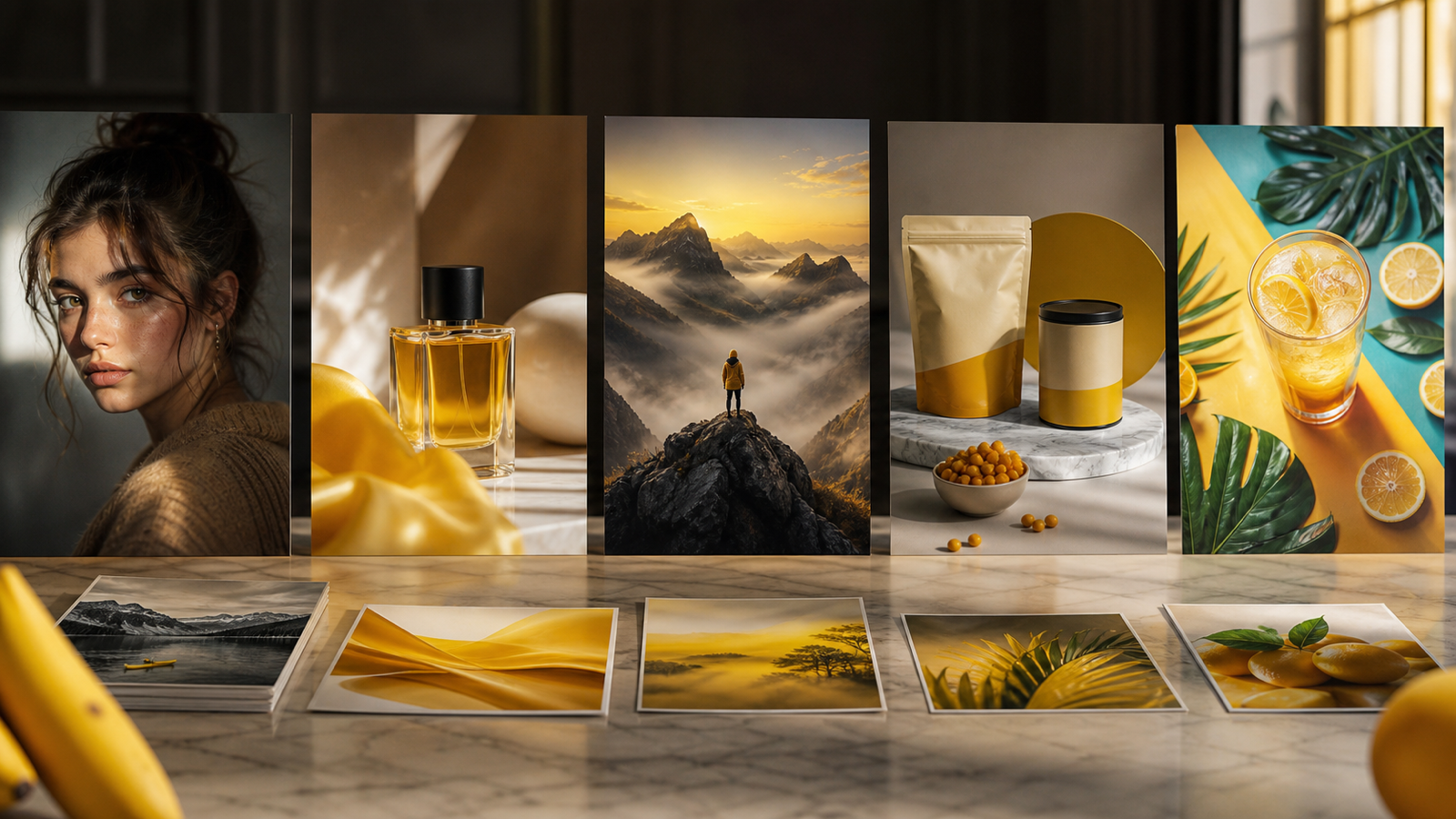
Se você já sabe como é satisfatório gerar uma imagem de IA forte, o próximo passo é óbvio: você quer que essa imagem se mova. Não de um jeito caótico e quebrado, mas de forma controlada e cinematográfica, que funcione para redes sociais, promos, revelações de personagem, peças de clima e pequenas narrativas visuais.
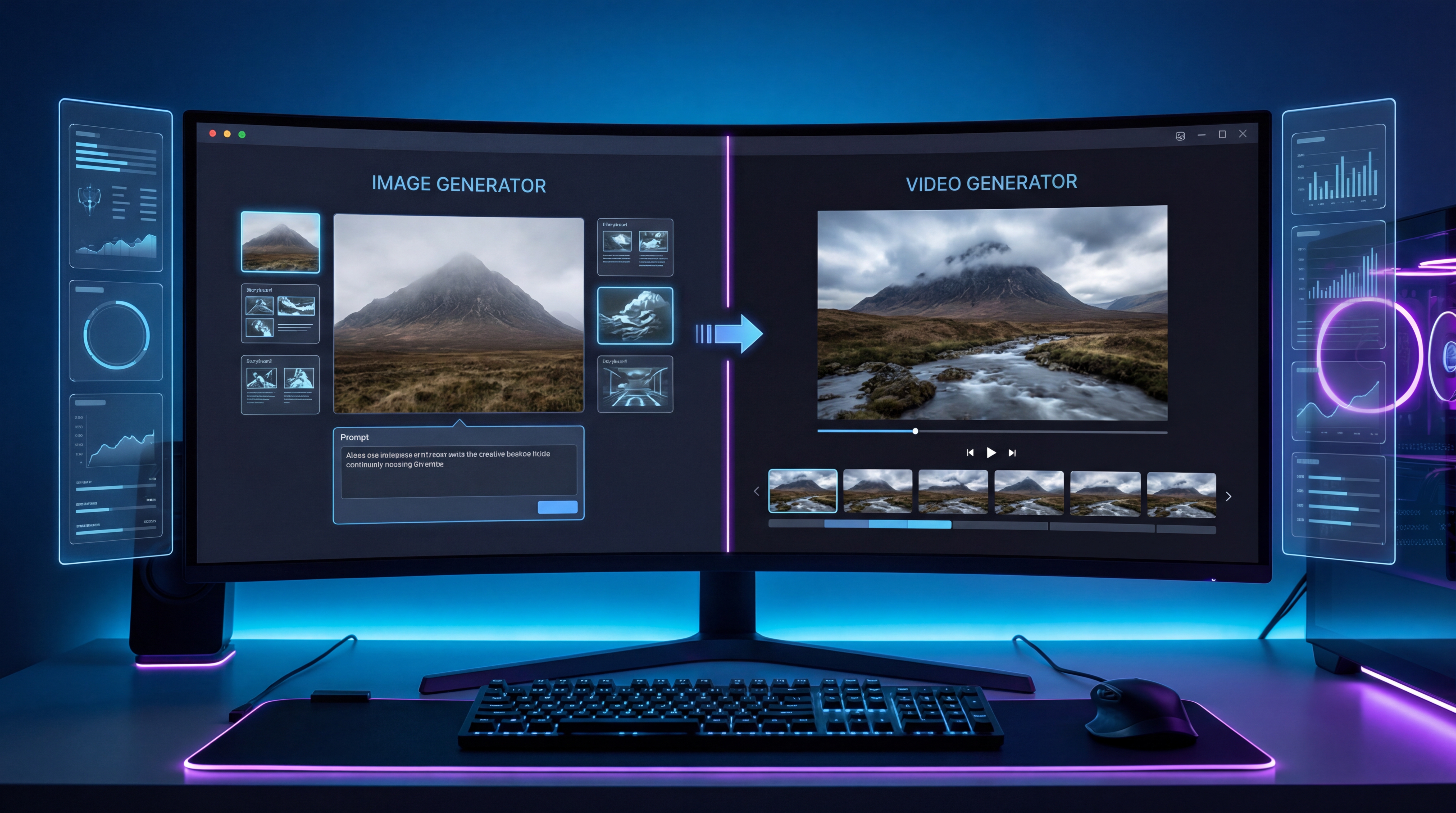
É aí que esse fluxo de trabalho se torna prático. Você pode criar seus quadros-chave gratuitamente com o Grok 4 AI Image Generator e depois levar essas imagens estáticas para o gerador de vídeo VideoWeb AI para transformá-las em pequenos clipes com movimento, direção de câmera e atmosfera.
Este guia percorre todo o processo de forma simples e humana: planeje seus quadros, gere imagens consistentes, anime, refine o movimento e evite os erros que normalmente fazem os vídeos de IA desmoronarem.
Por que esse fluxo de trabalho Grok + VideoWeb funciona
Muitos criadores cometem o mesmo erro no começo: esperam que um único prompt de vídeo faça tudo. Na prática, os resultados em vídeo com IA quase sempre ficam muito melhores quando você separa o fluxo em duas etapas.
Primeiro, você cria imagens estáticas fortes. Depois, você as anima.
É por isso que combinar Geração de imagens com o Grok 4 com o VideoWeb AI para criação de vídeo faz sentido. O Grok ajuda você a criar rapidamente conceitos visuais e quadros-chave limpos. O VideoWeb então cuida da parte de vídeo, incluindo upload do quadro inicial, prompt de movimento, duração, proporção e renderização.
Em vez de forçar um modelo a inventar tudo de uma vez, você oferece primeiro uma base visual. Isso normalmente leva a movimentos mais limpos, melhor consistência e menos tempo desperdiçado.
Comece com uma ideia simples de vídeo
Antes de abrir qualquer ferramenta, decida que tipo de clipe você realmente quer.
Os melhores projetos para iniciantes são simples:
- um hero shot de produto
- uma revelação de personagem de fantasia
- um retrato cinematográfico
- um loop curto em estilo anime
- uma tomada de ambiente com clima marcado
- um teaser rápido para redes sociais
Depois que tiver a ideia, divida-a em 3 a 6 momentos-chave. Por exemplo, se você estiver fazendo uma revelação de personagem, sua sequência pode ser:
- retrato inicial estático
- quadro emocional mais fechado
- ângulo lateral dramático
- hero shot final
Essa pequena dose de planejamento ajuda muito depois, quando você for para o image-to-video do VideoWeb AI, porque você não estará mais adivinhando o que o vídeo deve se tornar.
Gere seus quadros-chave de graça com o Grok
Agora é hora de criar os visuais. Use o Grok 4 AI image generator para gerar as imagens estáticas que vão atuar como seus quadros-chave.
Um bom quadro-chave geralmente tem quatro coisas:
- um sujeito claro
- iluminação legível
- uma composição simples
- profundidade suficiente para o movimento parecer natural
Se o quadro estiver muito carregado, a etapa de animação costuma ficar instável. Rostos pequenos podem se deslocar. Mãos podem deformar. Elementos de fundo podem se fundir. Por isso, ajuda manter seus quadros limpos.
Ao usar o gerador de imagens gratuito Grok, não pare na primeira imagem. Gere várias versões da mesma ideia. Mesmo que duas imagens pareçam semelhantes, uma pode animar muito melhor depois.
Um truque prático é manter a mesma descrição do sujeito em todos os quadros. Reaproveite detalhes como roupa, penteado, cor do produto, cenário, clima de luz e ângulo de câmera. Essa consistência será importante quando você levar seus visuais para a ferramenta de vídeo com IA do VideoWeb.
Mantenha seus quadros consistentes antes de animar
Consistência é o que separa um vídeo de IA interessante de um aleatório.
Se o seu primeiro quadro mostra uma jaqueta azul, contraluz suave e uma rua chuvosa com neon, o quadro seguinte não deveria, de repente, se tornar outra jaqueta, outro rosto e outro ambiente — a menos que essa mudança seja intencional.
Tente manter estes elementos estáveis:
- identidade do sujeito
- roupa ou design do produto
- paleta de cores
- ambiente
- sensação de lente ou distância da câmera
- proporção (aspect ratio)
Essa etapa é especialmente importante se você quiser construir algo além de uma única tomada em movimento. Se estiver fazendo um promo, teaser ou sequência curta, a consistência dá ao gerador de vídeo VideoWeb AI um ponto de partida muito melhor.
Escolha o melhor quadro antes de animar
Quando tiver várias imagens do Grok, faça uma pausa e escolha com cuidado.
A melhor imagem para servir de base na animação nem sempre é a mais detalhada. Geralmente é a que tem:
- o contorno do sujeito mais claro
- a separação mais limpa em relação ao fundo
- o senso de profundidade mais forte
- o menor nível de poluição visual
Se você quiser apenas um único clipe em movimento, uma imagem forte é suficiente. Se quiser algo mais cinematográfico, prepare vários stills no Grok AI image generation e transforme cada um em clipes separados depois.
Envie o quadro inicial para o VideoWeb AI
Abra o VideoWeb AI video generator e faça upload da imagem escolhida como quadro inicial.
É aqui que o fluxo de trabalho fica mais simples do que a geração de vídeo apenas por texto. Em vez de pedir para o modelo imaginar a cena inteira, você mostra exatamente com o que o vídeo deve começar.
Isso lhe dá mais controle sobre composição, iluminação e design do sujeito. Também reduz a chance de grandes distorções visuais.
Se você estiver usando o gerador de vídeo com IA do VideoWeb pela primeira vez, comece com uma duração curta e movimentos simples. Você não precisa de uma cena de ação dramática para conseguir um ótimo resultado.
Escreva um prompt de movimento que pareça natural
Um bom prompt de movimento não precisa ser longo. Ele só precisa ser claro.
Uma estrutura confiável é: o que vemos + o que se move + como a câmera se move + o que permanece estável
Por exemplo:
Um retrato cinematográfico de um cavaleiro de fantasia ao luar. Cabelo se move suavemente ao vento, capa se mexe levemente, respiração sutil. Câmera com movimento lento de aproximação e leve tremor de mão. Manter o rosto consistente, preservar detalhes da roupa, sem deformações.
Esse tipo de prompt funciona porque indica ao modelo que movimentos adicionar sem deixar a imagem inteira entrar em colapso.
Se a sua imagem do Grok já estiver forte, pequenos movimentos costumam ser suficientes. Essa é uma das maiores lições do fluxo de trabalho image-to-video do VideoWeb: movimento sutil geralmente parece mais convincente do que movimento agressivo.
Defina a duração, proporção e resolução certas
Dentro da ferramenta de vídeo do VideoWeb AI, suas configurações importam quase tanto quanto o prompt.
Para a maioria dos criadores, estas opções funcionam bem:
- 16:9 para clipes cinematográficos no estilo YouTube
- 9:16 para Shorts, TikTok e Reels
- 1:1 para visuais quadrados nas redes sociais
Quanto à duração, clipes curtos são geralmente mais seguros. Cinco segundos costumam ser suficientes para um teaser limpo, um loop ou um shot de produto em movimento. Clipes mais longos podem funcionar, mas exigem mais controle e quadros de origem mais estáveis.
Para resolução, comece com um ajuste prático de teste antes de se comprometer com renders mais caros ou mais pesados. Valide o movimento primeiro. Faça o polimento depois.
Renderize em passes em vez de pedir tudo de uma vez
Uma das formas mais simples de melhorar a qualidade de vídeo com IA é parar de tentar fazer tudo em um único render.
Use um método em três passes:
Passo 1: Estabilidade
Mantenha o movimento mínimo. Teste se o rosto, o produto ou o objeto permanecem intactos.
Passo 2: Movimento de câmera
Adicione um movimento lento de aproximação, pan ou slide.
Passo 3: Atmosfera
Adicione chuva, neblina, piscar de neon, poeira, fumaça ou cintilar de luz.
Essa abordagem em etapas funciona extremamente bem dentro do VideoWeb AI video creator porque você consegue identificar exatamente o que está causando a quebra do vídeo.
Erros comuns e como corrigi-los
O erro mais comum é começar com uma imagem confusa. Se o quadro de origem é fraco, mudar o prompt de vídeo infinitamente não vai salvá-lo. Volte ao Grok 4 AI image generator e simplifique o still.
Outros problemas comuns incluem:
Movimento excessivo
Se rostos derretem ou objetos deformam, reduza a ação. Use “movimento sutil” em vez de “movimento dramático”.
Fundos muito carregados
Cenas cheias chamam atenção como stills, mas geralmente animam mal. Mais simples é mais seguro.
Quadros-chave inconsistentes
Se sua sequência muda demais o design do sujeito, o projeto final vai parecer desconexo.
Animar imagens com muito texto
Textos e logos costumam distorcer em movimento. Mantenha-os grandes, simples ou adicione-os depois, na edição.
Melhores casos de uso para esse fluxo de trabalho
Esse método Grok-para-VideoWeb é especialmente útil para:
- vídeos de revelação de personagem
- promos de produto
- teasers visuais de fantasia ou ficção científica
- experimentos de moodboard-para-vídeo
- ganchos para redes sociais
- clipes dramáticos de “pôster em movimento”
A lógica é simples: deixe o Grok 4 AI image generator cuidar do design estático, depois deixe o VideoWeb AI cuidar do movimento.
Um ciclo simples de criação que você pode repetir
Depois de fazer isso algumas vezes, o processo fica rápido:
- Crie stills fortes no Grok.
- Escolha o quadro mais limpo.
- Envie-o para o VideoWeb.
- Adicione um prompt de movimento.
- Renderize um teste curto.
- Refine em passes.
Esse ciclo é muito mais prático do que perseguir a “geração de vídeo perfeito em um só take com IA”. E também é mais fácil de escalar quando você quiser criar várias cenas, storyboards ou clipes promocionais.
Recomendação final: ferramentas úteis para combinar com esse fluxo
Se você quiser melhorar ainda mais seus assets baseados no Grok, faz sentido recomendar algumas ferramentas de suporte ao final do processo.
Por exemplo, um Free Image Upscaler pode ajudar a deixar quadros-chave selecionados mais nítidos antes da animação. Um PNG to JPG Converter pode tornar os exports mais leves e fáceis de gerenciar. Um JPG to WebP Converter é útil para publicação na web, enquanto um WebP to PNG Converter pode ser útil quando você precisa de arquivos de imagem mais amigáveis para edição.
Em outras palavras, o fluxo completo de criação pode continuar simples: faça seus quadros com o Grok, dê um polimento se necessário e depois anime tudo com o VideoWeb. Essa combinação é flexível o bastante para iniciantes, mas ainda poderosa o suficiente para criadores que querem um pipeline de vídeo com IA repetível.