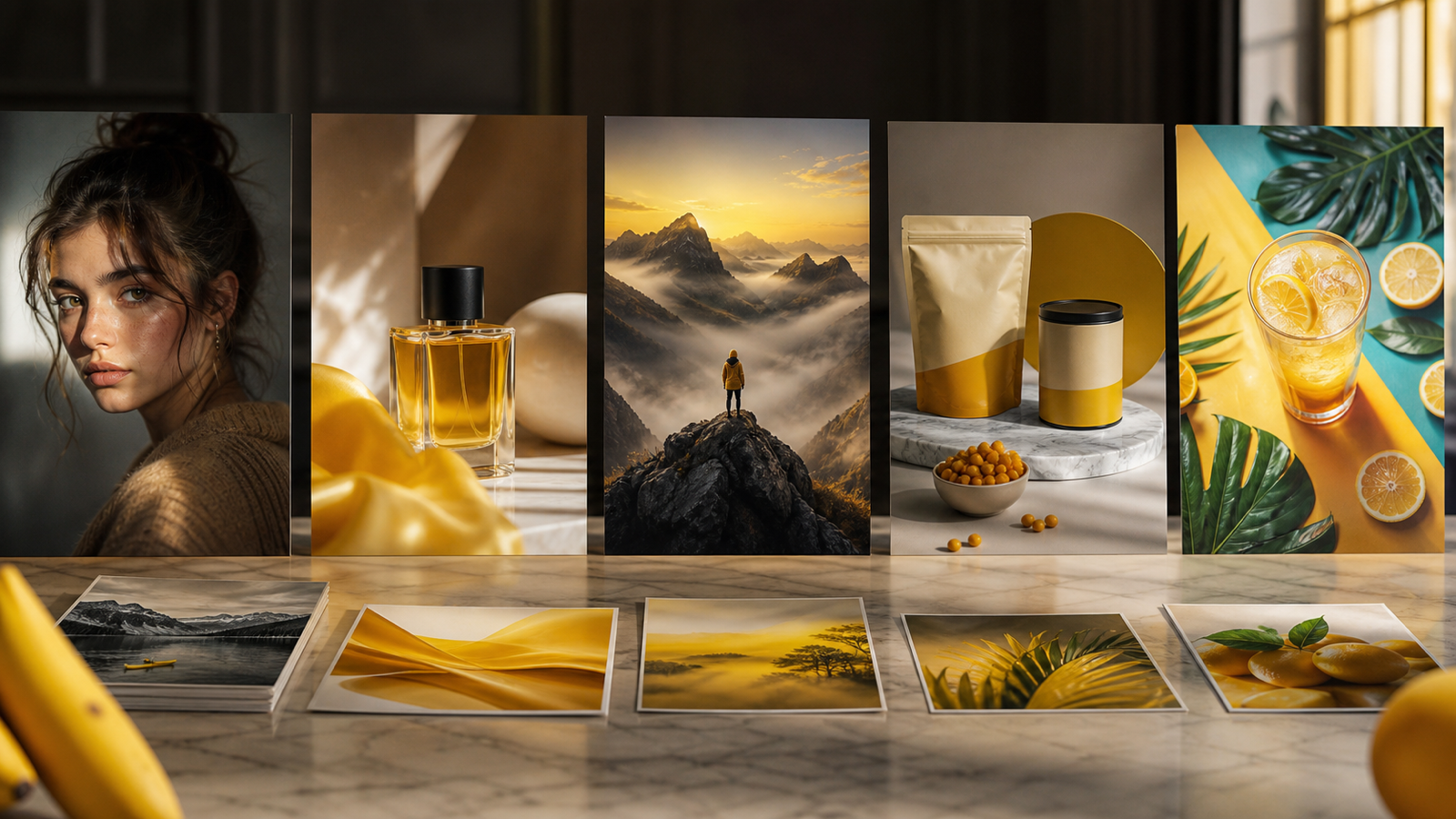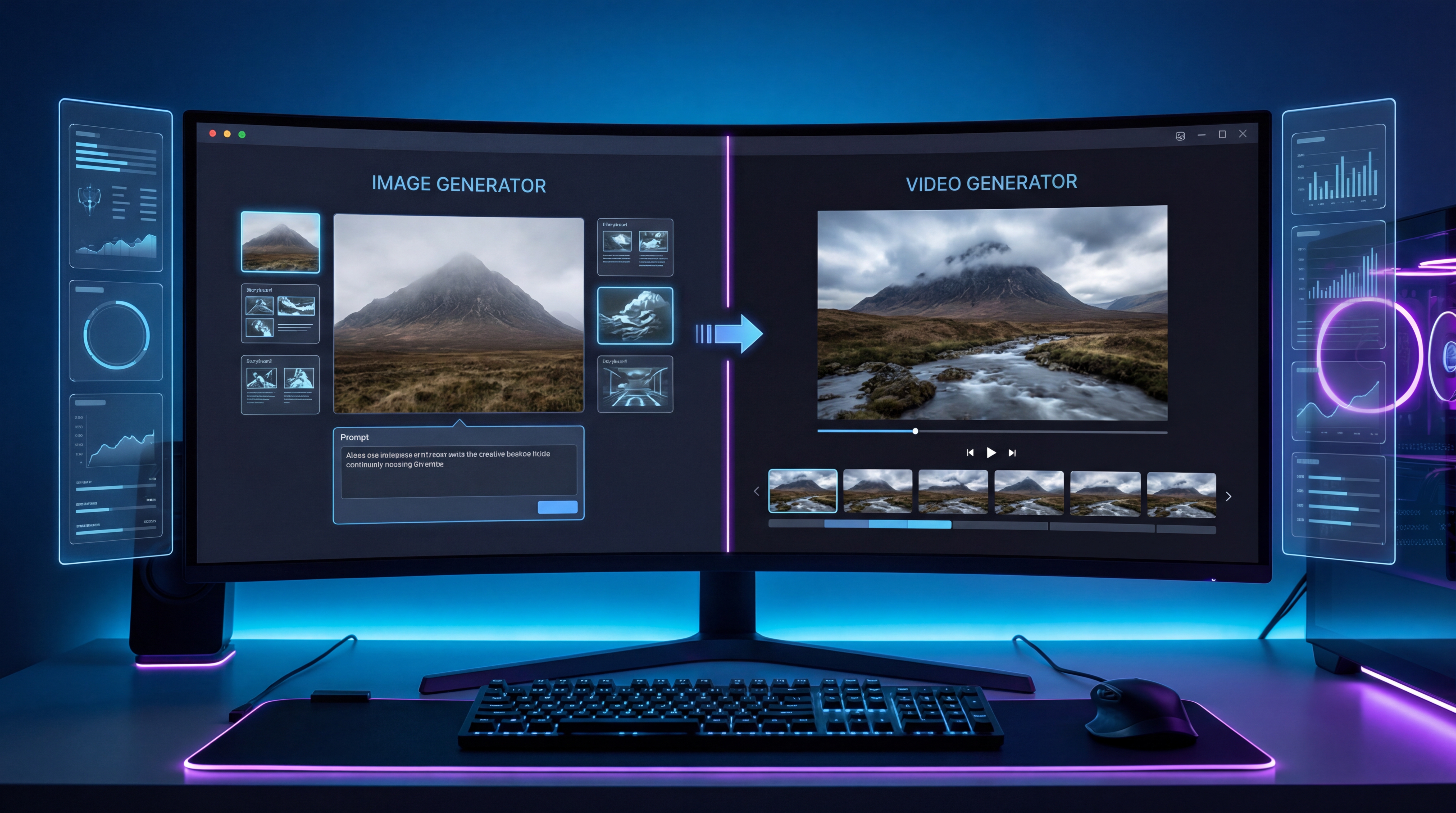
If вы уже знаете, насколько приятно создавать сильные AI‑изображения, следующий шаг очевиден: вы хотите, чтобы картинка задвигалась. Не хаотично и “ломано”, а контролируемо и киношно — так, чтобы это было удобно использовать для соцсетей, промо, представления персонажей, атмосферных зарисовок и коротких визуальных историй.
Именно здесь этот рабочий процесс становится практичным. Вы создаёте ключевые кадры бесплатно в Grok 4 AI Image Generator, а затем загружаете эти статичные изображения в VideoWeb AI video generator, чтобы превратить их в короткие клипы с движением, работой камеры и настроением.
Это руководство пошагово показывает весь процесс простым, понятным языком: спланировать кадры, сгенерировать последовательные картинки, анимировать их, доработать движение и избежать ошибок, из‑за которых AI‑видео обычно разваливаются.
Почему связка Grok + VideoWeb работает
Многие создатели в начале допускают одну и ту же ошибку: ожидают, что один видеопромпт сделает всё. На практике результаты AI‑видео заметно лучше, если разбить работу на два этапа.
Сначала вы создаёте сильные статичные изображения. Затем — анимируете их.
Поэтому сочетание Grok 4 image generation и VideoWeb AI for video creation так логично. Grok помогает быстро сделать визуальные концепты и чистые ключевые кадры. VideoWeb берёт на себя видеочасть: загрузку стартового кадра, промпт для движения, длительность, формат и рендеринг.
Вместо того чтобы заставлять модель выдумывать всё разом, вы сначала даёте ей визуальную основу. Обычно это приводит к более чистому движению, лучшей последовательности и меньшим затратам времени.
Начните с простой идеи для видео
Прежде чем открывать какие‑либо инструменты, решите, какой именно клип вы хотите.
Лучшие проекты для начала — простые:
- продуктовый “hero shot”
- эффектное появление персонажа
- кинематографичный портрет
- короткий аниме‑луп
- атмосферный кадр окружения
- быстрый тизер для соцсетей
Когда идея есть, разбейте её на 3–6 ключевых моментов. Например, для ролика‑раскрытия персонажа последовательность может быть такой:
- стартовый статичный портрет
- более крупный эмоциональный план
- драматичный боковой ракурс
- финальный “hero shot”
Даже такое небольшое планирование сильно поможет позже, когда вы перейдёте к VideoWeb AI image-to-video, потому что вы уже не будете гадать, во что должно превратиться видео.
Сгенерируйте ключевые кадры бесплатно в Grok
Теперь пора создавать визуал. Используйте Grok 4 AI image generator, чтобы сделать статичные изображения, которые будут служить ключевыми кадрами.
Хороший ключевой кадр обычно содержит четыре вещи:
- чёткий объект
- читаемый свет
- простую композицию
- достаточную глубину, чтобы движение выглядело естественно
Если кадр слишком перегружен, на стадии анимации всё часто становится нестабильным. Могут “плыть” мелкие лица, деформироваться руки, сливаться фоновые элементы. Поэтому важно держать кадры чистыми.
Работая с free Grok image generator, не останавливайтесь на одном изображении. Сгенерируйте несколько версий одной и той же идеи. Даже если две картинки выглядят почти одинаково, одна из них может анимироваться гораздо лучше.
Практичный приём — сохранять одно и то же описание персонажа во всех кадрах. Повторяйте детали: одежду, причёску, цвет продукта, окружение, свет, настроение, ракурс камеры. Эта последовательность будет важна, когда вы перенесёте визуал в VideoWeb’s AI video tool.
Поддерживайте последовательность кадров до анимации
Последовательность — то, что отличает интересное AI‑видео от случайного набора кадров.
Если в первом кадре у вас синий пиджак, мягкий контровой свет и дождливая неоновая улица, во втором кадре не должно внезапно появиться другое пальто, другое лицо и иной фон — если только это не задуманный переход.
Старайтесь удерживать стабильными:
- идентичность персонажа/объекта
- одежду или дизайн продукта
- цветовую палитру
- окружение
- “ощущение объектива” или дистанцию камеры
- соотношение сторон
Этот шаг особенно важен, если вы хотите сделать не один движущийся кадр, а что‑то большее. Для промо, тизера или короткой последовательности последовательность даёт VideoWeb AI video generation гораздо более надёжную базу.
Выберите лучший кадр перед анимацией
Когда у вас есть несколько изображений из Grok, остановитесь и выберите внимательно.
Лучший исходный кадр для анимации — не всегда самый детализированный. Чаще всего это тот, у которого:
- наиболее чёткий силуэт персонажа/объекта
- лучше всего отделён фон
- сильнее ощущается глубина
- меньше визуального шума
Если вам нужен один короткий движущийся клип, достаточно одного сильного кадра. Если вы хотите более кинематографичный результат, подготовьте несколько статичных изображений в Grok AI image generation и позже превратите их в отдельные клипы.
Загрузите стартовый кадр в VideoWeb AI
Откройте VideoWeb AI video generator и загрузите выбранное изображение как стартовый кадр.
На этом этапе рабочий процесс становится проще, чем текст‑только генерация видео. Вместо того чтобы просить модель вообразить всю сцену, вы показываете ей, с чего именно должно начинаться видео.
Так вы лучше контролируете композицию, свет и внешний вид персонажа/объекта. Это также снижает вероятность сильного визуального “дрейфа”.
Если вы используете AI video generator on VideoWeb впервые, начните с короткой длительности и простого движения. Вам не нужна драматичная экшен‑сцена, чтобы получить сильный результат.
Напишите естественный промпт для движения
Хороший промпт движения не обязан быть длинным. Главное — чтобы он был понятным.
Надёжная структура: что мы видим + что движется + как двигается камера + что должно оставаться стабильным
Например:
Кинематографичный портрет фэнтези‑рыцаря в лунном свете. Волосы слегка колышутся на ветру, плащ немного шевелится, еле заметное дыхание. Медленное приближение камеры с лёгкой ручной дрожью. Лицо оставить стабильным, сохранить детали костюма, без морфинга.
Такой промпт работает, потому что задаёт модели, какое движение добавить, не позволяя всей картинке развалиться в хаос.
Если картинка из Grok уже сильная, зачастую достаточно мелких движений. Это одна из ключевых идей VideoWeb image-to-video workflow: лёгкое, сдержанное движение почти всегда выглядит правдоподобнее агрессивного.
Выберите подходящую длительность, формат и разрешение
Внутри VideoWeb AI video tool настройки важны почти так же, как промпт.
Для большинства задач подойдут такие варианты:
- 16:9 для киношных клипов в стиле YouTube
- 9:16 для Shorts, TikTok и Reels
- 1:1 для квадратных визуалов в соцсетях
По длительности безопаснее всего короткие ролики. Пяти секунд обычно достаточно для чистого тизера, лупа или продуктового шота с движением. Более длинные клипы тоже возможны, но требуют большего контроля и более стабильных исходных кадров.
По разрешению сначала используйте практичный тестовый вариант, прежде чем запускать более дорогие или ресурсоёмкие рендеры. Сначала проверяйте движение, полировку оставляйте на потом.
Рендерьте в несколько проходов, а не пытайтесь сделать всё сразу
Один из самых простых способов улучшить качество AI‑видео — перестать пытаться сделать всё в одном рендере.
Используйте трёхпроходный подход:
Проход 1: стабильность
Держите движение минимальным. Проверьте, остаются ли лицо, продукт или объект целостными.
Проход 2: движение камеры
Добавьте медленное приближение, панораму или скольжение.
Проход 3: атмосфера
Добавьте дождь, туман, неоновое мерцание, пыль, дым или переливы света.
Такой поэтапный подход особенно хорошо работает в VideoWeb AI video creator, потому что вы сразу видите, что именно ломает видео.
Частые ошибки и способы их исправить
Самая распространённая ошибка — начинать с “грязного” кадра. Если исходное изображение слабое, бесконечная правка видеопромпта не спасёт ситуацию. Вернитесь к Grok 4 AI image generator и упростите картинку.
Другие частые проблемы:
Слишком много движения
Если “плавятся” лица или деформируются объекты, уменьшите активность. Используйте формулировки вроде “subtle movement” вместо “dramatic motion”.
Слишком загруженный фон
Впечатляющие как статика, перегруженные сцены часто плохо анимируются. Чем проще, тем надёжнее.
Непоследовательные ключевые кадры
Если в последовательности слишком меняется дизайн персонажа или объекта, итоговый ролик будет ощущаться разрозненным.
Анимация изображений с большим количеством текста
Текст и логотипы часто искажаются в движении. Делайте их крупными и простыми или добавляйте позже при монтаже.
Лучшие сценарии для этого рабочего процесса
Метод Grok → VideoWeb особенно полезен для:
- роликов‑раскрытий персонажей
- продуктовых промо
- фэнтези‑ и sci‑fi‑тизеров
- экспериментов “moodboard‑to‑video”
- цепляющих роликов для соцсетей
- клипов “постер оживает”
Логика проста: пусть Grok 4 AI image generator отвечает за статичный дизайн, а VideoWeb AI — за движение.
Простой цикл для создателя, который можно повторять
После нескольких повторений процесс становится быстрым:
- Создайте сильные статичные кадры в Grok.
- Выберите самый чистый кадр.
- Загрузите его в VideoWeb.
- Добавьте промпт для движения.
- Отрендерьте короткий тест.
- Уточняйте результат поэтапно.
Этот цикл намного практичнее, чем гонка за “идеальной одношаговой генерацией AI‑видео”. Его также легче масштабировать, когда нужно делать несколько сцен, раскадровки или серию промо‑клипов.
Финальная рекомендация: полезные инструменты, которые дополнят этот процесс
Если вы хотите ещё больше улучшить материалы, созданные в Grok, стоит в конце упомянуть пару вспомогательных инструментов.
Например, Free Image Upscaler поможет повысить резкость выбранных ключевых кадров перед анимацией. PNG to JPG Converter сделает экспорт более лёгким и удобным в обращении. JPG to WebP Converter полезен для публикации в вебе, а WebP to PNG Converter пригодится, когда нужны удобные для редактирования файлы изображений.
Иными словами, весь рабочий процесс создателя может оставаться простым: делайте кадры в Grok, при необходимости немного полируйте их, а затем анимируйте в VideoWeb. Эта комбинация достаточно понятна новичкам, но при этом достаточно мощна для создателей, которым нужен повторяемый AI‑конвейер для видео.