คนส่วนใหญ่ไม่ค่อยคิดถึงรูปแบบไฟล์ภาพ จนกระทั่งวันหนึ่งรูปภาพกลายเป็นเรื่องยุ่งยากขึ้นมาเฉยๆ
อัปโหลดไฟล์ไม่ขึ้น เว็บไซต์โหลดช้ากว่าที่คาดไว้ แอปแต่งภาพเปิด PNG หรือ JPG ได้ง่ายกว่า WebP หรือไม่ก็ภาพที่ดาวน์โหลดมาดูปกติดี แต่กลับเป็นรูปแบบไฟล์ที่ไม่เหมาะกับขั้นตอนถัดไป
นั่นแหละคือเหตุผลว่าทำไมเครื่องมือแปลงไฟล์ภาพแบบเรียบง่ายถึงยังสำคัญอยู่
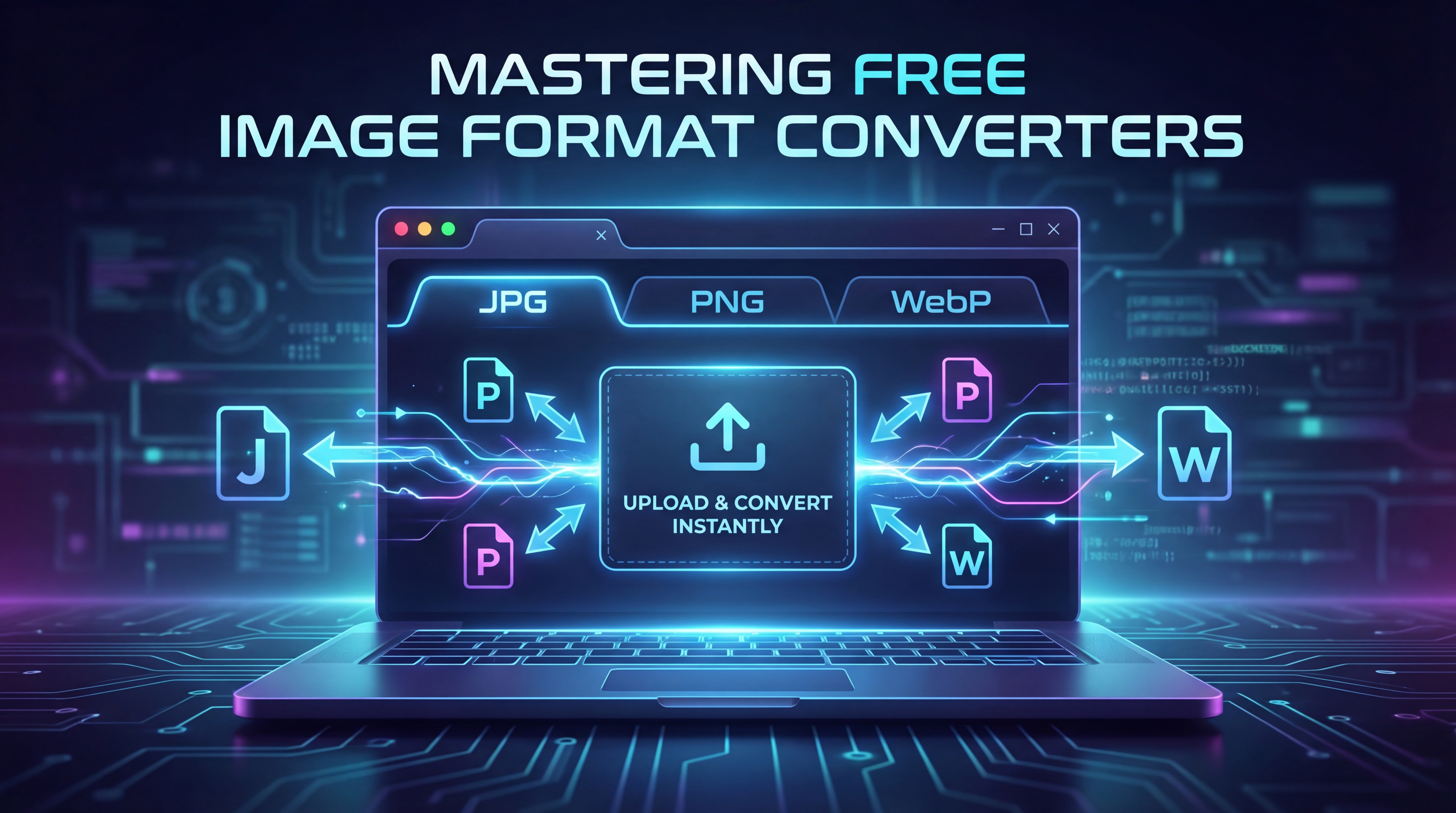
บน Grok AI Image Generator เครื่องมือแปลงไฟล์ภาพฟรีถูกออกแบบมาเพื่อเป้าหมายที่ใช้งานได้จริง: ช่วยให้ผู้ใช้สลับระหว่างฟอร์แมตยอดนิยมได้อย่างรวดเร็ว บนเบราว์เซอร์ โดยไม่ต้องสมัครสมาชิกให้วุ่นวาย ไม่ว่าคุณจะต้องการ ตัวแปลง JPG เป็น WebP เพื่อให้ภาพบนเว็บเบาลง, ตัวแปลง WebP เป็น JPG เพื่อให้เข้ากับแอปส่วนใหญ่ได้ง่ายขึ้น หรือ ตัวแปลง PNG เป็น JPG เพื่อใช้กับการอัปโหลดทั่วไปที่ต้องการไฟล์เล็กลง งานของมันก็มีอย่างเดียว: แปลงภาพให้เป็นรูปแบบไฟล์ที่เหมาะกับสิ่งที่คุณจะทำต่อจากนั้น
ทำไมการแปลงรูปแบบไฟล์ภาพยังสำคัญอยู่
รูปแบบไฟล์ภาพแต่ละประเภทถูกสร้างมาเพื่อแก้ปัญหาคนละแบบ
JPG ยังคงเป็นหนึ่งในตัวเลือกที่ใช้งานบ่อยที่สุดสำหรับการแชร์ การโพสต์บนโซเชียล การใช้เป็นภาพในบล็อก และเพื่อความเข้ากันได้กว้างที่สุด PNG มักจะใช้งานสบายกว่าในเวิร์กโฟลว์ด้านการตัดต่อและออกแบบ ส่วน WebP นั้นน่าสนใจเพราะมักมีประสิทธิภาพกว่าในการใช้งานบนเว็บ ช่วยลดขนาดไฟล์โดยที่ภาพยังใช้งานออนไลน์ได้ดี
ความท้าทายคือ รูปแบบไฟล์ที่คุณเริ่มต้นใช้ กับรูปแบบไฟล์ที่คุณ “ต้องใช้” มักไม่ใช่แบบเดียวกัน
คุณอาจดาวน์โหลดภาพ WebP จากอินเทอร์เน็ตมา แล้วพบว่าอีกแอปหนึ่งทำงานได้ดีกว่ากับ JPG หรือ PNG คุณอาจส่งออกภาพจากโปรแกรมออกแบบเป็น PNG แล้วภายหลังต้องการเวอร์ชันที่เบากว่าเพื่อใช้บนเว็บไซต์ หรือคุณอาจมีโฟลเดอร์เต็มไปด้วยไฟล์ JPG อยู่แล้ว และแค่อยากให้มันเป็นมิตรกับการใช้งานบนเว็บมากขึ้น
ตรงนี้เองที่เครื่องมือแปลงไฟล์ของ Grok ซึ่งทำงานบนเบราว์เซอร์เข้ามามีประโยชน์ มันไม่ใช่เครื่องมือ派ที่หวือหวา แต่แก้ปัญหางานเล็กๆ ช่วงท้ายเวิร์กโฟลว์ที่เกิดขึ้นบ่อยมาก
เครื่องมือแปลงไฟล์ภาพหลัก 6 แบบ
Grok AI Image Generator มีตัวแปลงรูปแบบไฟล์ภาพที่ใช้ได้จริง 6 แบบ ครอบคลุมการแปลงไฟล์ที่พบบ่อยที่สุด:
- ตัวแปลง JPG เป็น WebP
- ตัวแปลง PNG เป็น WebP
- ตัวแปลง PNG เป็น JPG
- ตัวแปลง WebP เป็น JPG
- ตัวแปลง WebP เป็น PNG
- ตัวแปลง JPG เป็น PNG
ชุดนี้ทำงานได้ดีเพราะครอบคลุมการแปลงระหว่างฟอร์แมตภาพบนเว็บมาตรฐานที่ใช้กันบ่อย แทนที่จะมองว่าการแปลงไฟล์ภาพเป็นงานเทคนิคที่น่าเบื่อ เราอาจมองให้เรียบง่ายว่าเป็นการปรับเวิร์กโฟลว์: เนื้อหาของภาพยังเหมือนเดิม แต่ประเภทไฟล์เปลี่ยนไปให้ตรงกับปลายทางที่ต้องการ
ควรใช้ตัวแปลงแบบไหน เมื่อไร
วิธีเลือกเครื่องมือที่ถูกต้องง่ายๆ คือถามตัวเองว่า: “ภาพนี้ต้องทำอะไรต่อจากนี้?”
ใช้ JPG เป็น WebP เมื่ออยากทำภาพบนเว็บให้เบาลง
ตัวแปลง JPG เป็น WebP เหมาะเมื่อคุณมีภาพ JPG อยู่แล้ว แต่อยากได้ฟอร์แมตที่มีประสิทธิภาพมากขึ้นสำหรับเว็บไซต์ แลนดิ้งเพจ หรือคอนเทนต์ออนไลน์ ถ้าคุณให้ความสำคัญกับไฟล์เว็บที่เล็กลงและโหลดเร็วขึ้น นี่มักเป็นทิศทางที่ดี
ใช้ PNG เป็น WebP เมื่อไฟล์กราฟิกค่อนข้างหนัก
ตัวแปลง PNG เป็น WebP มีประโยชน์เมื่อไฟล์ PNG ขนาดใหญ่รู้สึกว่าหนักเกินไปสำหรับการนำขึ้นออนไลน์ เหมาะเป็นพิเศษสำหรับกราฟิกที่ส่งออกจากโปรแกรมออกแบบ ม็อกอัปที่เซฟไว้ หรือภาพที่เริ่มจาก PNG แต่ตอนนี้ต้องการโพสต์ให้โหลดได้มีประสิทธิภาพขึ้น
ใช้ PNG เป็น JPG เพื่อให้แชร์ได้ง่ายขึ้น
ตัวแปลง PNG เป็น JPG เป็นตัวเลือกที่ตรงไปตรงมา เมื่อคุณต้องการไฟล์อัปโหลดที่เบาลงและแชร์ง่ายขึ้น ไฟล์ PNG มักจะใหญ่เกินจำเป็นสำหรับงานทั่วไปหลายอย่าง ดังนั้นเปลี่ยนเป็น JPG มักจะสะดวกกว่าสำหรับการโพสต์ลงโซเชียลหรือส่งต่อทั่วไป
ใช้ WebP เป็น JPG เพื่อความเข้ากันได้ที่กว้างขึ้น
ตัวแปลง WebP เป็น JPG เหมาะเมื่อภาพ WebP ที่ดาวน์โหลดมาจำเป็นต้องใช้งานได้กับแอป เครื่องมือ ฟอร์มอัปโหลด หรือมาร์เก็ตเพลสจำนวนมาก หากความเข้ากันได้สำคัญกว่าการเก็บรูปแบบเว็บดั้งเดิมไว้ นี่มักเป็นทางออกที่ง่ายที่สุด
ใช้ WebP เป็น PNG สำหรับการส่งต่อไปตัดต่อ/ออกแบบ
ตัวแปลง WebP เป็น PNG มักเหมาะกว่าเมื่อขั้นตอนถัดไปของคุณคือการตัดต่อหรือออกแบบ หากคุณดาวน์โหลดภาพจากเว็บมาแต่ต้องการทำงานต่อในเวิร์กโฟลว์ที่สะดวกกับ PNG เครื่องมือนี้จะทำให้การส่งต่อไฟล์เป็นเรื่องง่าย
ใช้ JPG เป็น PNG สำหรับเวิร์กโฟลว์งานออกแบบ
ตัวแปลง JPG เป็น PNG ช่วยได้เมื่อภาพ JPG ต้องถูกนำเข้าไปในกระบวนการออกแบบที่ทำงานสะดวกกว่าเมื่อใช้ไฟล์ PNG มันจะไม่สร้างรายละเอียดที่ไม่เคยมีขึ้นมาใหม่ แต่จะทำให้ไฟล์จัดการง่ายขึ้นในเวิร์กโฟลว์การตัดต่อที่เน้นใช้ PNG
ควรเลือกฟอร์แมตไหน?
ถ้าต้องการกฎจำง่ายๆ ให้ใช้แนวทางนี้:
- เลือก JPG เป็น WebP หรือ PNG เป็น WebP สำหรับเว็บไซต์และการใช้งานออนไลน์ที่ต้องการไฟล์เบา
- เลือก WebP เป็น JPG เมื่อความเข้ากันได้กับหลายแพลตฟอร์มสำคัญที่สุด
- เลือก WebP เป็น PNG หรือ JPG เป็น PNG เมื่อขั้นตอนถัดไปคือการตัดต่อหรือส่งต่อให้ทีมออกแบบ
- เลือก PNG เป็น JPG เมื่อคุณต้องการไฟล์ขนาดเล็กสำหรับการแจกจ่ายทั่วไปในชีวิตประจำวัน
วิธีนี้ทำให้การตัดสินใจยังคงอยู่บนพื้นฐานการใช้งานจริง คุณไม่ได้กำลังเลือก “ฟอร์แมตที่ดีที่สุด” ในภาพรวม แต่กำลังเลือกฟอร์แมตที่เหมาะที่สุดกับงานตรงหน้าคุณในตอนนี้
วิธีแปลงภาพใน 4 ขั้นตอนง่ายๆ
อีกเหตุผลที่เครื่องมือเหล่านี้น่าแนะนำคือเวิร์กโฟลว์ที่เรียบง่าย
ขั้นแรก เปิดหน้าตัวแปลงที่ตรงกับความต้องการของคุณ
ขั้นที่สอง อัปโหลดภาพขึ้นไป
ขั้นที่สาม ปล่อยให้เครื่องมือประมวลผลไฟล์และแปลงไปเป็นฟอร์แมตใหม่
ขั้นที่สี่ ดาวน์โหลดไฟล์ที่แปลงเสร็จแล้ว
เท่านี้เอง
เว็บไซต์นำเสนอเครื่องมือนี้ในรูปแบบใช้งานผ่านเบราว์เซอร์ ฟรี และไม่ต้องสมัครสมาชิก จึงใช้งานได้สะดวกเมื่อคุณต้องการแก้ปัญหาเรื่องรูปแบบไฟล์ภาพอย่างรวดเร็ว โดยไม่ต้องเปิดโปรแกรมออกแบบขนาดใหญ่
ใครจะได้ประโยชน์จากตัวแปลงไฟล์เหล่านี้มากที่สุด
มีคนใช้งานเครื่องมือเหล่านี้ได้มากกว่าที่คิดในตอนแรก
บล็อกเกอร์และเจ้าของเว็บไซต์สามารถใช้ ตัวแปลง JPG เป็น WebP และ ตัวแปลง PNG เป็น WebP เพื่อเตรียมภาพให้โหลดเร็วขึ้นบนเว็บไซต์
ดีไซเนอร์สามารถใช้ ตัวแปลง WebP เป็น PNG หรือ ตัวแปลง JPG เป็น PNG ก่อนเริ่มตัดต่อไฟล์ที่ดาวน์โหลดมา
ผู้ขายและนักการตลาดสามารถใช้ ตัวแปลง PNG เป็น JPG เพื่อทำให้ภาพอัปโหลดขึ้นมาร์เก็ตเพลสและโซเชียลแพลตฟอร์มต่างๆ ได้ง่ายขึ้น
และผู้ใช้ทั่วไปสามารถใช้ ตัวแปลง WebP เป็น JPG เมื่อภาพที่เอามาจากเว็บใช้งานร่วมกับแอปอื่นได้ไม่ดีนัก
เช็กลิสต์เรื่องคุณภาพและความเป็นส่วนตัวแบบเร็วๆ
หลังแปลงภาพแล้ว คุ้มค่าที่จะตรวจสอบบางเรื่องง่ายๆ:
- ภาพที่แปลงแล้วยังดูคมชัดพอหรือไม่?
- ขนาดไฟล์เหมาะสมกับที่คุณต้องการอัปโหลดหรือแชร์หรือยัง?
- คุณเลือกฟอร์แมตถูกต้องสำหรับแอปหรือเวิร์กโฟลว์ถัดไปหรือเปล่า?
- ถ้าคุณคาดหวังว่าจะต้องนำไปตัดต่อ ไฟล์ที่แปลงแล้วรองรับการใช้งานแบบนั้นหรือไม่?
การแปลงฟอร์แมตเป็นเรื่องง่าย แต่การตรวจเช็กเล็กน้อยสามารถช่วยคุณประหยัดปัญหาในภายหลังได้
เครื่องมืออื่นของ Grok AI Image Generator ที่ใช้ควบคู่กับตัวแปลงไฟล์ได้ดี
ในเวิร์กโฟลว์ส่วนใหญ่ การแปลงฟอร์แมตมักไม่ใช่ขั้นตอนแรก แต่มักจะเป็นหนึ่งในขั้นตอนท้ายๆ มากกว่า
เพราะแบบนั้น ตัวแปลงไฟล์เหล่านี้จึงเข้าคู่กับเครื่องมืออื่นของ Grok ได้อย่างเป็นธรรมชาติ
ใช้ Grok 4 AI Image Generator เมื่อคุณต้องการสร้างภาพต้นฉบับก่อน แล้วค่อยตัดสินใจทีหลังว่าจะส่งออกเป็นฟอร์แมตไหนดี
ใช้ Free Image Upscaler เมื่อคุณต้องการเพิ่มความคมชัดหรือขยายภาพให้ใหญ่ขึ้นก่อนที่จะนำไปแปลงเป็นฟอร์แมตสุดท้าย
และหากต้องการฮับเครื่องมือภาพแบบครบชุด Grok AI Image Generator ก็ทำหน้าที่เป็นจุดเริ่มต้นสำหรับการสร้างภาพและเครื่องมืออรรถประโยชน์อื่นๆ ของเว็บไซต์
สรุปท้ายสุด
ตัวแปลงไฟล์ภาพอาจไม่ใช่เครื่องมือที่ดูหวือหวาที่สุดในเวิร์กโฟลว์ด้าน AI แต่มันแก้ปัญหาที่พบบ่อยและน่าหงุดหงิดที่สุดปัญหาหนึ่ง: การมีภาพที่ใช้งานได้ดีอยู่แล้ว แต่มาอยู่ในรูปแบบไฟล์ที่ผิดที่ผิดเวลา
นั่นคือเหตุผลว่าทำไมหน้าตัวแปลงไฟล์บน Grok AI Image Generator จึงใช้งานได้จริง มันครอบคลุมการแปลงที่คนต้องใช้บ่อยจริงๆ ตั้งแต่ ตัวแปลง JPG เป็น WebP และ ตัวแปลง WebP เป็น JPG ไปจนถึง ตัวแปลง PNG เป็น WebP, ตัวแปลง PNG เป็น JPG, ตัวแปลง WebP เป็น PNG และ ตัวแปลง JPG เป็น PNG
เวิร์กโฟลว์ที่เรียบง่ายทำให้ทั้งระบบนิเวศเข้าใจได้ง่ายขึ้น: สร้างภาพก่อน ขยายหรือเพิ่มความคมชัดถ้าจำเป็น แล้วค่อยแปลงมันไปเป็นฟอร์แมตที่เหมาะที่สุดกับปลายทางสุดท้ายของคุณ