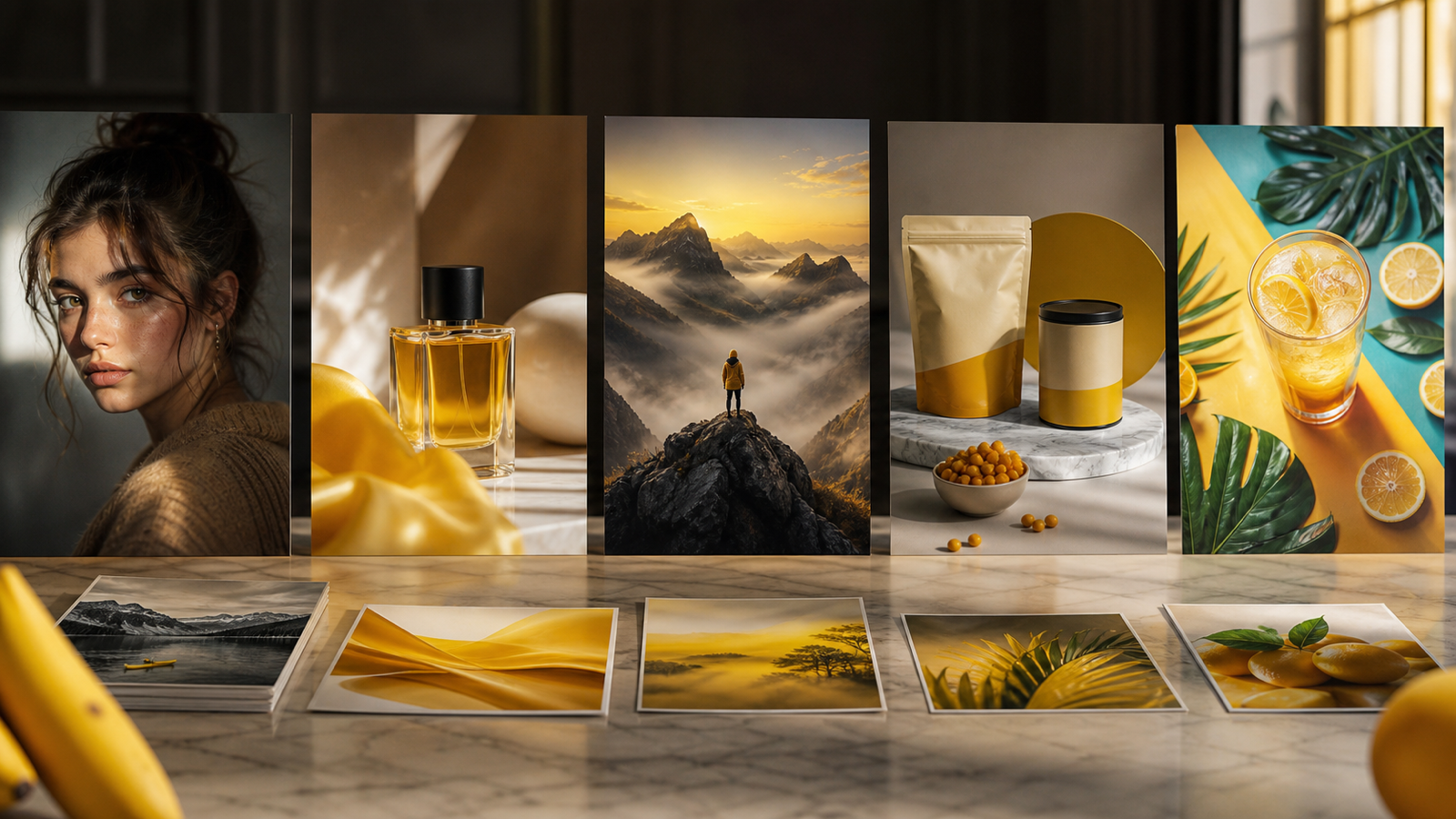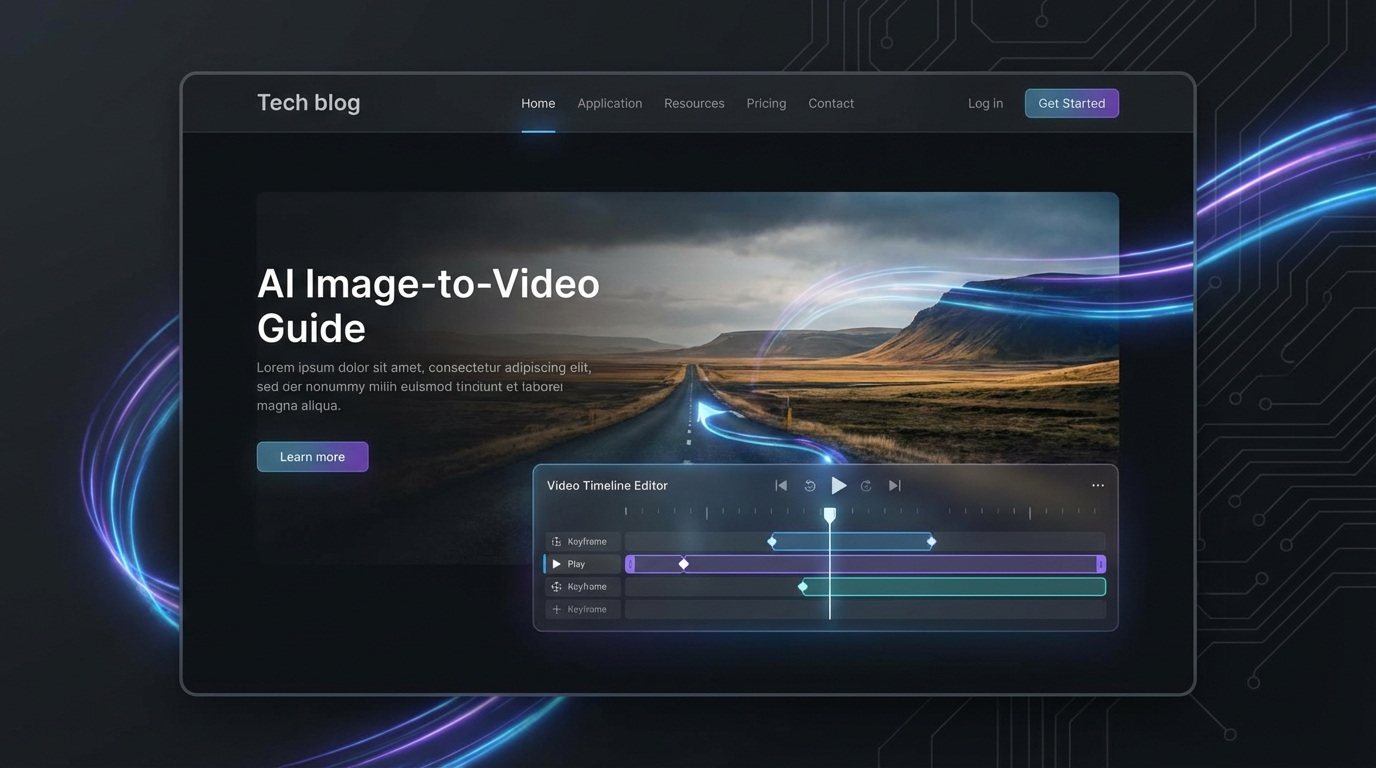
หากคุณเคยสร้างภาพสุดเจ๋งขึ้นมา แล้วทันทีที่เห็นก็อยากให้มัน ขยับได้ — คุณไม่ได้คิดอยู่คนเดียว เครื่องมือแปลงภาพเป็นวิดีโอถึงได้ฮิต เพราะมันให้คุณเอาภาพนิ่งภาพเดียวมาทำให้มีการเคลื่อนไหวที่ดูน่าเชื่อถือได้ — การแพนกล้องเบา ๆ ผ้าพริ้ว ไฟนีออนกระพริบ ฝนโปรย การขยับใบหน้าเล็กน้อย — โดยไม่ต้องไปเรียนตัดต่อวิดีโอ
ในคู่มือนี้ คุณจะได้สร้างเวิร์กโฟลว์ง่าย ๆ ที่ทำซ้ำได้ โดยใช้ Grok Image Generator AI สำหรับการลองทำซ้ำอย่างรวดเร็วและรันแปลงภาพเป็นวิดีโอ และใช้ Grok 4 AI Image Generator ตอนที่คุณอยากได้ภาพพื้นฐานที่สะอาดกว่า “พร้อมสำหรับวิดีโอ” มากขึ้น
“Image to video” จริง ๆ คืออะไร (และควรคาดหวังอะไรบ้าง)
การสร้างวิดีโอจากภาพนิ่งโดยมากจะทำอย่างใดอย่างหนึ่งต่อไปนี้:
- เพิ่มการเคลื่อนไหวเล็กน้อย ให้กับภาพเดียว (การขยับเล็ก ๆ + การเคลื่อนกล้อง) นี่คือวิธีที่ปลอดภัยที่สุดสำหรับผลลัพธ์ที่นิ่งและเสถียร
- สร้างพารัลแลกซ์ (ความลึกของฉากหน้า/ฉากหลังเลื่อนสวนกันเล็กน้อย) ให้ความรู้สึก 3 มิติ
- สร้างเฟรมใหม่ขึ้นมาเอง (การเปลี่ยนแปลงใหญ่ เช่น หันตัว เดิน ทำท่าทาง) ซึ่งอาจออกมาดูเจ๋งมาก — หรือทำให้หน้า/มือพังได้เหมือนกัน
สำหรับเวิร์กโฟลว์แบบ ฟรี โดยทั่วไปคุณจะได้ผลดีที่สุดถ้าตั้งเป้าไปที่ การเคลื่อนไหวเล็ก ๆ ที่ควบคุมได้ คิดซะว่า “ลมหายใจแบบหนังซินีมา” ไม่ใช่ “ฉากแอ็กชันเต็มรูปแบบ”
เป้าหมายของคู่มือนี้: คลิปสะอาด ๆ ยาว 3–6 วินาที ที่คุณวนลูปได้หรือเอาไปลงโซเชียล
ก่อนเริ่ม: เช็กรู้เท่าทันข้อจำกัดแบบใช้ฟรี
แพ็กเกจฟรีของแต่ละเว็บต่างกัน และอาจเปลี่ยนได้ตลอดเวลา แต่โดยมากจะมีข้อจำกัดประมาณนี้:
- จำกัดความละเอียด (เช่น สูงสุดด้านกว้าง 1024)
- ระยะเวลาสั้น (มักจะ 3–6 วินาที)
- คิวรอนาน ช่วงคนใช้เยอะ
- ลายน้ำ หรือแบรนด์บนไฟล์ที่ส่งออก
- จำกัดจำนวนครั้ง ที่ลองต่อเซสชัน/ต่อวัน
ถึงจะมีข้อจำกัดเหล่านี้ คุณก็ยังได้คลิปที่ใช้จริงได้อยู่ดี — โดยเฉพาะถ้าคุณออกแบบภาพตั้งต้นมาสำหรับการเคลื่อนไหวไว้แล้ว
ถ้าคุณยังไม่มีภาพพื้นฐานที่แข็งแรง เริ่มจากสร้างภาพใน Grok 4 AI Image Generator แล้วเซฟไว้หลาย ๆ เวอร์ชันสำหรับทดลอง
เวิร์กโฟลว์แบบหนึ่งนาที
นี่คือขั้นตอนทั้งหมดแบบย่อ ๆ:
- สร้างภาพที่พร้อมสำหรับทำวิดีโอ (ซิลูเอตชัด ใบหน้า/มือเสถียร ฉากหลังไม่รก)
- เลือกครอป/อัตราส่วนภาพ ให้เหมาะกับแพลตฟอร์มที่จะลง
- เขียนพรอมต์การเคลื่อนไหว ที่ระบุการขยับ + การเคลื่อนกล้องให้ชัดเจน
- สร้าง → ประเมิน → ปรับ (ร่างเร็ว ๆ 3 รอบ ดีกว่าพยายามให้เป๊ะในครั้งเดียว)
เมื่อคุณมีภาพนิ่งที่ดีแล้ว คุณสามารถวนทั้งลูปนี้ได้ใน Grok Image Generator AI เลย
ขั้นที่ 1 — สร้างภาพ “พร้อมสำหรับวิดีโอ” (สำคัญที่สุด)
ความล้มเหลวของ image-to-video ส่วนมากไม่ได้เกิดจากโมเดลวิดีโอ — แต่มาจาก ภาพ ถ้าภาพนิ่งมีน้อยส์ รก หรือสัดส่วน/กายวิภาคไม่ชัด การทำอนิเมชันจะยิ่งขยายปัญหาเหล่านั้นออกไป
เช็กลิสต์ภาพที่พร้อมสำหรับวิดีโอ
ตั้งเป้าไว้แบบนี้:
- มีตัวแบบหลักชัดเจนหนึ่งอย่าง (คน สินค้า สิ่งมีชีวิต ยานพาหนะ — เลือกโฟกัสหลักอย่างเดียว)
- ฉากหลังเรียบง่าย แต่พอเห็นชั้นความลึกได้ (หน้า / กลาง / หลัง)
- ขอบภาพสะอาด รอบ ๆ ผม มือ แอ็กเซสซอรี
- ไม่มีตัวหนังสือเล็กจิ๋ว (โลโก้/ฉลากควรใหญ่และคอนทราสต์สูง)
- แสงสว่างสม่ำเสมอ (เลี่ยงฉากไฟหลายทิศทางวุ่นวาย)
เทคนิค “สองเวอร์ชัน”
สร้าง ภาพพื้นฐาน 2–3 ภาพ ที่แทบจะเหมือนกัน (ตัวแบบเดียวกัน มุมเดียวกัน) แล้วค่อยดูว่าอันไหนเอาไปทำอนิเมชันได้ดีที่สุด
ที่ที่เหมาะจะทำแบบนี้คือ Grok 4 AI Image Generator — คิดซะว่าเป็น “โรงงานเฟรมคีย์” ของคุณ
ทิป: ถ้าตัวแบบเป็นคน ให้ใบหน้าใหญ่ในเฟรมเข้าไว้ ใบหน้าเล็ก ๆ มักเป็นส่วนแรกที่พัง
ขั้นที่ 2 — เลือกอัตราส่วนภาพและการจัดเฟรมที่ไม่ทำให้ภาพเพี้ยน
อัตราส่วนภาพไม่ใช่แค่เรื่องแพลตฟอร์ม — แต่มันมีผลต่อความเสถียรของการเคลื่อนไหวด้วย
อัตราส่วนภาพยอดนิยม (สรุปเร็ว ๆ)
- 16:9 — YouTube โปรโมทแนวนอน ช็อตแบบหนัง
- 9:16 — Reels/TikTok/Shorts เนื้อหาสำหรับมือถือเป็นหลัก
- 1:1 — ฟีด โพสต์สินค้า
กติกาการจัดเฟรมเพื่อลดการบิดเบี้ยว
- วางตัวแบบหลักไว้ ตรงกลาง (หรือเบี้ยงซ้าย/ขวาเล็กน้อย)
- เลี่ยงองค์ประกอบซับซ้อนตาม ขอบภาพ (มีโอกาสเล smeared ตอนขยับ)
- เผื่อพื้นที่ว่างเหนือศีรษะและใต้เท้าเล็กน้อย
ถ้าคุณมีภาพอยู่แล้ว คุณสามารถลองครอปกับเวอร์ชันต่าง ๆ อย่างรวดเร็วด้วย Grok Image Generator AI ก่อนค่อยเอาไปทำอนิเมชัน
ขั้นที่ 3 — เขียนพรอมต์ image-to-video ให้ “ภาพขยับจริง”
ความต่างใหญ่ระหว่างคลิปที่ “สวยแต่ดูนิ่ง” กับคลิปที่ “เฮ้ย มันมีชีวิต” คือ พรอมต์การเคลื่อนไหว
ใช้สูตรพรอมต์นี้
(1) เราเห็นอะไร + (2) อะไรขยับ + (3) กล้องขยับยังไง + (4) ข้อจำกัด
โครงตัวอย่าง:
ภาพใกล้ใบหน้าของอัศวินหนุ่มในแสงจันทร์ท่ามกลางหมอก บริเวณอกและไหล่ขยับตามลมหายใจเบา ๆ กระพริบตานุ่มนวล เส้นผมพลิ้วตามลมอ่อน ๆ กล้องค่อย ๆ เคลื่อนเข้าแบบซินีมา มีการสั่นแบบถือกล้องมือเล็กน้อย รักษาใบหน้าให้คงที่ ไม่เปลี่ยนรูปหน้า เก็บรายละเอียดเสื้อผ้าให้ครบถ้วน
คำบอกระดับความแรงของการเคลื่อนไหว (ใช้ให้ตรงจุด)
- Subtle (เล็กน้อย): ปลอดภัยสุด เหมาะกับใบหน้า/มือ
- Moderate (ปานกลาง): ดีสำหรับฉากรอบ ๆ ผ้า และการขยับกล้อง
- Intense (รุนแรง): เสี่ยงกว่า อาจทำให้ภาพบิดเบี้ยว
ถ้าภาพตั้งต้นต้องปรับปรุงก่อน ให้สร้างเวอร์ชันที่สะอาดกว่าใน Grok 4 AI Image Generator แล้วค่อยเอาเวอร์ชันนั้นมาแอนิเมต
ขั้นที่ 4 — รันการสร้างภาพเป็นวิดีโอ (เวิร์กโฟลว์ฟรี)
เครื่องมือส่วนใหญ่จะใช้ลูปคล้าย ๆ กัน:
- อัปโหลด/เลือกภาพของคุณ
- เลือกขนาด/อัตราส่วนภาพ
- วางพรอมต์การเคลื่อนไหว
- สั่งสร้าง
- รีวิวแล้ววนทำใหม่
กลยุทธ์ 3 ร่าง (เร็วและได้ผล)
แทนที่จะหวังให้สมบูรณ์แบบในครั้งเดียว:
- ร่าง 1: การเคลื่อนไหวน้อยที่สุด (ทดสอบความเสถียร)
- ร่าง 2: เพิ่มการเคลื่อนกล้อง
- ร่าง 3: เพิ่มการขยับของสภาพแวดล้อม (หมอก/ฝน/ไฟกระพริบ)
รันแต่ละเวอร์ชันใน Grok Image Generator AI แล้วเก็บเวอร์ชันที่ดีที่สุดไว้ ปรับต่อด้วยการเปลี่ยนอันเดียวที่ชัดเจน
กฎการปรับ: เปลี่ยนแค่ทีละอย่างต่อรอบ (เช่น ลดความแรงของการขยับ ล็อกกล้อง ตัดคำว่า “ลมแรง” ออก)
เทมเพลตพรอมต์ก๊อบ-วาง (ใช้ได้เลย)
ด้านล่างนี้คือพรอมต์ “ปลอดภัย” ที่ออกแบบมาให้ดูดี พร้อมหลบปัญหาทั่วไป
1) Cinematic push-in (ใช้ได้เกือบทุกแบบ)
A cinematic shot of [SUBJECT] in [SETTING]. Subtle motion only: gentle breathing and slight natural movement. Slow push-in camera, stable framing, soft handheld micro-drift. Preserve identity and details, no face morphing, no warped hands, no text distortion.
2) Parallax depth (เหมาะกับแลนด์สเคปและสินค้า)
A high-quality still of [SUBJECT] with clear foreground and background depth. Create gentle parallax: foreground moves slightly faster than background. Slow lateral camera slide, subtle atmosphere movement (mist or light haze). Keep edges clean, avoid warping.
3) บรรยากาศเมืองนีออน (ขยับไม่เยอะ แต่ภาพชัด)
A nighttime neon street scene with [SUBJECT]. Neon signs softly flicker, light rain drifts downward, faint steam rises from vents. Slow dolly forward, stable composition. Keep subject consistent, no melting, preserve sharp lines.
4) ภาพพอร์ตเทรตไมโครเอกซ์เพรสชัน (โฟกัสหน้าให้เสถียร)
A close-up portrait of [SUBJECT]. Subtle blink, slight breath, tiny head micro-movement. No big gestures. Slow camera push-in, locked focus on eyes. Preserve face structure, no morphing, no extra teeth or fingers.
5) ช็อตฮีโร่สินค้าแบบ UGC (ปลอดภัยกับแบรนด์)
A clean product shot of [PRODUCT] on a simple background. Soft studio lighting shimmer, gentle camera drift, tiny highlight movement on surfaces. Keep logo and label perfectly readable. No warping, no text changes, no shape shifting.
ถ้าคุณอยากได้เฟรมตั้งต้นที่ดีกว่าสำหรับใช้พรอมต์เหล่านี้ ให้สร้างภาพนิ่งใน Grok 4 AI Image Generator ก่อน
ตัวอย่างใช้งานจริง (ทำอะไรดีในเคสยอดนิยม)
ตัวอย่าง A: คลิปโฆษณาสินค้า (ง่าย เสถียร ใช้งานได้จริง)
- สร้างภาพสินค้าคลีน ๆ 3 ภาพ (มุมเดียวกัน) ใน Grok 4 AI Image Generator
- เลือกภาพที่ฉลากคมที่สุด ขอบสินค้าสะอาดที่สุด
- ทำอนิเมชันด้วยการขยับ เบา ๆ + การแพนกล้องช้า ๆ
- ส่งออกแล้วไปใส่ข้อความ/ตัวหนังสือทีหลัง (นอกตัว generator)
ตัวอย่าง B: ภาพคน/ตัวละคร (หลีกเลี่ยงมือ/หน้าพัง)
- ครอปให้ใบหน้าใหญ่ขึ้นในเฟรม
- ใช้แค่การกระพริบตา + ขยับตามหายใจ
- ล็อกกล้อง หรือใช้การดันกล้องเข้าแบบช้า ๆ มาก ๆ
- ถ้าเริ่มเห็นหน้าบิดเบี้ยว ให้ลดระดับการเคลื่อนไหวทันที
รันแต่ละเวอร์ชันอย่างเร็วใน Grok Image Generator AI
ตัวอย่าง C: แลนด์สเคป (เน้นให้สิ่งแวดล้อมขยับ)
- ฉากแวดล้อมควรละเอียด แต่ไม่ถึงกับรก
- ทำให้เมฆ หมอก คลื่นน้ำขยับ — ไม่ใช่ ให้ทั้งฉากโยกไปทั้งภาพ
- เพิ่มการเลื่อนกล้องด้านข้างช้า ๆ เพื่อสร้างความลึก
ตัวอย่าง D: มีมวนลูป (ทำให้วนแล้วต่อเนื่อง)
- เลือกภาพเรียบง่าย คอนทราสต์จัด
- เพิ่มการขยับที่วนซ้ำได้ชัดเจนอย่างเดียว (กระพริบ เด้ง แวววาว)
- รักษาระยะเวลาให้สั้นและคงที่
เทคนิคเพิ่มคุณภาพโดยไม่ต้องจ่ายเงิน
1) ใช้คำสั่งเรื่อง “งบการเคลื่อนไหว”
ใส่บรรทัดทำนองนี้:
- “Motion budget: subtle”
- “Only micro-movements, no major deformation”
2) ใส่ข้อจำกัด (สำคัญจริง)
ลองเพิ่มประมาณนี้:
- “Keep face consistent”
- “No morphing, no melting”
- “Preserve clothing patterns”
- “No extra fingers/teeth”
- “Keep background stable”
3) สร้างเฟรมคีย์ทางเลือก
ถ้าคลิปเดิมพังซ้ำ ๆ อย่าฝืนรันซ้ำ — เปลี่ยนภาพตั้งต้น
สร้างภาพนิ่งเวอร์ชันใหม่ (คอนเซ็ปต์เดิม รายละเอียดเรียบง่ายขึ้น) ใน Grok 4 AI Image Generator แล้วลองทำอนิเมชันอีกครั้ง
แก้ปัญหาทั่วไปแบบรวดเร็ว
ปัญหา: ภาพกะพริบหรือสั่นกระตุก
ลองแบบนี้:
- ลดระดับความแรงการเคลื่อนไหว
- ลบคำว่า “handheld” ถ้าภาพสั่นเกินไป
- เพิ่มคำว่า “stable framing” / “locked camera”
- ทำฉากหลังให้เรียบง่ายขึ้น
ปัญหา: ใบหน้าละลาย หรือหน้าหลุดโครง
ลองแบบนี้:
- ครอปให้ใบหน้าใหญ่ขึ้นในเฟรม
- ใช้แค่การกระพริบตา + ขยับตามหายใจ
- เพิ่มคำว่า “preserve identity” / “keep facial structure”
- เปลี่ยนไปใช้ภาพตั้งต้นที่สะอาดกว่าจาก Grok 4 AI Image Generator
ปัญหา: มือดูผิดรูป
ลองแบบนี้:
- ซ่อนมือ หรือครอปให้อยู่นอกเฟรม
- ใช้ครอปแนวพอร์ตเทรต (ศีรษะ + ไหล่)
- เลี่ยงพรอมต์ที่สื่อว่ามีการใช้มือ/ท่าทาง
ปัญหา: ตัวหนังสือ/โลโก้เพี้ยน
ลองแบบนี้:
- ทำโลโก้ให้ใหญ่ขึ้นในภาพนิ่ง
- เพิ่ม “keep text perfectly readable”
- ลดการเคลื่อนไหว และการขยับกล้อง
- พิจารณาใส่ตัวหนังสือทีหลังตอนตัดต่อ แทนการให้โมเดลสร้าง
ถ้าต้องการรันใหม่เร็ว ๆ ให้ลองใน Grok Image Generator AI โดยเปลี่ยนทีละจุด
การส่งออก การวนลูป และทำให้พร้อมลงโซเชียล
ทำให้ลูปออกมานิ่ง ๆ ต่อเนื่อง
- เลี่ยงการเคลื่อนที่ระยะไกลในเฟรม
- เลือกการเคลื่อนไหวที่วนซ้ำได้ (กระพริบ แสงกระพริบ หมอกลอย)
- รักษาการเคลื่อนกล้องให้ช้าและสม่ำเสมอ
เช็กลิสต์แพลตฟอร์มแบบเร็ว ๆ
- 9:16 สำหรับ Shorts/Reels/TikTok
- รักษาตัวแบบให้อยู่ใน “โซนปลอดภัย” ตรงกลางหน้าจอ
- ใส่แคปชัน/ตัวหนังสือหลังส่งออก เพื่อให้อ่านง่ายที่สุด
ระดับแอดวานซ์: สตอรีบอร์ดและชุดช็อต (สำหรับครีเอเตอร์และสายมาร์เก็ต)
ถ้าอยากได้มากกว่าคลิปเดียว ลองวางสตอรีบอร์ดเล็ก ๆ:
- ช็อตกว้างตั้งต้น (บรรยากาศ + โทน)
- ช็อตระยะกลาง (เห็นตัวแบบชัดขึ้น)
- ช็อตใกล้ (อารมณ์/ดีเทลสินค้า)
ทิปด้านความสม่ำเสมอ
- ใช้คีย์เวิร์ดเดิมซ้ำ ๆ (เรื่องแสง เลนส์ เวลาในวัน)
- รักษาชุดเสื้อผ้า/วัสดุให้เหมือนกัน
- สร้าง “บรรทัดสไตล์” พื้นฐาน แล้วก๊อบวางในทุกพรอมต์
สร้างเฟรมพื้นฐาน 4–6 ภาพใน Grok 4 AI Image Generator แล้วเอาเฉพาะภาพที่ดีที่สุดไปทำอนิเมชันใน Grok Image Generator AI
หมายเหตุเรื่องสิทธิ์และความปลอดภัย (สั้นและได้ประโยชน์)
- ถ้าทำคอนเทนต์เชิงพาณิชย์ เลี่ยงการใช้ตัวละคร/โลโก้ที่ไม่มีสิทธิ์
- ถ้าสร้างโฆษณาสินค้า อย่าอ้างประสิทธิภาพในโลกจริงเกินจริงจากสิ่งที่ไม่มีมูล
- งานลูกค้า ควรแจ้งว่ามีการใช้ AI ถ้าสัญญาหรือแพลตฟอร์มกำหนดไว้
คำถามที่พบบ่อย
ฉันควรใช้ Grok 4 หรือ Grok เวอร์ชันหลักก่อน?
- ใช้ Grok 4 AI Image Generator ตอนที่ต้องการภาพพื้นฐานที่แข็งแรง สะอาด หรือหลาย ๆ เฟรมคีย์ให้เลือก
- ใช้ Grok Image Generator AI ตอนที่ต้องการลองเร็ว ๆ ทดสอบครอป และรันร่าง image-to-video
ความยาวพรอมต์ที่ดีที่สุดควรแค่ไหน?
พรอมต์ยาวไม่ได้แปลว่าดีกว่าเสมอไป หนึ่งย่อหน้าแข็ง ๆ ที่ระบุการเคลื่อนไหว + ข้อจำกัดอย่างชัดเจน มักดีกว่าพรอมต์ยาวเป็นหน้า
จะรักษาใบหน้าให้เหมือนเดิมได้ยังไง?
ใช้การเคลื่อนไหวเบา ๆ ครอปให้ใกล้ขึ้น และเพิ่มข้อจำกัดอย่าง “preserve identity, no morphing” ถ้ายังพังอยู่ เปลี่ยนภาพตั้งต้น
ทำไมวิดีโอของฉันดู “นิ่งเกินไป”?
อาจเป็นเพราะพรอมต์การเคลื่อนไหวแค่บรรยายฉาก แต่ไม่ได้บอก “การขยับ” ให้เพิ่มอย่างน้อยหนึ่งคำใบ้การขยับ (กระพริบ ลม หมอกลอย) และหนึ่งคำใบ้การเคลื่อนกล้อง (ดันกล้องเข้าเบา ๆ เลื่อนด้านข้างเบา ๆ)
สรุป: ลูปง่าย ๆ ที่ใช้ได้ผล
ถ้าจะจำอย่างเดียวจากคู่มือนี้ ให้จำสิ่งนี้:
- เริ่มจากภาพนิ่งที่สะอาด พร้อมสำหรับวิดีโอ
- เพิ่มการเคลื่อนไหวเบา ๆ + การขยับกล้องนิดหน่อย
- ค่อย ๆ ปรับทีละน้อย
สร้างเฟรมพื้นฐานที่แข็งแรงด้วย Grok 4 AI Image Generator จากนั้นเอาเฟรมที่ดีที่สุดไปแอนิเมตและปรับละเอียดใน Grok Image Generator AI
เมื่อคุณเริ่มจับจังหวะเรื่อง “งบการเคลื่อนไหว” และข้อจำกัดได้ คุณจะสามารถเปลี่ยนภาพนิ่งแทบทุกภาพให้กลายเป็นคลิปสั้น ๆ ที่ดูมีชีวิตขึ้นมาได้ — โดยไม่ต้องเสียเงินเพิ่ม หรือไปนั่งงมไทม์ไลน์โปรแกรมตัดต่อวิดีโอ