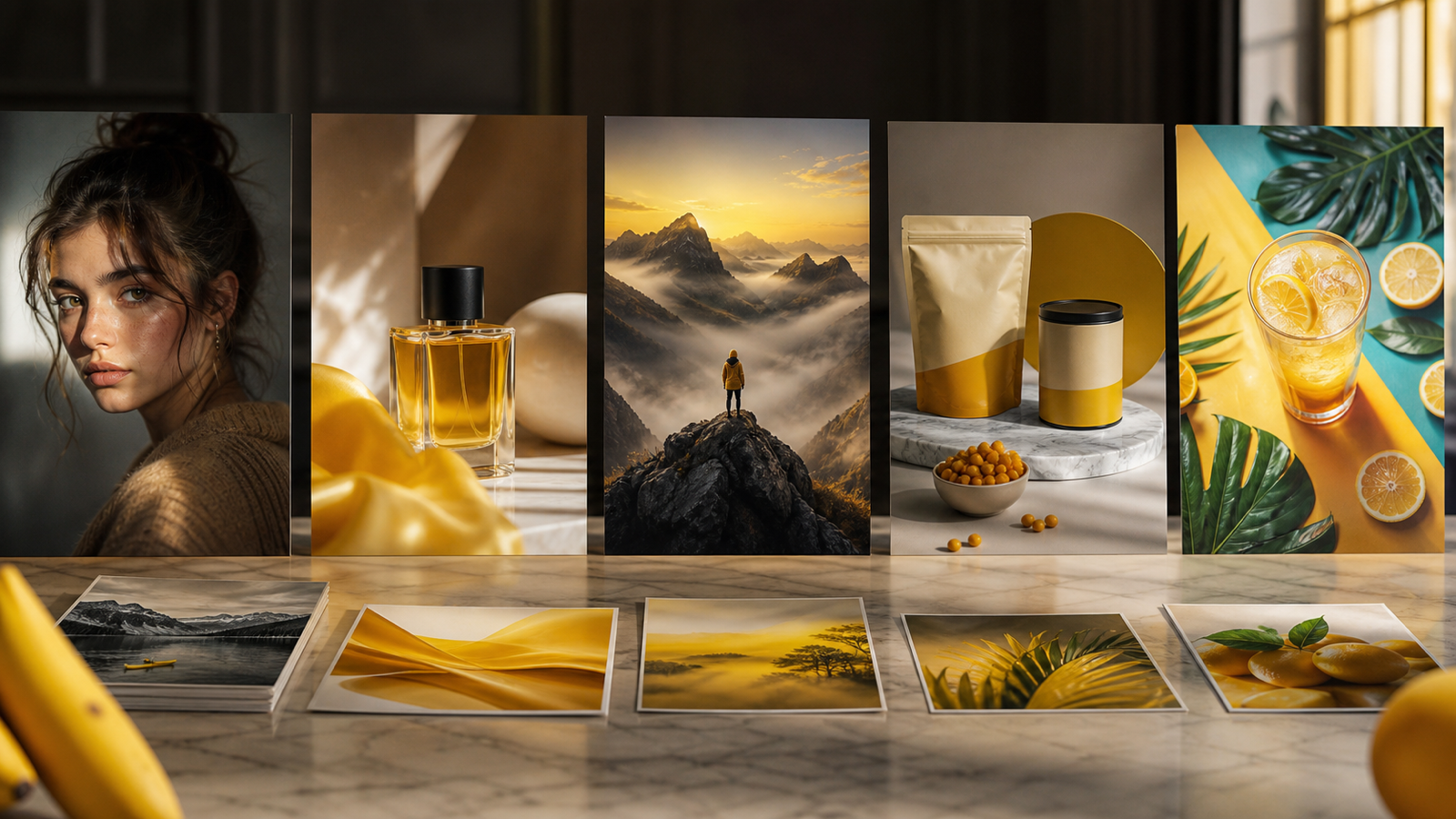
หากคุณรู้แล้วว่ามันน่าพึงพอใจแค่ไหนเวลาสร้างภาพ AI ที่แข็งแรงน่าประทับใจ ขั้นตอนต่อไปก็ชัดเจน: คุณอยากให้ภาพนั้นขยับเคลื่อนไหว ไม่ใช่แบบมั่ว ๆ แตก ๆ แต่เป็นการเคลื่อนไหวแบบมีการควบคุม มีความเป็นภาพยนตร์ ใช้งานได้จริงสำหรับโซเชียลมีเดีย โปรโมชัน การเปิดตัวตัวละคร คลิปสร้างอารมณ์ และเล่าเรื่องภาพสั้น ๆ
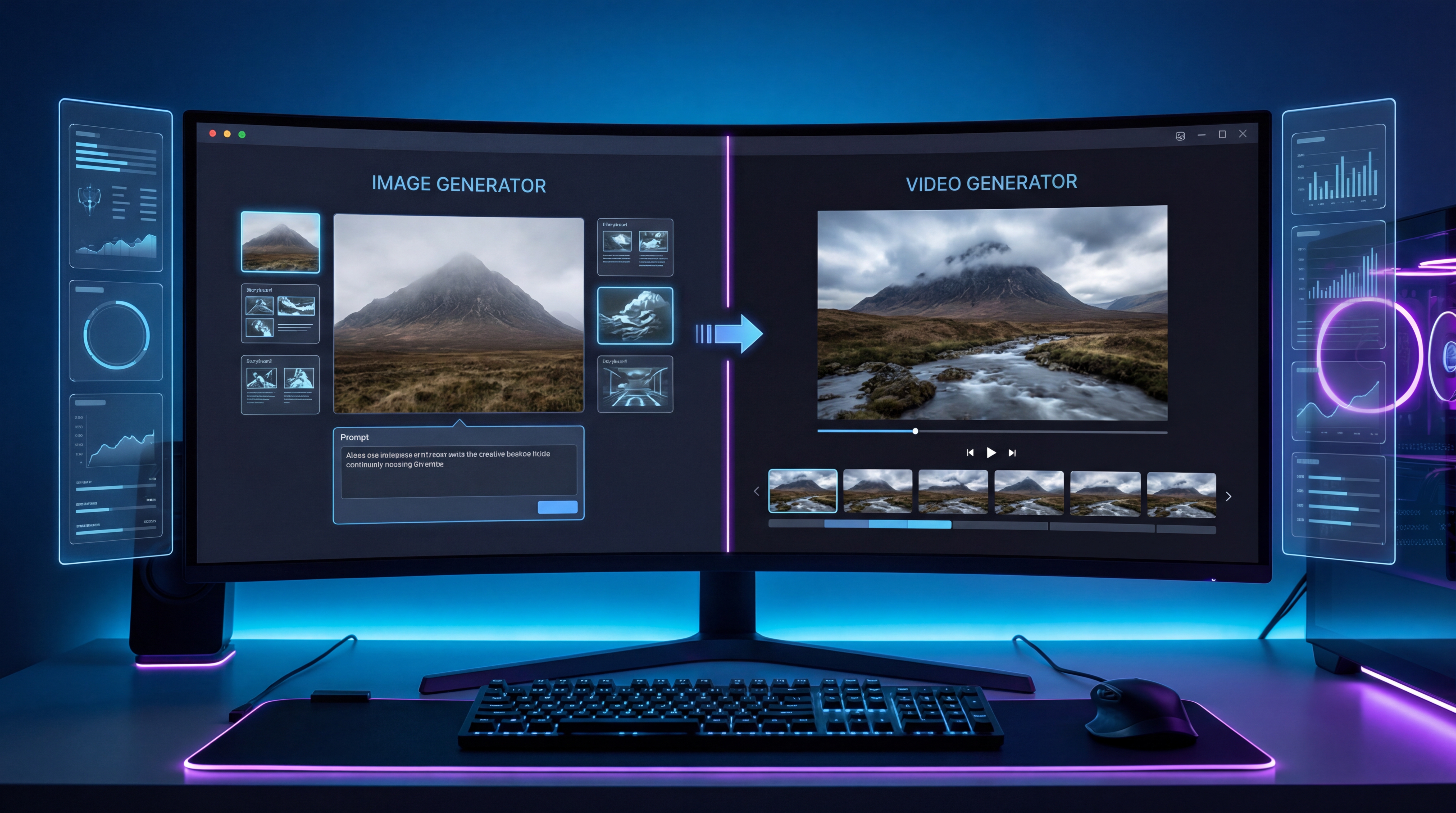
ตรงนี้คือจุดที่เวิร์กโฟลว์นี้เริ่มใช้งานได้จริง คุณสามารถสร้างคีย์เฟรมได้ฟรีด้วย Grok 4 AI Image Generator แล้วนำภาพนิ่งเหล่านั้นเข้าไปใน VideoWeb AI video generator เพื่อแปลงให้กลายเป็นคลิปสั้น ๆ ที่มีการเคลื่อนไหว ทิศทางกล้อง และบรรยากาศ
คู่มือนี้จะพาคุณเดินผ่านทุกขั้นตอนแบบเข้าใจง่าย: วางแผนเฟรม สร้างภาพให้คงเส้นคงวา ทำให้เคลื่อนไหว ปรับจูนทิศทางการเคลื่อน และหลีกเลี่ยงข้อผิดพลาดที่มักทำให้วิดีโอ AI พังไม่เป็นท่า
ทำไมเวิร์กโฟลว์ Grok + VideoWeb นี้ถึงเวิร์ก
ครีเอเตอร์จำนวนมากมักพลาดตั้งแต่ต้น เพราะหวังว่าพรอมต์วิดีโอเดียวจะทำได้ทุกอย่าง ความเป็นจริงแล้วผลลัพธ์วิดีโอ AI มักจะดีขึ้นมากเมื่อคุณแยกเวิร์กโฟลว์ออกเป็นสองช่วง
ก่อนอื่น คุณสร้างภาพนิ่งให้แข็งแรงเสียก่อน จากนั้นจึงค่อยทำให้มันเคลื่อนไหว
นั่นจึงเป็นเหตุผลที่การจับคู่ Grok 4 image generation เข้ากับ VideoWeb AI สำหรับสร้างวิดีโอ มีเหตุผลรองรับ Grok ช่วยให้คุณสร้างคอนเซ็ปต์ภาพและคีย์เฟรมที่สะอาดได้อย่างรวดเร็ว จากนั้น VideoWeb จะจัดการฝั่งวิดีโอให้ ไม่ว่าจะเป็นการอัปโหลดเฟรมเริ่มต้น พรอมต์การเคลื่อนไหว ระยะเวลา อัตราส่วนภาพ และการเรนเดอร์
แทนที่จะบังคับให้โมเดลคิดค้นทุกอย่างขึ้นมาในคราวเดียว คุณให้มันมีฐานภาพให้ยึดก่อน ซึ่งมักนำไปสู่การเคลื่อนไหวที่สะอาดกว่า ความคงเส้นคงวาที่ดีกว่า และเสียเวลาน้อยลง
เริ่มจากไอเดียวิดีโอง่าย ๆ ก่อน
ก่อนจะเปิดเครื่องมือใด ๆ ให้ตัดสินใจให้ชัดว่าคุณอยากได้คลิปแบบไหนกันแน่
โปรเจ็กต์ที่เหมาะกับมือใหม่มักเรียบง่าย เช่น:
- ช็อตฮีโร่ของสินค้า
- การเปิดตัวตัวละครแฟนตาซี
- ภาพพอร์ตเทรตแบบภาพยนตร์
- ลูปสั้น ๆ สไตล์อนิเมะ
- ช็อตบรรยากาศสิ่งแวดล้อมแบบหม่น ๆ
- ทีเซอร์สั้น ๆ สำหรับโซเชียล
เมื่อคุณมีไอเดียแล้ว ให้แตกมันออกเป็น 3 ถึง 6 โมเมนต์หลัก ตัวอย่างเช่น ถ้าคุณกำลังทำคลิปเปิดตัวตัวละคร ลำดับเฟรมอาจเป็น:
- ภาพพอร์ตเทรตเปิดเรื่อง
- เฟรมระยะใกล้ที่เน้นอารมณ์
- มุมมองด้านข้างสุดดราม่า
- ช็อตฮีโร่ปิดท้าย
การวางแผนนิดหน่อยตรงนี้ช่วยได้มากตอนที่คุณไปต่อใน VideoWeb AI image-to-video เพราะคุณจะไม่ได้เดาอีกต่อไปว่าวิดีโอควรจะกลายเป็นอะไร
สร้างคีย์เฟรมฟรีด้วย Grok
ถึงเวลาเริ่มสร้างภาพแล้ว ใช้ Grok 4 AI image generator เพื่อสร้างภาพนิ่งที่จะทำหน้าที่เป็นคีย์เฟรมของคุณ
คีย์เฟรมที่ดีมักมี 4 อย่างนี้:
- ตัวแบบชัดเจน
- แสงเงาอ่านออกง่าย
- คอมโพสิชันเรียบง่าย
- มีมิติพอให้การเคลื่อนไหวดูเป็นธรรมชาติ
ถ้าเฟรมรกเกินไป ช่วงอนิเมตมักจะกลายเป็นความไม่เสถียรได้ง่าย ใบหน้าขนาดเล็กอาจลอยหรือบิดเบี้ยว มืออาจผิดรูป องค์ประกอบฉากหลังอาจละลายรวมกัน นี่คือเหตุผลว่าทำไมการรักษาเฟรมให้สะอาดจึงช่วยได้มาก
เวลาคุณใช้ free Grok image generator อย่าหยุดแค่ภาพเดียว สร้างหลายเวอร์ชันของไอเดียเดียวกัน แม้สองภาพจะดูคล้ายกัน แต่ในขั้นตอนอนิเมตอาจมีภาพหนึ่งที่เคลื่อนไหวออกมาได้ดีกว่ามาก
ทริกที่ใช้งานได้จริงคือคงคำอธิบายตัวแบบให้เหมือนเดิมทุกเฟรม ใช้รายละเอียดเดิมซ้ำ เช่น เสื้อผ้า ทรงผม สีของสินค้า ฉาก แสงอารมณ์ และมุมกล้อง ความสม่ำเสมอเหล่านี้จะสำคัญมากเมื่อคุณย้ายภาพไปยัง VideoWeb’s AI video tool
รักษาเฟรมให้คงเส้นคงวาก่อนเริ่มอนิเมต
ความคงเส้นคงวาคือสิ่งที่แยกวิดีโอ AI ที่น่าสนใจออกจากวิดีโอที่ดูสุ่มไปเรื่อย
ถ้าเฟรมแรกของคุณแสดงแจ็กเก็ตสีน้ำเงิน แสงแบ็กไลต์นุ่ม ๆ และถนนนีออนฝนตก เฟรมต่อไปไม่ควรกลายเป็นแจ็กเก็ตคนละแบบ ใบหน้าคนละคน และฉากคนละที่ทันที — เว้นแต่คุณตั้งใจให้เปลี่ยน
พยายามรักษาองค์ประกอบเหล่านี้ให้เสถียร:
- เอกลักษณ์ของตัวแบบ
- ดีไซน์เสื้อผ้าหรือสินค้า
- โทนสีภาพ
- สภาพแวดล้อม
- ฟีลเลนส์หรือระยะกล้อง
- อัตราส่วนภาพ
ขั้นตอนนี้สำคัญเป็นพิเศษหากคุณอยากสร้างอะไรที่มากกว่าช็อตเคลื่อนไหวเดียว ไม่ว่าจะเป็นโปรโมชัน ทีเซอร์ หรือซีเควนซ์สั้น ๆ ความคงเส้นคงวาจะช่วยให้ VideoWeb AI video generation มีจุดเริ่มต้นที่แข็งแรงกว่า
เลือกเฟรมที่ดีที่สุดก่อนเริ่มอนิเมต
เมื่อคุณมีภาพจาก Grok หลายใบแล้ว ให้หยุดและเลือกอย่างตั้งใจ
ภาพที่เหมาะสำหรับใช้อนิเมตที่สุดไม่จำเป็นต้องเป็นภาพที่รายละเอียดเยอะที่สุด แต่มักเป็นภาพที่มี:
- รูปร่างของตัวแบบชัดที่สุด
- การแยกตัวแบบออกจากฉากหลังชัดที่สุด
- มิติภาพชัดที่สุด
- ความรกในภาพน้อยที่สุด
ถ้าคุณอยากได้แค่คลิปเคลื่อนไหวเดียวที่ดี ๆ ภาพแข็งแรงใบเดียวก็เพียงพอ แต่ถ้าอยากได้ฟีลภาพยนตร์มากขึ้น ให้เตรียมภาพนิ่งหลายใบใน Grok AI image generation แล้วค่อยแปลงเป็นคลิปแยกกันในภายหลัง
อัปโหลดเฟรมเริ่มต้นเข้า VideoWeb AI
เปิด VideoWeb AI video generator แล้วอัปโหลดภาพที่คุณเลือกเป็นเฟรมเริ่มต้น
นี่คือจุดที่เวิร์กโฟลว์นี้ง่ายกว่าแบบสร้างวิดีโอจากข้อความล้วน แทนที่จะขอให้โมเดลจินตนาการทั้งฉากเอง คุณกำลัง “โชว์” ให้มันเห็นเลยว่าวิดีโอควรเริ่มต้นแบบไหน
วิธีนี้ทำให้คุณคุมคอมโพสิชัน แสง และดีไซน์ตัวแบบได้มากขึ้น และลดโอกาสเกิดการเปลี่ยนภาพหลุดธีมอย่างชัดเจน
ถ้าคุณใช้ AI video generator บน VideoWeb ครั้งแรก ให้เริ่มจากคลิปสั้น ๆ และการเคลื่อนไหวง่าย ๆ คุณไม่จำเป็นต้องเริ่มด้วยฉากแอ็กชันเวอร์ ๆ เพื่อให้ได้ผลลัพธ์ที่ดูดี
เขียนพรอมต์การเคลื่อนไหวให้ดูเป็นธรรมชาติ
พรอมต์การเคลื่อนไหวที่ดีไม่จำเป็นต้องยาว แค่ต้องชัดก็พอ
โครงที่ใช้ได้เสมอคือ: เราเห็นอะไร + อะไรที่ขยับ + กล้องขยับอย่างไร + อะไรที่ต้องนิ่งคงที่
ตัวอย่างเช่น:
ภาพพอร์ตเทรตแบบภาพยนตร์ของอัศวินแฟนตาซีในแสงจันทร์ ผมปลิวเบา ๆ ตามลม ผ้าคลุมขยับเล็กน้อย มีจังหวะหายใจแผ่ว ๆ กล้องดันเข้าอย่างช้า ๆ มีการสั่นมือเบา ๆ แบบ handheld รักษาใบหน้าให้คงที่ เก็บรายละเอียดชุดให้ครบ ห้ามเกิดการเปลี่ยนรูปร่าง
พรอมต์แบบนี้ใช้ได้ดีเพราะมันบอกโมเดลอย่างชัดว่าควรเพิ่มการเคลื่อนไหวตรงไหน โดยไม่ปล่อยให้ทั้งภาพยุบตัวกลายเป็นความโกลาหล
ถ้าภาพจาก Grok ของคุณแข็งแรงอยู่แล้ว การเคลื่อนไหวเล็ก ๆ ก็มักจะเพียงพอแล้ว นี่เป็นบทเรียนใหญ่ข้อหนึ่งใน VideoWeb image-to-video workflow: การเคลื่อนไหวแบบ subtle มักดูสมจริงกว่าการเคลื่อนไหวรุนแรง
ตั้งค่าระยะเวลา อัตราส่วน และความละเอียดให้เหมาะ
ภายใน VideoWeb AI video tool การตั้งค่าของคุณสำคัญพอ ๆ กับพรอมต์
สำหรับครีเอเตอร์ส่วนใหญ่ ตัวเลือกเหล่านี้ใช้งานได้ดี:
- 16:9 สำหรับคลิปสไตล์ภาพยนตร์แบบ YouTube
- 9:16 สำหรับ Shorts, TikTok และ Reels
- 1:1 สำหรับภาพวิดีโอสี่เหลี่ยมในโซเชียล
สำหรับระยะเวลา คลิปสั้นมักปลอดภัยกว่า 5 วินาทีมักเพียงพอสำหรับทีเซอร์ ลูป หรือช็อตโชว์สินค้าแบบเกลี้ยง ๆ คลิปที่ยาวกว่านี้ก็ใช้ได้ แต่จะต้องการการควบคุมมากขึ้นและต้องมีเฟรมต้นฉบับที่เสถียรกว่า
สำหรับความละเอียด ให้เริ่มจากค่าทดสอบที่ใช้งานได้จริงก่อน จะได้ไม่เปลืองเวลาหรือทรัพยากรกับการเรนเดอร์หนัก ๆ ตรวจสอบให้แน่ใจก่อนว่าการเคลื่อนไหวโอเค แล้วค่อยขัดเกลาในภายหลัง
เรนเดอร์เป็นรอบ ๆ แทนที่จะขอทุกอย่างในครั้งเดียว
หนึ่งในวิธีที่ง่ายที่สุดในการอัปเกรดคุณภาพวิดีโอ AI คือเลิกพยายามทำทุกอย่างให้เสร็จในเรนเดอร์เดียว
ใช้วิธีสามพาส:
พาสที่ 1: ความเสถียร จำกัดการเคลื่อนไหวให้น้อยที่สุด ทดสอบว่าหน้า สินค้า หรือวัตถุหลักยังอยู่ครบไม่บิดเบี้ยวหรือไม่
พาสที่ 2: การเคลื่อนกล้อง เพิ่มการดันกล้องเข้า การแพน หรือสไลด์ช้า ๆ
พาสที่ 3: บรรยากาศ เพิ่มฝน หมอก แสงนีออนกระพริบ ฝุ่น ควัน หรือการสั่นไหวของแสง
วิธีแบบแบ่งชั้นนี้ทำงานได้ดีมากใน VideoWeb AI video creator เพราะคุณจะมองออกได้ชัดว่าชั้นไหนทำให้วิดีโอแตกพัง
ข้อผิดพลาดที่พบบ่อยและวิธีแก้
ข้อผิดพลาดที่เจอบ่อยที่สุดคือเริ่มต้นจากภาพที่รกและไม่แข็งแรง ถ้าเฟรมต้นทางอ่อน ต่อให้เปลี่ยนพรอมต์วิดีโอไปเรื่อย ๆ ก็ไม่ช่วยอะไร กลับไปที่ Grok 4 AI image generator แล้วทำภาพนิ่งให้เรียบง่ายขึ้น
ปัญหาทั่วไปอื่น ๆ ได้แก่:
การเคลื่อนไหวมากเกินไป ถ้าใบหน้าละลายหรือวัตถุบิดเบี้ยว ลดแอ็กชันลง ใช้คำว่า “subtle movement” แทน “dramatic motion”
ฉากหลังรกเกินไป ฉากที่อัดแน่นดูน่าตื่นตาในภาพนิ่ง แต่มักอนิเมตออกมาได้ไม่ดี ภาพที่เรียบง่ายมักปลอดภัยกว่า
คีย์เฟรมไม่สอดคล้องกัน ถ้าลำดับเฟรมเปลี่ยนดีไซน์ตัวแบบมากเกินไป โปรเจ็กต์สุดท้ายจะให้ฟีลแตกเป็นชิ้น ๆ ไม่ต่อเนื่อง
การอนิเมตภาพที่มีตัวหนังสือเยอะ ตัวหนังสือและโลโก้มักบิดเบี้ยวเมื่อภาพเคลื่อนไหว ควรให้มันใหญ่ เรียบง่าย หรือเพิ่มทีหลังในขั้นตอนตัดต่อ
เคสการใช้งานที่เหมาะกับเวิร์กโฟลว์นี้
วิธี Grok-to-VideoWeb นี้เหมาะเป็นพิเศษกับ:
- วิดีโอเปิดตัวตัวละคร
- วิดีโปรโมตสินค้า
- ทีเซอร์ภาพแฟนตาซีหรือไซไฟ
- การทดลองแปลงมู้ดบอร์ดเป็นวิดีโอ
- ฮุคสำหรับโซเชียลมีเดีย
- คลิป “โปสเตอร์กลายเป็นภาพเคลื่อนไหว” แบบดราม่า
ตรรกะมันง่ายมาก: ปล่อยให้ Grok 4 AI image generator จัดการดีไซน์ภาพนิ่ง แล้วให้ VideoWeb AI ดูแลฝั่งการเคลื่อนไหว
ลูปการสร้างคอนเทนต์ง่าย ๆ ที่ทำซ้ำได้
เมื่อคุณทำครบกระบวนการนี้สักสองสามครั้ง ทุกอย่างจะเริ่มเร็วขึ้น:
- สร้างภาพนิ่งแข็งแรงใน Grok
- เลือกเฟรมที่สะอาดที่สุด
- อัปโหลดเข้า VideoWeb
- ใส่พรอมต์การเคลื่อนไหว
- เรนเดอร์เทสต์สั้น ๆ
- ปรับจูนเป็นรอบ ๆ
ลูปแบบนี้ใช้งานได้จริงกว่าการไล่ล่าการ “สร้างวิดีโอ AI วันช็อตที่สมบูรณ์แบบ” และยังขยายต่อได้ง่ายเมื่อคุณอยากสร้างหลายฉาก สตอรีบอร์ด หรือคลิปโปรโมชันจำนวนมาก
คำแนะนำสุดท้าย: เครื่องมือเสริมที่เข้าคู่กับเวิร์กโฟลว์นี้
ถ้าคุณอยากยกระดับแอสเซ็ตจาก Grok ให้ดียิ่งขึ้น การแนะนำเครื่องมือเสริมเล็กน้อยตอนท้ายบทความถือว่าเวิร์ก
เช่น Free Image Upscaler ช่วยเพิ่มความคมชัดให้คีย์เฟรมบางใบก่อนอนิเมตได้ PNG to JPG Converter ช่วยให้ไฟล์เอ็กซ์พอร์ตเบาและจัดการง่ายขึ้น JPG to WebP Converter มีประโยชน์สำหรับการเผยแพร่บนเว็บ ขณะที่ WebP to PNG Converter จะช่วยได้มากเมื่อคุณต้องการไฟล์ภาพที่เหมาะกับการแก้ไขเพิ่มเติม
พูดอีกแบบก็คือ เวิร์กโฟลว์ของครีเอเตอร์ทั้งเส้นยังคงเรียบง่ายได้: สร้างเฟรมด้วย Grok ขัดเกลาถ้าจำเป็น แล้วค่อยอนิเมตด้วย VideoWeb ชุดเครื่องมือแบบนี้ยืดหยุ่นพอสำหรับมือใหม่ แต่ก็ทรงพลังพอสำหรับครีเอเตอร์ที่อยากมีสายพานผลิตวิดีโอ AI ที่ทำซ้ำได้เรื่อย ๆ