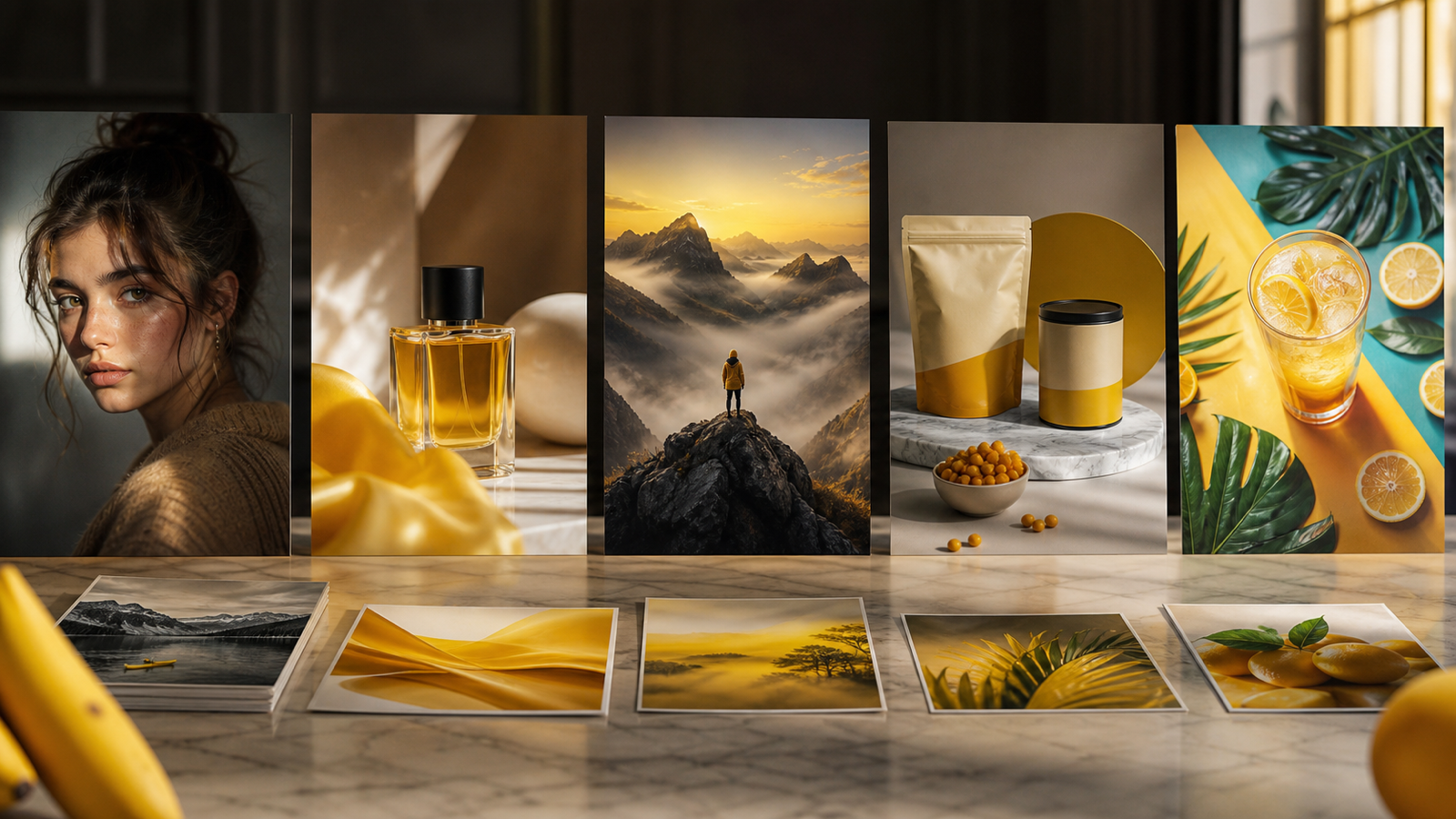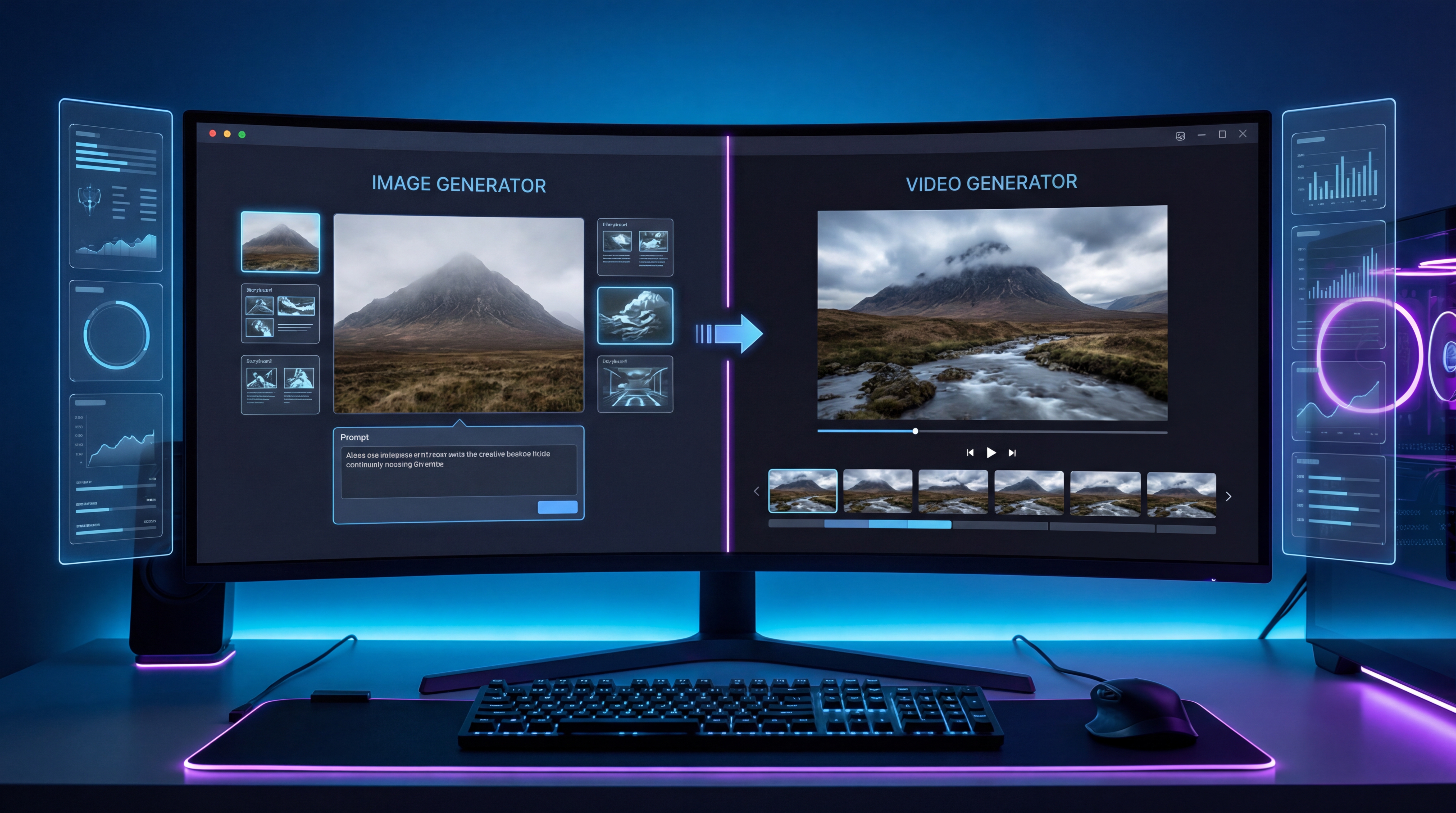
Nếu bạn đã biết cảm giác “đã” như thế nào khi tạo được một hình ảnh AI đẹp, thì bước tiếp theo là điều hiển nhiên: bạn muốn hình ảnh đó chuyển động. Không phải chuyển động một cách hỗn loạn, vỡ nát—mà là chuyển động có kiểm soát, mang tính điện ảnh, đủ tốt để dùng cho mạng xã hội, video promo, màn giới thiệu nhân vật, video mood, và những đoạn kể chuyện hình ảnh ngắn.
Đó là lúc quy trình này trở nên thực tiễn. Bạn có thể tạo các keyframe miễn phí với Grok 4 AI Image Generator, rồi đưa những ảnh tĩnh đó vào VideoWeb AI video generator để biến chúng thành các đoạn clip ngắn có chuyển động, hướng camera và bầu không khí.
Hướng dẫn này sẽ đi qua toàn bộ quy trình một cách đơn giản, dễ hiểu: lên kế hoạch cho các khung hình, tạo ảnh nhất quán, thêm animation, tinh chỉnh chuyển động, và tránh những lỗi thường khiến video AI bị hỏng.
Tại sao workflow Grok + VideoWeb này hiệu quả
Rất nhiều creator mắc cùng một sai lầm từ đầu: họ kỳ vọng chỉ một prompt video là làm được mọi thứ. Thực tế, kết quả video AI thường tốt hơn hẳn khi bạn tách workflow thành hai giai đoạn.
Đầu tiên, bạn dựng những hình ảnh tĩnh thật mạnh. Sau đó, bạn mới animate chúng.
Đó là lý do việc ghép Grok 4 image generation với VideoWeb AI for video creation lại hợp lý. Grok giúp bạn nhanh chóng tạo concept hình ảnh và các keyframe sạch. VideoWeb xử lý phần video, gồm upload khung hình bắt đầu, prompt chuyển động, thời lượng, tỉ lệ khung hình và render.
Thay vì bắt buộc một mô hình phải “bịa” mọi thứ cùng lúc, bạn cho nó một nền tảng hình ảnh trước. Điều đó thường dẫn tới chuyển động sạch hơn, độ nhất quán tốt hơn và ít tốn thời gian hơn.
Bắt đầu với một ý tưởng video đơn giản
Trước khi mở bất cứ công cụ nào, hãy quyết định xem bạn thực sự muốn loại clip nào.
Những dự án phù hợp cho người mới thường rất đơn giản:
- một shot hero cho sản phẩm
- một màn reveal nhân vật fantasy
- một chân dung cinematic
- một loop ngắn phong cách anime
- một shot môi trường đầy mood
- một teaser mạng xã hội nhanh
Khi đã có ý tưởng, hãy chia nó thành 3–6 khoảnh khắc chính. Ví dụ, nếu bạn làm video reveal nhân vật, chuỗi của bạn có thể là:
- khung hình chân dung mở đầu
- khung hình cận mặt cảm xúc hơn
- góc ngang kịch tính
- shot hero kết thúc
Chỉ bấy nhiêu bước lên kế hoạch đã giúp ích rất nhiều khi bạn chuyển sang VideoWeb AI image-to-video, vì lúc đó bạn không còn phải đoán xem video nên thành cái gì nữa.
Tạo các keyframe miễn phí với Grok
Giờ là lúc tạo hình ảnh. Dùng Grok 4 AI image generator để tạo những ảnh tĩnh sẽ đóng vai trò keyframe.
Một keyframe tốt thường có bốn yếu tố:
- chủ thể rõ ràng
- ánh sáng dễ đọc
- bố cục đơn giản
- đủ độ sâu để chuyển động cảm giác tự nhiên
Nếu khung hình quá rối, giai đoạn animation thường trở nên kém ổn định. Mặt nhỏ có thể bị lệch. Tay có thể biến dạng. Các chi tiết nền có thể “tan chảy” vào nhau. Đó là lý do nên giữ khung hình sạch.
Khi dùng free Grok image generator, đừng dừng lại ở một ảnh. Hãy tạo nhiều phiên bản cho cùng một ý tưởng. Dù hai ảnh trông khá giống nhau, một trong số đó có thể animate tốt hơn hẳn về sau.
Một mẹo thực tiễn là giữ nguyên mô tả chủ thể xuyên suốt mọi khung hình. Lặp lại các chi tiết như quần áo, kiểu tóc, màu sản phẩm, bối cảnh, mood ánh sáng và góc camera. Sự nhất quán đó sẽ rất quan trọng khi bạn chuyển hình sang VideoWeb’s AI video tool.
Giữ khung hình nhất quán trước khi animate
Tính nhất quán là thứ phân biệt video AI thú vị với video AI ngẫu nhiên.
Nếu khung hình đầu tiên là một chiếc áo khoác xanh, ánh sáng hắt từ phía sau, trên một con phố neon dưới mưa, thì khung hình tiếp theo không nên đột ngột chuyển sang áo khác, mặt khác và bối cảnh khác—trừ khi đó là chủ ý.
Hãy cố giữ ổn định những yếu tố sau:
- danh tính chủ thể
- trang phục hoặc thiết kế sản phẩm
- bảng màu
- môi trường
- cảm giác ống kính hoặc khoảng cách camera
- tỉ lệ khung hình
Bước này đặc biệt quan trọng nếu bạn muốn tạo thứ gì đó hơn là chỉ một shot chuyển động. Dù là promo, teaser, hay một chuỗi ngắn, sự nhất quán sẽ cho VideoWeb AI video generation một điểm xuất phát tốt hơn.
Chọn khung hình tốt nhất trước khi animate
Khi bạn đã có nhiều ảnh từ Grok, hãy dừng lại và chọn cẩn thận.
Ảnh tốt nhất để làm nguồn animation không phải lúc nào cũng là ảnh chi tiết nhất. Thường là ảnh có:
- hình khối chủ thể rõ nhất
- nền tách bạch nhất
- cảm giác chiều sâu mạnh nhất
- ít chi tiết rối nhất
Nếu bạn chỉ cần một clip chuyển động, một hình ảnh mạnh là đủ. Nếu bạn muốn thứ gì đó cinematic hơn, hãy chuẩn bị nhiều ảnh tĩnh trong Grok AI image generation và biến chúng thành các clip riêng sau đó.
Upload khung hình bắt đầu vào VideoWeb AI
Mở VideoWeb AI video generator và upload ảnh bạn chọn làm start frame.
Đây là lúc workflow trở nên dễ hơn so với việc chỉ dùng text để tạo video. Thay vì bảo mô hình tưởng tượng cả cảnh, bạn cho nó thấy chính xác video phải bắt đầu bằng cái gì.
Điều đó cho bạn nhiều quyền kiểm soát hơn về bố cục, ánh sáng và thiết kế chủ thể. Nó cũng giảm khả năng bị “trôi” hình ảnh quá mạnh.
Nếu bạn dùng AI video generator on VideoWeb lần đầu, hãy bắt đầu với thời lượng ngắn và chuyển động đơn giản. Bạn không cần một cảnh hành động hoành tráng để có kết quả tốt.
Viết motion prompt tự nhiên
Một motion prompt tốt không cần dài. Nó chỉ cần rõ ràng.
Một cấu trúc đáng tin cậy là: những gì nhìn thấy + cái gì chuyển động + camera di chuyển thế nào + cái gì phải giữ ổn định
Ví dụ:
Chân dung cinematic của một hiệp sĩ fantasy dưới ánh trăng. Tóc khẽ bay trong gió, áo choàng chuyển động nhẹ, nhịp thở mềm. Camera từ từ tiến lại gần với độ rung nhẹ tự nhiên. Giữ khuôn mặt nhất quán, bảo toàn chi tiết trang phục, không biến dạng.
Loại prompt này hiệu quả vì nó nói rõ cho mô hình biết cần thêm chuyển động gì mà không để cả hình sụp đổ vào hỗn loạn.
Nếu ảnh Grok của bạn đã mạnh, những chuyển động nhỏ thường là đủ. Đó là một trong những bài học lớn trong VideoWeb image-to-video workflow: chuyển động tinh tế thường trông đáng tin hơn nhiều so với chuyển động dữ dội.
Chọn thời lượng, tỉ lệ và độ phân giải phù hợp
Trong VideoWeb AI video tool, phần thiết lập quan trọng không kém prompt.
Với đa số creator, các lựa chọn sau hoạt động tốt:
- 16:9 cho clip cinematic kiểu YouTube
- 9:16 cho Shorts, TikTok và Reels
- 1:1 cho hình vuông trên mạng xã hội
Về thời lượng, clip ngắn thường an toàn hơn. Năm giây thường đủ cho một teaser sạch, một loop hoặc một shot chuyển động sản phẩm. Clip dài hơn vẫn được, nhưng đòi hỏi nhiều kiểm soát hơn và nguồn frame ổn định hơn.
Về độ phân giải, hãy bắt đầu với mức thực tế để thử trước khi tốn tài nguyên cho render nặng hơn. Xác nhận chuyển động trước. Tinh chỉnh sau.
Render theo từng lượt, đừng đòi “tất cả trong một”
Một cách đơn giản để cải thiện chất lượng video AI là ngừng cố làm mọi thứ trong một lần render.
Hãy dùng phương pháp ba lượt:
Lượt 1: Độ ổn định
Giữ chuyển động tối thiểu. Kiểm tra xem mặt, sản phẩm hoặc vật thể có giữ được không.
Lượt 2: Chuyển động camera
Thêm chuyển động tiến lại gần, lia hoặc trượt chậm.
Lượt 3: Bầu không khí
Thêm mưa, sương mù, neon nhấp nháy, bụi, khói hoặc hiệu ứng ánh sáng.
Cách làm theo từng lượt này hoạt động cực tốt trong VideoWeb AI video creator vì bạn có thể thấy chính xác thứ gì khiến video bị lỗi.
Lỗi thường gặp và cách khắc phục
Lỗi thường gặp nhất là bắt đầu với một hình ảnh rối. Nếu khung hình nguồn yếu, việc đổi prompt video liên tục cũng không cứu nổi. Hãy quay lại Grok 4 AI image generator và đơn giản hóa ảnh tĩnh.
Những vấn đề phổ biến khác gồm:
Quá nhiều chuyển động
Nếu mặt bị “chảy” hoặc vật thể biến dạng, hãy giảm mức hành động. Dùng “chuyển động nhẹ” thay vì “chuyển động kịch tính”.
Nền quá rối
Cảnh đông chi tiết trông rất ấn tượng ở dạng tĩnh nhưng thường animate rất tệ. Đơn giản vẫn an toàn hơn.
Keyframe không nhất quán
Nếu chuỗi của bạn thay đổi thiết kế chủ thể quá nhiều, dự án cuối sẽ bị rời rạc.
Animate ảnh có quá nhiều chữ
Chữ và logo thường bị méo khi chuyển động. Hãy giữ chúng to, đơn giản, hoặc thêm vào sau bằng phần mềm dựng.
Những trường hợp dùng workflow này tốt nhất
Phương pháp Grok-to-VideoWeb đặc biệt phù hợp để:
- làm video reveal nhân vật
- video promo cho sản phẩm
- teaser fantasy hoặc sci-fi
- experiment moodboard-to-video
- hook mạng xã hội
- clip “poster hóa thành chuyển động” (poster-to-motion)
Logic rất đơn giản: để Grok 4 AI image generator lo phần thiết kế ảnh tĩnh, rồi để VideoWeb AI lo phần chuyển động.
Vòng lặp sáng tạo đơn giản có thể lặp lại
Khi làm vài lần, quy trình sẽ trở nên rất nhanh:
- Tạo ảnh tĩnh mạnh bằng Grok.
- Chọn khung hình sạch nhất.
- Upload vào VideoWeb.
- Thêm motion prompt.
- Render bản test ngắn.
- Tinh chỉnh theo từng lượt.
Vòng lặp này thực tiễn hơn rất nhiều so với việc chạy theo “video AI one-shot hoàn hảo”. Nó cũng dễ mở rộng khi bạn muốn tạo nhiều cảnh, storyboard hoặc clip quảng bá.
Gợi ý cuối: những công cụ hữu ích để ghép với workflow này
Nếu bạn muốn tối ưu asset tạo từ Grok hơn nữa, thì thật hợp lý khi nhắc tới một vài công cụ hỗ trợ ở cuối bài.
Ví dụ, Free Image Upscaler có thể giúp làm sắc nét các keyframe chọn lọc trước khi animate. PNG to JPG Converter giúp file xuất nhẹ hơn và dễ quản lý hơn. JPG to WebP Converter hữu ích cho việc xuất bản web, trong khi WebP to PNG Converter lại hữu ích khi bạn cần file ảnh dễ chỉnh sửa.
Nói cách khác, toàn bộ workflow cho creator có thể rất đơn giản: tạo frame bằng Grok, chỉnh nếu cần, rồi animate bằng VideoWeb. Sự kết hợp này đủ linh hoạt cho người mới, nhưng vẫn đủ mạnh cho những creator muốn xây một pipeline video AI có thể lặp lại.