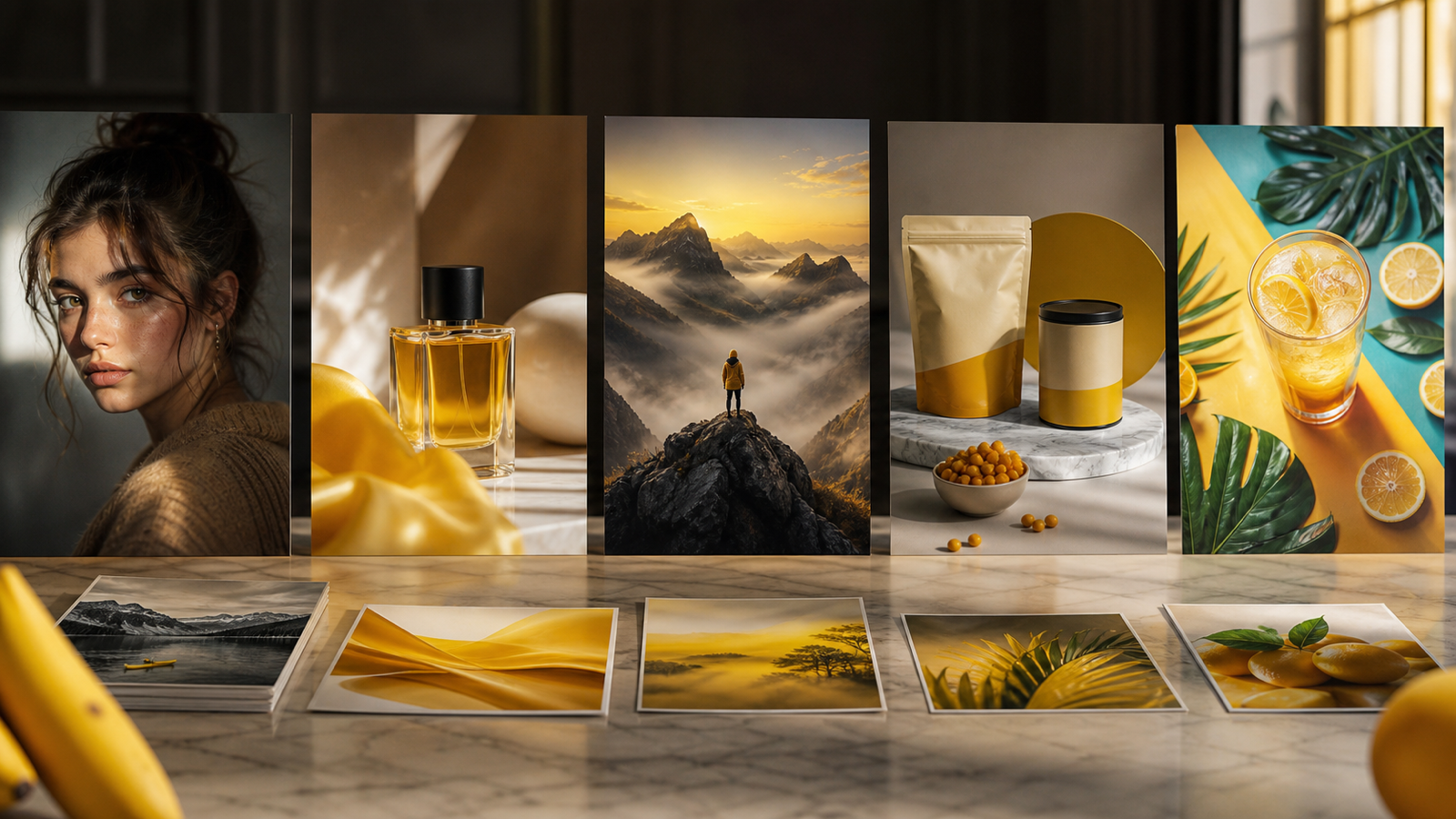
If 你已经知道生成一张强烈、好看的 AI 图片有多爽,那么下一步就很自然:你会想让这张图片“动起来”。不是那种杂乱、破碎的运动,而是可控、电影感十足、适合发社交媒体、预告片、角色亮相、氛围短片和短篇视觉叙事的那种运动。
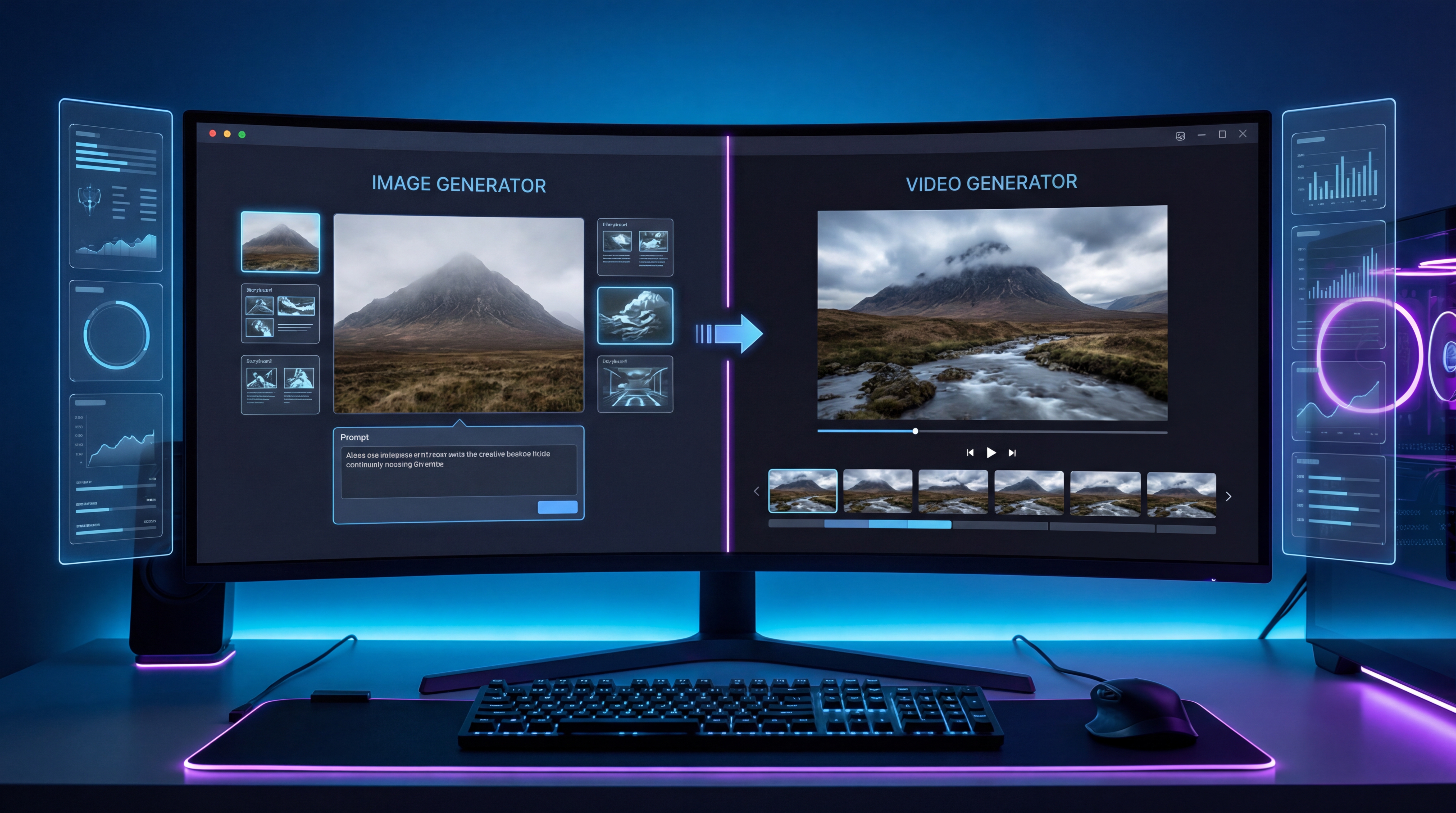
这就是这个工作流程真正实用的地方。你可以先用 Grok 4 AI Image Generator 免费生成关键帧静态图片,再把这些静帧导入 VideoWeb AI video generator,把它们变成带有运动、镜头调度和氛围的短视频片段。
本指南会用简单、通俗的方式带你走完整个流程:规划画面、生成一致的图像、让它们动起来、优化运动效果,并避开那些最容易让 AI 视频“崩坏”的坑。
为什么 Grok + VideoWeb 这个组合好用
很多创作者一开始都会犯同一个错误:指望只用一个视频提示词就完成所有事情。实际上,当你把流程拆成两个阶段时,AI 视频的效果通常会好很多。
第一步,先做好强有力的静态图像。第二步,再去给它们做动画。
这就是为什么把 Grok 4 图像生成 和 VideoWeb AI 视频生成 搭配使用很有意义。Grok 能帮助你快速做出视觉概念和干净的关键帧,VideoWeb 则负责视频部分,包括起始帧上传、运动提示、时长、画幅比例和渲染。
你不是强迫模型“一次性凭空想象一切”,而是先给它一个视觉基础。这样通常会带来更干净的运动、更好的统一性,也更省时间。
从一个简单的视频想法开始
在打开任何工具之前,先想清楚你真正想要什么样的短片。
最适合新手的项目都很简单:
- 产品主视觉镜头
- 奇幻角色亮相
- 电影感人像
- 短篇日系 / 动漫风循环
- 氛围感环境镜头
- 快速社交媒体预告
有了想法之后,把它拆成 3~6 个关键瞬间。比如你在做一个角色亮相,序列可以是:
- 开场正面静态肖像
- 更近距离的情绪特写
- 戏剧性的侧面角度
- 收尾的英雄特写
这点小小的规划,会在你后面进入 VideoWeb AI image-to-video 时帮上大忙,因为你不再是在猜“视频应该变成什么样”。
用 Grok 免费生成你的关键帧
现在开始做画面。用 Grok 4 AI image generator 生成作为关键帧的静态图片。
一张好的关键帧通常具备四个要素:
- 主体清晰
- 光线易读
- 构图简洁
- 有足够的景深,让运动显得自然
如果画面太杂,动画阶段就容易变得不稳定。小脸会飘、手会变形、背景元素会糊在一起。这就是为什么关键帧最好尽量干净。
使用 免费 Grok 图像生成器 时,不要满足于只生成一张图。多生成几版同一个想法。即便两张图看起来相似,其中一张在后期做动画时可能会好得多。
一个非常实用的小技巧,是在所有关键帧里保持同样的主体描述。重复使用服装、发型、产品颜色、场景、光线氛围、机位角度等细节。当你把画面导入 VideoWeb 的 AI 视频工具 时,这种一致性会非常重要。
在动画前保持关键帧的一致性
一致性是区分“有趣 AI 视频”和“随机拼图”的核心。
如果你的第一帧是蓝色夹克、柔和逆光、雨夜霓虹街道,那下一帧就不应该突然变成另一件夹克、另一张脸、完全不同的环境——除非这是你有意设计的变化。
尽量让这些元素保持稳定:
- 主体身份
- 服装或产品设计
- 色彩风格
- 环境场景
- 镜头感或机位远近
- 画幅比例
如果你想做的不只是一个单独的运动镜头,而是预告片、短片或一段序列,这一步尤其重要。统一的画面能为 VideoWeb AI 视频生成 提供更好的起点。
在动画之前选出最好的一帧
当你用 Grok 生成了多张图片后,停下来认真选一选。
最适合拿来做动画的源图,不一定是细节最多的那张,通常是那张:
- 主体轮廓最清晰
- 前景和背景分离最干净
- 景深层次感最强
- 视觉杂乱度最低
如果你只想做一个单独的运动片段,一张强的源图就够了。如果你想要更电影化的效果,可以在 Grok AI image generation 中准备多张静帧,之后分别生成多个短片段。
把起始帧上传到 VideoWeb AI
打开 VideoWeb AI video generator,把选好的图片上传为起始帧。
这一步会比纯文本生成视频简单得多。你不再是让模型自己想象整个场景,而是直接告诉它“视频要从这里开始”。
这样,你可以更好地控制构图、光线和主体设计,同时还能降低严重画面漂移的概率。
如果你是第一次使用 VideoWeb 上的 AI video generator,建议从短时长和简单运动开始。你并不需要一场激烈的大动作戏,也能获得非常出色的效果。
写一个自然的运动提示词
一个好的运动提示词不需要很长,但需要足够清晰。
一个可靠的结构是: 我们看到什么 + 什么在动 + 镜头如何移动 + 什么保持稳定
例如:
一幅月光下奇幻骑士的电影感肖像。头发在微风中轻轻摆动,披风略有起伏,胸腔有轻微呼吸起伏。镜头缓慢推进,带一点轻微手持感。保持脸部稳定,保留服装细节,不要形变。
这种提示之所以有效,是因为它告诉模型该在什么地方添加运动,同时避免整幅画失控崩塌。
如果你的 Grok 静帧已经足够出色,小幅度动作往往就够了。这也是 VideoWeb image-to-video 工作流 中的一个大心得:细微的运动,往往看起来比夸张的运动更真实可信。
设置合适的时长、比例和分辨率
在 VideoWeb AI 视频工具 里面,设置几乎和提示词一样重要。
对大多数创作者来说,这些选择会比较稳妥:
- 16:9:YouTube 风格、电影感横屏片段
- 9:16:Shorts、TikTok、Reels 等竖屏内容
- 1:1:方形社交平台视觉
在时长上,短一点通常更安全。5 秒已经足够做出干净的预告、循环或产品运动镜头。更长的片段当然也可以,但需要更高的控制力和更稳定的源图。
在分辨率上,先用一个相对“轻量”的测试设置,不要一上来就上高配渲染。先验证运动是否好看,再考虑精修和高分辨率输出。
分段渲染,而不是一次要完美
提升 AI 视频质量的一个简单方法,就是不要指望“一次渲染解决所有问题”。
试试三段式渲染法:
第一轮:稳定性 让动作尽量少,先测试脸、产品或主体是否能保持完整不崩。
第二轮:镜头运动 加入缓慢的推进、平移或滑动。
第三轮:氛围效果 加入雨、雾、霓虹闪烁、尘粒、烟雾或光晕闪烁等。
这种分段方法在 VideoWeb AI video creator 里特别好用,因为你能精准看到到底是哪一步导致视频开始“坏掉”。
常见问题与解决方法
最常见的错误,就是一开始就用了一张“很乱”的图。如果源图本身就很弱,再怎么改视频提示词也救不回来。回到 Grok 4 AI image generator,先把静帧简化、清理干净。
其他常见问题包括:
动作太多 如果脸在融化、物体在变形,就把动作降级。用“细微运动(subtle movement)”之类的描述,而不是“戏剧化运动(dramatic motion)”。
背景太复杂 在静态图里很“炸裂”的画面,做动画时往往问题最多。背景简单一点更保险。
关键帧不统一 如果一段序列中主体设计变化太大,最后成片看起来会非常割裂。
给文字特别多的画面做动画 文字和 Logo 在运动中很容易变形。尽量做得大、简单,或干脆留到剪辑时后期叠加。
这个工作流最适合做什么
这个 Grok 到 VideoWeb 的流程,尤其适合用来做:
- 角色亮相视频
- 产品宣传片段
- 奇幻 / 科幻视觉预告
- 情绪 / 氛围板转视频实验
- 社交媒体开头钩子
- 海报转动态短片
逻辑很简单:让 Grok 4 AI image generator 专注做静态设计,再让 VideoWeb AI 专注做运动。
一个可以反复使用的创作者循环
当你这样做几次之后,整个流程会变得非常顺手:
- 在 Grok 中生成高质量静帧。
- 选出最干净的一帧。
- 上传到 VideoWeb。
- 写好运动提示词。
- 渲染一段短测试。
- 分轮次微调和优化。
这个循环,比追求所谓“一次成片的完美 AI 视频”实际得多。当你想制作多场景、分镜或多条宣传片时,也更容易扩展和复制。
最后推荐:适合配合本流程的实用工具
如果你想进一步提升基于 Grok 的素材质量,很有必要在工作流尾部配上一些辅助工具。
比如,Free Image Upscaler 可以在动画前先把选好的关键帧放大、锐化。PNG to JPG Converter 能让导出的图片更轻、方便管理。JPG to WebP Converter 对网页发布很好用,而 WebP to PNG Converter 则适合在你需要更易编辑的图片格式时使用。
换句话说,一个完整又不复杂的创作流程可以是:用 Grok 做关键帧、必要时做一点画质润色,然后交给 VideoWeb 去做动画。这套组合对新手足够友好,对想搭建可重复 AI 视频管线的创作者来说也足够强大。