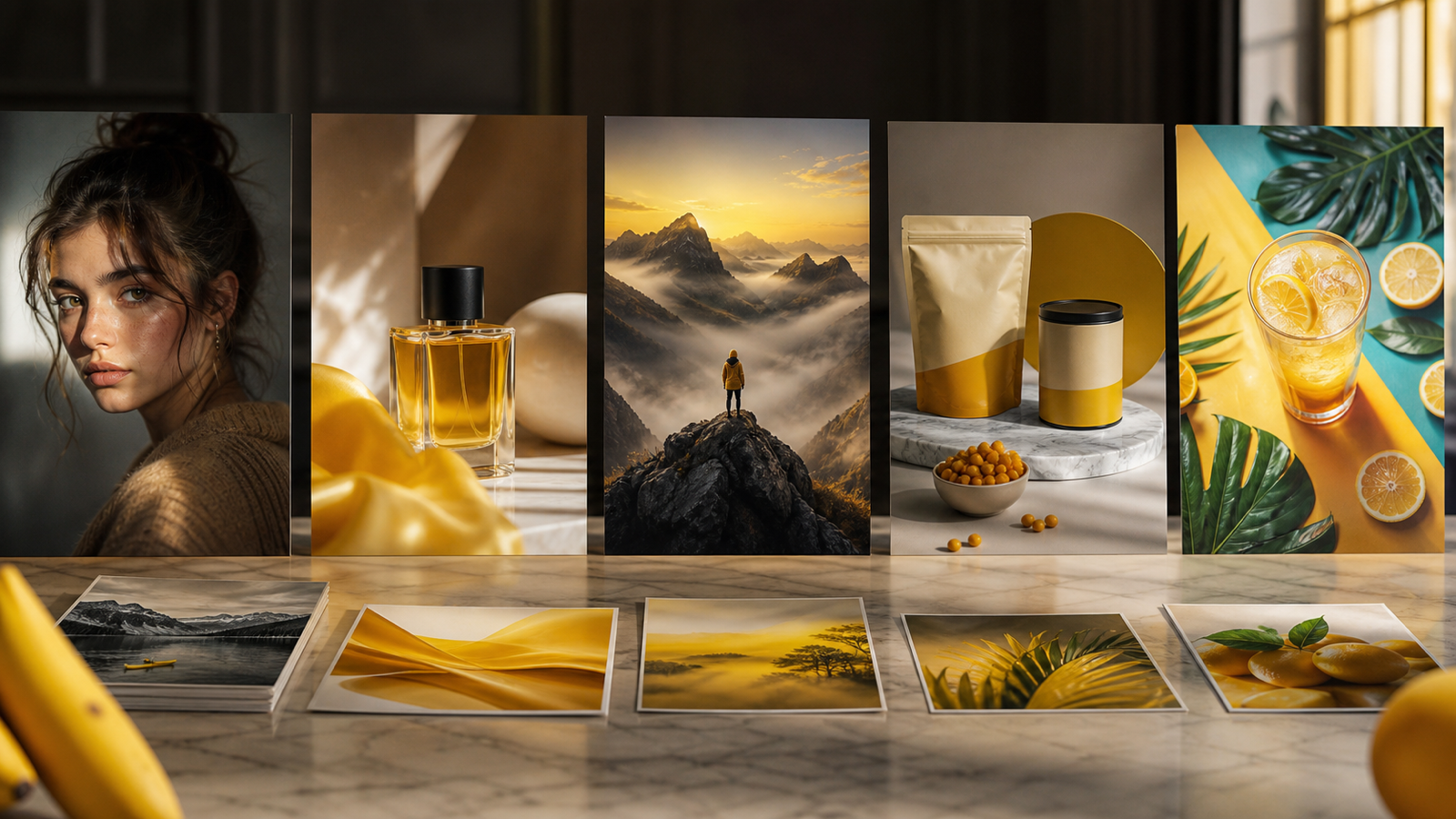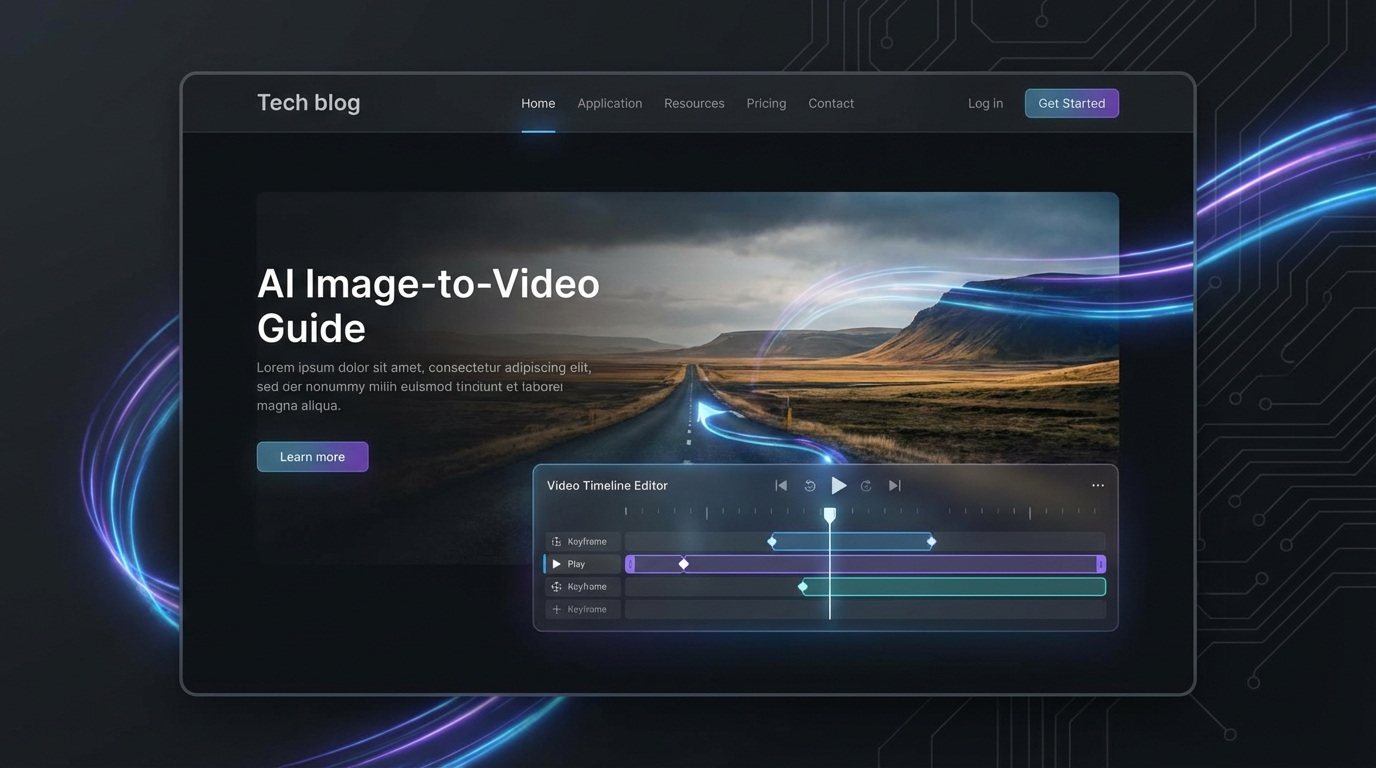
Wenn du jemals ein großartiges Bild erzeugt und dir sofort gewünscht hast, es könnte sich bewegen, bist du nicht allein. Image-to-Video-Tools sind beliebt, weil sie es dir erlauben, aus einem einzelnen Standbild glaubhafte Bewegung zu erzeugen – Kameradrift, flatternde Stoffe, flackerndes Neon, Regen, subtile Gesichtsbewegungen – ohne dass du Videobearbeitung lernen musst.
In diesem Leitfaden baust du einen einfachen, wiederholbaren Workflow mit Grok Image Generator AI für schnelle Iterationen und Image-to-Video-Läufe auf, plus Grok 4 AI Image Generator, wenn du sauberere, „video-taugliche“ Ausgangsbilder möchtest.
Was „Image to Video“ eigentlich bedeutet (und was du erwarten kannst)
Image-to-Video-Generierung macht typischerweise genau eines von diesen Dingen:
- Fügt subtile Bewegung zu einem Einzelbild hinzu (Mikrobewegungen + Kamerabewegung). Das ist der sicherste Weg zu stabilen Ergebnissen.
- Erzeugt Parallaxen-Effekt (Vorder- und Hintergrund verschieben sich leicht gegeneinander) für ein 3D-Gefühl.
- Halluziniert neue Frames (größere Veränderungen wie Drehen, Laufen, Gesten). Das kann fantastisch aussehen – oder Gesichter/Hände ruinieren.
Für einen kostenlosen Workflow erzielst du in der Regel die besten Ergebnisse, wenn du auf kleine, kontrollierte Bewegungen abzielst. Denk an: „cinematisches Atmen“, nicht „komplette Actionszene“.
Ziel dieses Guides: ein sauberer Clip von 3–6 Sekunden, den du loopen oder in sozialen Medien posten kannst.
Bevor du startest: der kostenlose Realitätscheck
Kostenlose Tarife unterscheiden sich je nach Seite und können sich ändern, aber das sind die üblichen Einschränkungen:
- Auflösungslimits (z. B. Optionen mit 1024 Pixel Breite)
- Kurze Dauer (oft 3–6 Sekunden)
- Wartezeiten in der Warteschlange zu Stoßzeiten
- Wasserzeichen oder Branding in den Exporten
- Begrenzte Versuche pro Sitzung/Tag
Selbst mit diesen Einschränkungen kannst du sehr brauchbare Clips erzeugen – vor allem, wenn dein Ausgangsbild für Bewegung optimiert ist.
Wenn du noch kein starkes Ausgangsbild hast, beginne damit, eines im Grok 4 AI Image Generator zu erzeugen und speichere ein paar Varianten zum Testen.
Der Workflow in einer Minute
Hier ist der gesamte Prozess, auf das Wesentliche reduziert:
- Erzeuge ein video-taugliches Bild (klare Silhouette, stabile Gesichter/Hände, ruhiger Hintergrund).
- Wähle den richtigen Zuschnitt/das richtige Seitenverhältnis für deine Zielplattform.
- Schreibe einen Bewegungs-Prompt mit klarer Bewegungs- und Kamera-Anweisung.
- Generieren → bewerten → verfeinern (3 schnelle Entwürfe schlagen 1 perfekten Versuch).
Den gesamten Loop kannst du in Grok Image Generator AI durchlaufen, sobald du ein gutes Standbild hast.
Schritt 1 – Erzeuge ein „video-taugliches“ Bild (das ist wichtiger als alles andere)
Viele Image-to-Video-Fehlschläge werden nicht vom Video-Modell verursacht – sie werden vom Bild verursacht. Wenn das Standbild rauschig, überladen oder anatomisch unklar ist, verstärkt der Animationsschritt diese Probleme.
Checkliste für ein video-taugliches Bild
Ziele auf:
- Ein klares Hauptmotiv (Person, Produkt, Kreatur, Fahrzeug – wähle einen primären Fokus)
- Einfachen Hintergrund mit gut lesbarer Tiefe (Vordergrund / Mitte / Hintergrund)
- Saubere Kanten um Haare, Hände, Accessoires
- Keine winzige Schrift (Logos und Labels sollten groß und kontrastreich sein)
- Konsistentes Licht (vermeide chaotische Multi-Licht-Szenarien)
Der „Zwei-Varianten“-Trick
Erzeuge 2–3 Ausgangsbilder, die fast identisch sind (gleiches Motiv, gleicher Blickwinkel), und teste, welches sich am besten animieren lässt.
Ein guter Ort dafür ist Grok 4 AI Image Generator – behandle ihn wie deine „Keyframe-Fabrik“.
Tipp: Wenn dein Motiv eine Person ist, halte das Gesicht groß im Bildausschnitt. Kleine Gesichter sind die ersten, die „schmelzen“.
Schritt 2 – Wähle Seitenverhältnis und Bildausschnitt, die nicht verzerren
Das Seitenverhältnis ist nicht nur eine Plattformentscheidung – es beeinflusst die Stabilität.
Übliche Seitenverhältnisse (Schnellübersicht)
- 16:9 – YouTube, Querformat-Promos, Kinolook
- 9:16 – Reels/TikTok/Shorts, mobile-first Content
- 1:1 – Feeds, Produktposts
Framing-Regeln, die Verzerrung reduzieren
- Halte das Hauptmotiv zentriert (oder nur leicht aus der Mitte)
- Vermeide komplexe Elemente direkt an den Bildrändern (sie verschmieren bei Bewegung)
- Lass ein wenig „Luft“ über dem Kopf und unter den Füßen
Wenn du dein Bild bereits hast, kannst du Zuschnitte und Varianten schnell mit Grok Image Generator AI testen, bevor du animierst.
Schritt 3 – Schreibe einen Image-to-Video-Prompt, der wirklich Bewegung erzeugt
Der größte Unterschied zwischen „schön, aber statisch“ und „wow, es lebt“ liegt im Bewegungs-Prompt.
Verwende diese Prompt-Formel
(1) Was wir sehen + (2) was sich bewegt + (3) Kamerabewegung + (4) Einschränkungen
Beispiel-Skelett:
Nahaufnahme eines jungen Ritters im nebligen Mondlicht. Subtiles Atmen, sanftes Blinzeln, Haar bewegt sich leicht in einer Brise. Langsames, cineastisches Heranfahren, leichte Handkamera-Mikrobewegung. Gesicht konsistent halten, kein Morphen, Kleidungdetails bewahren.
Wörter für Bewegungsintensität (bewusst einsetzen)
- Subtil: am sichersten, ideal für Gesichter/Hände
- Moderat: gut für Umgebung + Stoffe + Kamerabewegung
- Intensiv: riskanter, kann zu Verzerrungen führen
Wenn dein Ausgangsbild zuerst verbessert werden muss, erzeugst du eine sauberere Version im Grok 4 AI Image Generator und animierst dann dieses.
Schritt 4 – Starte deine Image-to-Video-Generierung (kostenloser Workflow)
Die meisten Tools folgen demselben Loop:
- Bild hochladen/auswählen
- Größe/Seitenverhältnis wählen
- Bewegungs-Prompt einfügen
- Generieren
- Überprüfen und iterieren
Die 3-Entwürfe-Strategie (schnell und effektiv)
Anstatt Perfektion in einem Lauf zu erzwingen:
- Entwurf 1: minimale Bewegung (Stabilitätstest)
- Entwurf 2: Kamerabewegung hinzufügen
- Entwurf 3: Umgebungsbewegung hinzufügen (Nebel/Regen/Lichtflackern)
Führe diese Iterationen in Grok Image Generator AI aus, behalte den besten Clip und verfeinere ihn mit genau einer gezielten Änderung.
Verfeinerungsregel: Pro Iteration nur eine Sache ändern (z. B. Bewegung reduzieren, Kamera fixieren, „Wind“ entfernen).
Prompt-Vorlagen zum Kopieren/Einfügen (direkt nutzbar)
Unten findest du „sichere“ Prompts, die gut aussehen sollen und häufige Fehler vermeiden.
1) Cinematisches Heranfahren (universell)
A cinematic shot of [SUBJECT] in [SETTING]. Subtle motion only: gentle breathing and slight natural movement. Slow push-in camera, stable framing, soft handheld micro-drift. Preserve identity and details, no face morphing, no warped hands, no text distortion.
2) Parallaxen-Tiefe (ideal für Landschaften und Produkte)
A high-quality still of [SUBJECT] with clear foreground and background depth. Create gentle parallax: foreground moves slightly faster than background. Slow lateral camera slide, subtle atmosphere movement (mist or light haze). Keep edges clean, avoid warping.
3) Neon-Stadt-Vibe (wenig Bewegung, hoher Effekt)
A nighttime neon street scene with [SUBJECT]. Neon signs softly flicker, light rain drifts downward, faint steam rises from vents. Slow dolly forward, stable composition. Keep subject consistent, no melting, preserve sharp lines.
4) Portrait mit Mikro-Expression (Gesichter bleiben stabil)
A close-up portrait of [SUBJECT]. Subtle blink, slight breath, tiny head micro-movement. No big gestures. Slow camera push-in, locked focus on eyes. Preserve face structure, no morphing, no extra teeth or fingers.
5) Produkt-Hero-Shot im UGC-Stil (markensicher)
A clean product shot of [PRODUCT] on a simple background. Soft studio lighting shimmer, gentle camera drift, tiny highlight movement on surfaces. Keep logo and label perfectly readable. No warping, no text changes, no shape shifting.
Wenn du für diese Prompts bessere Ausgangsbilder brauchst, erstelle deine Standbilder zuerst im Grok 4 AI Image Generator.
Praktische Beispiele (was du bei typischen Use Cases tun solltest)
Beispiel A: Produkt-Werbeclip (einfach, stabil, effektiv)
- Erzeuge 3 saubere Produkt-Standbilder (gleicher Winkel) im Grok 4 AI Image Generator
- Wähle das Bild mit dem schärfsten Label und den saubersten Kanten
- Animiere mit subtiler Bewegung + langsamer Kameradrift
- Exportiere und füge Text-Overlays später hinzu (außerhalb des Generators)
Beispiel B: Charakterportrait (Chaos bei Händen/Gesichtern vermeiden)
- Schneide enger zu, sodass das Gesicht groß im Bild ist
- Nutze nur Blinzeln + Atmen
- Kamera fixieren oder sehr langsames Heranfahren verwenden
- Wenn das Gesicht verzerrt, reduziere die Bewegung sofort
Führe die Iterationen schnell in Grok Image Generator AI durch.
Beispiel C: Landschaft (Umgebungsbewegung ist hier der Star)
- Halte die Umgebung detailliert, aber nicht überladen
- Animiere Wolken, Nebel, Wasserwellen – nicht die gesamte Szene
- Füge eine langsame seitliche Kamerafahrt für Tiefe hinzu
Beispiel D: Meme-Loop (gut wiederholbar machen)
- Wähle ein einfaches Bild mit starkem Kontrast
- Füge eine einzige, wiederkehrende Bewegung hinzu (Blinzeln, Hüpfen, Schimmern)
- Halte die Dauer kurz und gleichmäßig
Qualitäts-Boosts, die du ohne Kosten nutzen kannst
1) Verwende „Bewegungsbudget“-Formulierungen
Füge eine Zeile hinzu wie:
- „Motion budget: subtle“
- „Only micro-movements, no major deformation“
2) Ergänze Einschränkungen (sie sind wichtig)
Versuche:
- „Keep face consistent“
- „No morphing, no melting“
- „Preserve clothing patterns“
- „No extra fingers/teeth“
- „Keep background stable“
3) Alternative Keyframes erstellen
Wenn ein Clip immer wieder bricht, zwing ihn nicht – wechsle das Ausgangsbild.
Erzeuge ein leicht anderes Standbild (gleiches Konzept, einfachere Details) im Grok 4 AI Image Generator und animiere erneut.
Troubleshooting: häufige Probleme schnell beheben
Problem: Flackern oder Zittern
Versuche Folgendes:
- Bewegungsintensität reduzieren
- „Handheld“ entfernen, wenn es zu wackelig ist
- „Stable framing“ / „locked camera“ hinzufügen
- Hintergrund vereinfachen
Problem: schmelzende Gesichter oder driftende Identität
Versuche Folgendes:
- Ausschnitt enger wählen, sodass das Gesicht größer ist
- Nur Blinzeln + Atmen verwenden
- „Preserve identity“ / „keep facial structure“ hinzufügen
- Auf ein saubereres Ausgangsbild aus Grok 4 AI Image Generator wechseln
Problem: Hände sehen falsch aus
Versuche Folgendes:
- Hände verbergen oder aus dem Bildausschnitt nehmen
- Portrait-Zuschnitt (Kopf + Schultern) nutzen
- Prompts vermeiden, die Gesten implizieren
Problem: Text/Logos verzerren
Versuche Folgendes:
- Logos im Standbild größer machen
- „Keep text perfectly readable“ hinzufügen
- Bewegung und Kamerabewegung reduzieren
- Erwäge, Text später im Schnitt statt im Generator hinzuzufügen
Wenn du schnelle Neuversuche brauchst, iteriere in Grok Image Generator AI mit jeweils nur einer Änderung.
Export, Looping und Social-Media-Optimierung
So erzeugst du einen sauberen Loop
- Vermeide große Positionsänderungen
- Bevorzuge wiederkehrende Bewegungen (Blinzeln, Flackern, treibender Nebel)
- Halte die Kamerabewegung langsam und konstant
Kurzer Plattform-Check
- 9:16 für Shorts/Reels/TikTok
- Motiv in der mittleren „Safe Zone“ halten
- Untertitel/Text nach dem Export hinzufügen für bessere Lesbarkeit
Fortgeschritten: Storyboards und Shot-Pakete (für Creator und Marketer)
Wenn du mehr als einen Clip willst, plane ein Mini-Storyboard:
- Weite Einstellungsgröße (Umgebung + Stimmung)
- Halbtotale (Motiv klar erkennbar)
- Nahaufnahme (Emotion/Produktdetail)
Konsistenz-Tipps
- Verwende dieselben Keywords immer wieder (Licht, Objektiv, Tageszeit)
- Halte Kleidung/Materialien konsistent
- Erstelle eine Basis-„Style Line“ und füge sie in jeden Prompt ein
Erzeuge ein Set von 4–6 Ausgangsbildern im Grok 4 AI Image Generator und animiere dann nur die besten in Grok Image Generator AI.
Hinweise zu Rechten + Sicherheit (kurz und praxisnah)
- Wenn du kommerzielle Inhalte erstellst, verwende keine nicht lizenzierten Charaktere/Logos.
- Wenn du eine Produktanzeige generierst, behaupte keine realen Leistungswerte, die nicht stimmen.
- Bei Kundenprojekten: Offenlege AI-Einsatz, falls es Vertrag oder Plattform verlangen.
FAQ
Sollte ich zuerst Grok 4 oder den Haupt-Grok-Generator verwenden?
- Verwende Grok 4 AI Image Generator, wenn du stärkere, sauberere Ausgangsbilder oder mehrere Keyframe-Varianten brauchst.
- Verwende Grok Image Generator AI, wenn du schnell iterierst, Zuschnitte testest und Image-to-Video-Entwürfe laufen lässt.
Was ist die beste Prompt-Länge?
Lange Prompts sind nicht automatisch besser. Ein starker Absatz mit klaren Bewegungsangaben + Einschränkungen schlägt meist einen seitenlangen Prompt.
Wie halte ich Gesichter konsistent?
Nutze subtile Bewegung, schneide enger und füge Einschränkungen wie „preserve identity, no morphing“ hinzu. Wenn es trotzdem bricht, wechsle das Ausgangsbild.
Warum wirkt mein Video „zu statisch“?
Wahrscheinlich nutzt du einen Bewegungs-Prompt, der die Szene beschreibt, aber keine Bewegung. Füge mindestens einen Bewegungsimpuls (Blinzeln, Wind, treibender Nebel) und einen Kamera-Impuls (langsames Heranfahren, sanfte Seitwärtsbewegung) hinzu.
Fazit: der einfache Loop, der funktioniert
Wenn du dir nur eins merkst, dann das:
- Starte mit einem sauberen, video-tauglichen Standbild
- Füge subtile Bewegung + Kameradrift hinzu
- Iteriere in kleinen Schritten
Erzeuge starke Ausgangsframes mit Grok 4 AI Image Generator und animiere und verfeinere deinen besten Take in Grok Image Generator AI.
Sobald du ein Gefühl für Bewegungsbudgets und Einschränkungen hast, kannst du fast jedes Standbild in einen kurzen Clip verwandeln, der lebendig wirkt – ohne Geld auszugeben oder dich mit komplizierten Schnitt-Timelines herumzuschlagen.