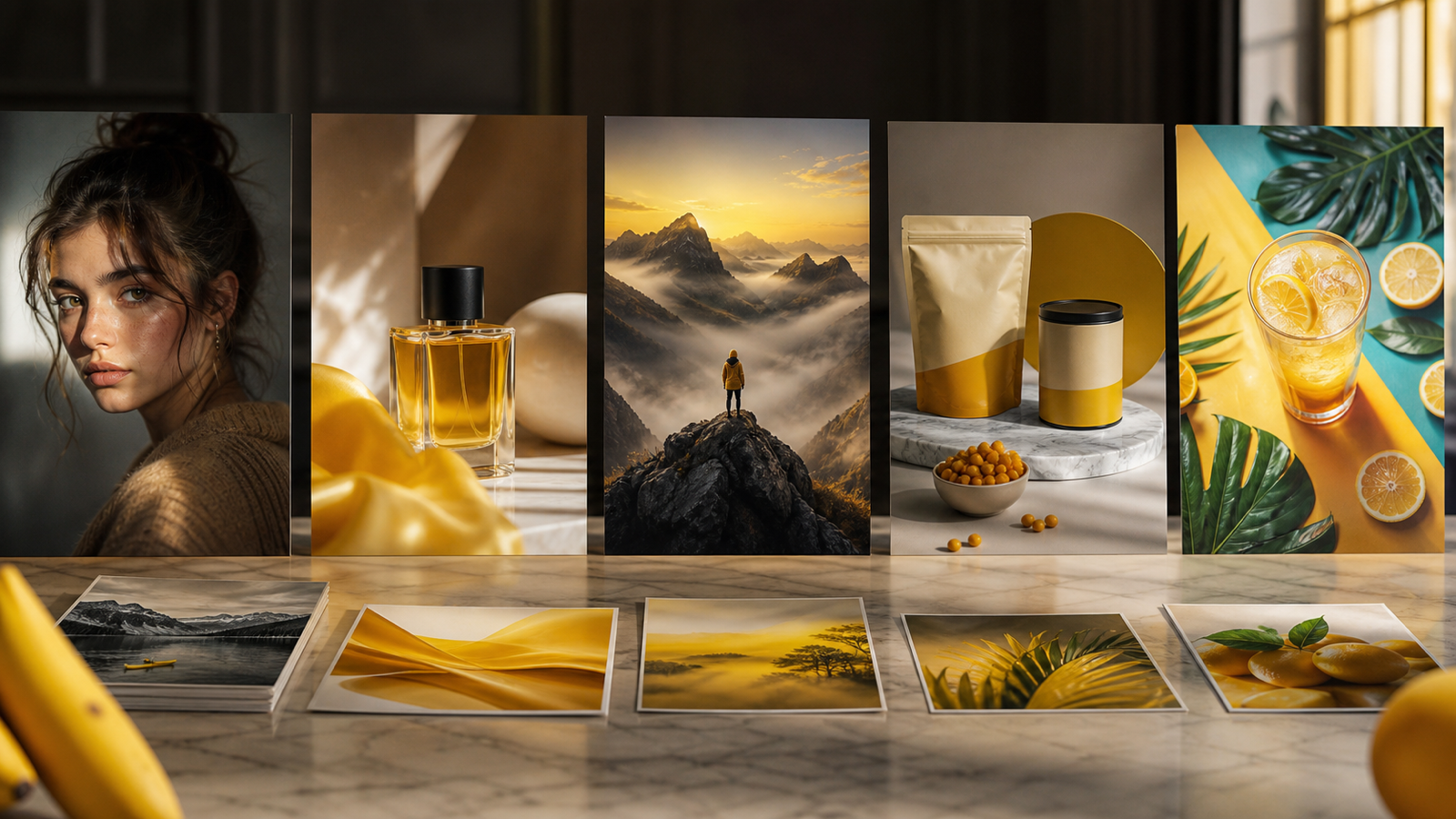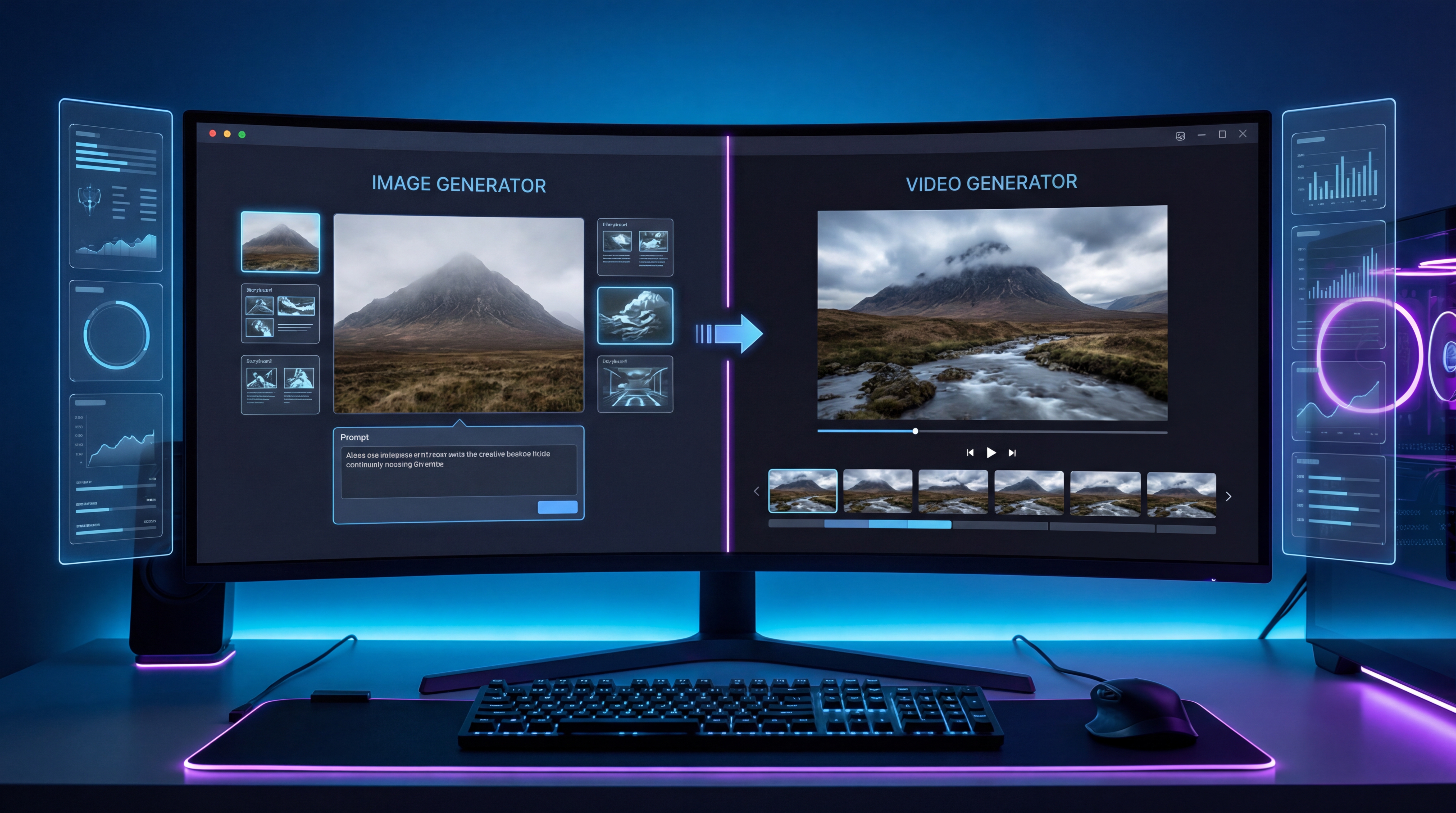
If du bereits weißt, wie befriedigend es sich anfühlt, ein starkes KI‑Bild zu erzeugen, ist der nächste Schritt offensichtlich: Du willst, dass sich dieses Bild bewegt. Nicht chaotisch oder kaputt, sondern kontrolliert und cineastisch – so, dass es sich für Social Media, Promos, Charakter‑Reveals, Mood‑Pieces und kurze visuelle Geschichten eignet.
Genau hier wird dieser Workflow praktisch. Du kannst deine Keyframes kostenlos mit dem Grok 4 AI Image Generator erstellen und diese Standbilder anschließend im VideoWeb AI video generator in kurze Clips mit Bewegung, Kameraführung und Atmosphäre verwandeln.
Diese Anleitung führt dich in einfachen, nachvollziehbaren Schritten durch den gesamten Prozess: Frames planen, konsistente Bilder erzeugen, animieren, die Bewegung verfeinern und die Fehler vermeiden, an denen KI‑Videos normalerweise scheitern.
Warum dieser Grok + VideoWeb Workflow funktioniert
Viele Creator machen am Anfang denselben Fehler: Sie erwarten, dass ein einziges Video‑Prompt alles erledigt. In der Realität werden KI‑Videoergebnisse deutlich besser, wenn du den Workflow in zwei Phasen trennst.
Zuerst erstellst du starke Standbilder. Danach animierst du sie.
Darum ergibt die Kombination aus Grok 4 Bildgenerierung und VideoWeb AI für die Videocreation so viel Sinn. Grok hilft dir, schnell visuelle Konzepte und saubere Keyframes anzulegen. VideoWeb übernimmt dann die Videoseite, inklusive Startframe‑Upload, Bewegungs‑Prompting, Dauer, Seitenverhältnis und Rendering.
Statt ein Modell zu zwingen, alles auf einmal zu erfinden, gibst du ihm zuerst ein visuelles Fundament. Das führt in der Regel zu sauberer Bewegung, besserer Konsistenz und weniger verschwendeter Zeit.
Starte mit einer einfachen Videodee
Bevor du irgendein Tool öffnest, entscheide, was für einen Clip du überhaupt willst.
Die besten Anfängerprojekte sind simpel:
- ein Produkt‑Hero‑Shot
- ein Fantasy‑Charakter‑Reveal
- ein cineastisches Porträt
- eine kurze Anime‑Loop
- eine stimmungsvolle Environment‑Einstellung
- ein schneller Social‑Teaser
Sobald du die Idee hast, zerlege sie in 3 bis 6 Schlüsselmomente. Wenn du zum Beispiel ein Charakter‑Reveal machst, könnte deine Sequenz so aussehen:
- eröffnendes Still‑Porträt
- näherer, emotionaler Frame
- dramatische Seitenansicht
- abschließender Hero‑Shot
Dieser kleine Planungsaufwand hilft enorm, sobald du in VideoWeb AI image-to-video gehst, weil du dann nicht mehr raten musst, was aus dem Video werden soll.
Erzeuge deine Keyframes kostenlos mit Grok
Jetzt ist es Zeit für die Visuals. Nutze den Grok 4 AI image generator, um die Standbilder zu erzeugen, die deine Keyframes werden.
Ein guter Keyframe hat in der Regel vier Eigenschaften:
- ein klares Motiv
- gut lesbare Beleuchtung
- eine einfache Komposition
- genug Tiefe, damit Bewegung natürlich wirkt
Ist der Frame zu vollgepackt, wird die Animationsphase oft instabil. Kleine Gesichter können verrutschen, Hände verzerren sich, Hintergrundelemente verschmelzen. Darum hilft es, deine Frames sauber zu halten.
Wenn du den kostenlosen Grok Image Generator nutzt, bleib nicht bei einem Bild stehen. Erzeuge mehrere Varianten derselben Idee. Selbst wenn zwei Bilder ähnlich aussehen, kann sich eines davon später deutlich besser animieren lassen.
Ein praktischer Trick ist, die Beschreibung des Motivs über alle Frames hinweg gleich zu halten. Wiederhole Details wie Kleidung, Frisur, Produktfarbe, Setting, Lichtstimmung und Kamerawinkel. Diese Konsistenz ist wichtig, sobald du deine Visuals in VideoWebs KI‑Videotool überführst.
Halte deine Frames vor der Animation konsistent
Konsistenz ist das, was ein interessantes KI‑Video von einem zufälligen trennt.
Wenn dein erster Frame eine blaue Jacke, weiches Backlight und eine regnerische Neonstraße zeigt, sollte der nächste Frame nicht plötzlich eine andere Jacke, ein anderes Gesicht und eine andere Umgebung haben – es sei denn, dieser Wechsel ist beabsichtigt.
Versuche, diese Elemente stabil zu halten:
- Identität des Subjekts
- Kleidung oder Produktdesign
- Farbpalette
- Umgebung
- Linsen‑Look oder Kameradistanz
- Seitenverhältnis
Dieser Schritt ist besonders wichtig, wenn du mehr als nur eine einzige bewegte Einstellung bauen willst. Egal, ob Promo, Teaser oder kurze Sequenz – Konsistenz gibt VideoWeb AI video generation eine deutlich bessere Ausgangsbasis.
Wähle den besten Frame, bevor du animierst
Sobald du mehrere Grok‑Bilder hast, halte kurz inne und wähle sorgfältig aus.
Die beste Bildquelle für Animation ist nicht immer das detaillierteste Bild. Meistens ist es das, mit:
- der klarsten Silhouette des Motivs
- der saubersten Trennung von Vorder- und Hintergrund
- dem stärksten Tiefeneindruck
- dem geringsten visuellen Durcheinander
Wenn du nur einen einzelnen bewegten Clip möchtest, reicht ein starkes Bild. Willst du etwas Cineastischeres, bereite mehrere Stills mit Grok AI image generation vor und verwandle sie später in einzelne Clips.
Lade den Startframe in VideoWeb AI hoch
Öffne den VideoWeb AI video generator und lade dein ausgewähltes Bild als Startframe hoch.
Ab hier wird der Workflow deutlich einfacher als reine Text‑zu‑Video‑Generierung. Statt das Modell zu bitten, sich die ganze Szene vorzustellen, zeigst du ihm genau, womit das Video beginnen soll.
Das gibt dir mehr Kontrolle über Komposition, Licht und Design des Motivs. Zugleich sinkt die Gefahr, dass das Bild stark „wegdriftet“.
Wenn du den AI video generator auf VideoWeb zum ersten Mal nutzt, beginne mit kurzer Dauer und einfacher Bewegung. Du brauchst keine dramatische Actionszene, um ein starkes Ergebnis zu erzielen.
Schreibe ein Bewegungs‑Prompt, das natürlich wirkt
Ein gutes Bewegungs‑Prompt muss nicht lang sein. Es muss nur klar sein.
Eine verlässliche Struktur ist: was wir sehen + was sich bewegt + wie sich die Kamera bewegt + was stabil bleiben soll
Zum Beispiel:
Ein cineastisches Porträt eines Fantasy‑Ritters im Mondlicht. Haare bewegen sich leicht im Wind, der Umhang schwingt sanft, subtile Atembewegung. Langsamer Kamerazoom nach vorne mit leichtem Handkamera‑Drift. Gesicht konsistent halten, Outfit‑Details bewahren, kein Morphing.
Dieses Prompt funktioniert, weil es dem Modell sagt, welche Bewegung hinzukommt, ohne das gesamte Bild ins Chaos kippen zu lassen.
Wenn dein Grok‑Bild bereits stark ist, reichen oft kleine Bewegungen. Das ist eine der wichtigsten Lektionen im VideoWeb image-to-video Workflow: subtile Bewegung wirkt meist glaubwürdiger als aggressive Action.
Wähle die passende Dauer, Ratio und Auflösung
Im VideoWeb AI Video‑Tool sind deine Einstellungen fast genauso wichtig wie dein Prompt.
Für die meisten Creator funktionieren diese Optionen gut:
- 16:9 für YouTube‑artige, cineastische Clips
- 9:16 für Shorts, TikTok und Reels
- 1:1 für quadratische Social‑Visuals
Bei der Dauer sind kurze Clips meistens sicherer. Fünf Sekunden reichen oft für einen sauberen Teaser, eine Loop oder einen Produkt‑Motion‑Shot. Längere Clips können funktionieren, erfordern aber mehr Kontrolle und stabilere Ausgangsframes.
Bei der Auflösung gilt: Starte mit einer pragmatischen Test‑Einstellung, bevor du aufwendigere Renderings anstößt. Prüfe zuerst die Bewegung. Feinschliff kommt später.
Rendere in mehreren Durchgängen statt alles auf einmal zu verlangen
Eine der einfachsten Methoden, die Qualität von KI‑Videos zu steigern, besteht darin, nicht alles in einem Rutsch zu erzwingen.
Nutze eine Drei‑Pass‑Methode:
Pass 1: Stabilität
Bewegung minimal halten. Teste, ob Gesicht, Produkt oder Objekt intakt bleiben.
Pass 2: Kamerabewegung
Einen langsamen Push‑In, Schwenk oder Slide hinzufügen.
Pass 3: Atmosphäre
Regen, Nebel, Neonflackern, Staub, Rauch oder Lichtschimmer ergänzen.
Dieser gestufte Ansatz funktioniert im VideoWeb AI video creator besonders gut, weil du genau erkennen kannst, was das Video zum „Brechen“ bringt.
Häufige Fehler und wie man sie behebt
Der häufigste Fehler ist ein unübersichtliches Ausgangsbild. Wenn der Startframe schwach ist, rettet auch endloses Umformulieren des Video‑Prompts nichts. Geh zurück zum Grok 4 AI image generator und vereinfache das Still.
Weitere typische Probleme:
Zu viel Bewegung
Wenn Gesichter zerlaufen oder Objekte verzerren, reduziere die Action. Nutze „subtle movement“ statt „dramatic motion“.
Übermäßig volle Hintergründe
Überladene Szenen sehen als Standbilder beeindruckend aus, animieren sich aber oft schlecht. Einfacher ist sicherer.
Inkonsistente Keyframes
Wenn sich das Design des Motivs von Frame zu Frame zu stark ändert, wirkt das Endprodukt zusammenhanglos.
Textlastige Bilder animieren
Text und Logos verzerren in Bewegung oft. Halte sie groß und simpel – oder füge sie später im Schnitt hinzu.
Beste Anwendungsfälle für diesen Workflow
Die Grok‑zu‑VideoWeb‑Methode eignet sich besonders für:
- Charakter‑Reveal‑Videos
- Produktpromos
- Fantasy‑ oder Sci‑Fi‑Teaser
- Moodboard‑zu‑Video‑Experimente
- Social‑Media‑Hooks
- dramatische „Poster‑zu‑Motion“‑Clips
Die Logik dahinter ist einfach: Lass den Grok 4 AI Image Generator das Standbild‑Design übernehmen und VideoWeb AI die Bewegung.
Ein einfacher Creator‑Loop, den du wiederholen kannst
Sobald du den Prozess ein paar Mal durchlaufen hast, wird er sehr schnell:
- Starke Stills in Grok erstellen.
- Den saubersten Frame auswählen.
- In VideoWeb hochladen.
- Ein Bewegungs‑Prompt hinzufügen.
- Einen kurzen Test rendern.
- In Durchgängen verfeinern.
Dieser Loop ist deutlich praktischer, als einer „perfekten One‑Shot‑KI‑Videogenerierung“ hinterherzujagen. Er lässt sich auch viel leichter skalieren, wenn du mehrere Szenen, Storyboards oder Promo‑Clips anlegen willst.
Abschließende Empfehlung: nützliche Tools für diesen Workflow
Wenn du deine Grok‑basierten Assets weiter verbessern möchtest, lohnt es sich, am Ende des Workflows ein paar ergänzende Tools einzusetzen.
Ein Free Image Upscaler kann ausgewählte Keyframes vor der Animation schärfen. Ein PNG to JPG Converter macht Exporte leichter und besser handhabbar. Ein JPG to WebP Converter ist hilfreich für die Web‑Veröffentlichung, während ein WebP to PNG Converter nützlich ist, wenn du bearbeitungsfreundliche Bilddateien brauchst.
Kurz gesagt: Der komplette Creator‑Workflow kann schlank bleiben: Frames mit Grok erstellen, bei Bedarf polieren und anschließend mit VideoWeb animieren. Diese Kombination ist flexibel genug für Einsteiger und zugleich stark genug für Creator, die eine wiederholbare KI‑Video‑Pipeline aufbauen wollen.